
Bezpieczeństwo konta: hasło i weryfikacja dwuetapowa
Jak zmienić hasło do panelu NexoraHost, włączyć weryfikację dwuetapową, zapisać kody zapasowe i bezpiecznie dzielić dostęp z ekipą. Krok po kroku.
Na tej stronie7 sekcji
Konto w panelu to dostęp do plików, konsoli i kopii zapasowych wszystkich Twoich serwerów. To samo hasło służy też do logowania przez SFTP. Dlatego warto je dobrze zabezpieczyć. Cały poradnik zajmie Ci około 10 minut, a najważniejsza część, weryfikacja dwuetapowa, około 3.
Wszystkie ustawienia z tego artykułu znajdziesz po kliknięciu ikony ludzika w prawym górnym rogu panelu.
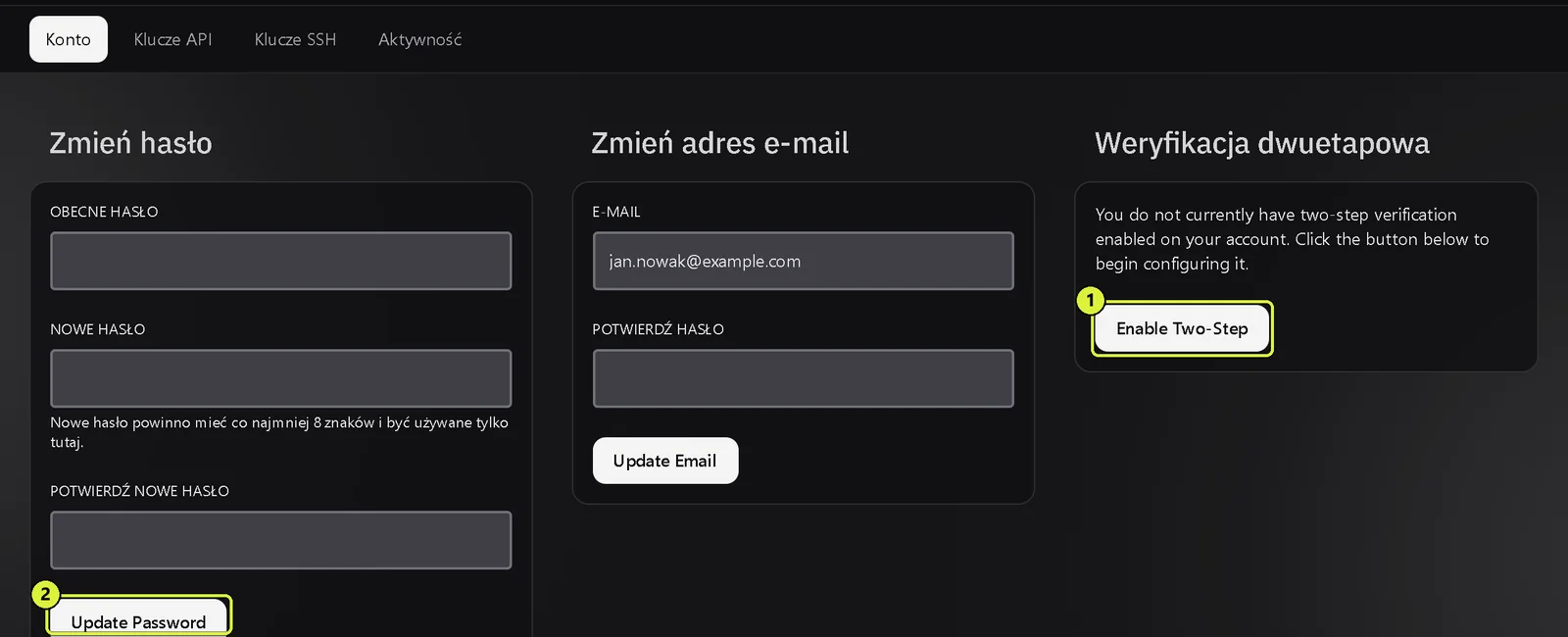
Zmiana hasła#
- Zaloguj się na panel.nexorahost.pl (otwiera się w nowej karcie) i kliknij ikonę ludzika w prawym górnym rogu.
- W zakładce Konto, w ramce Zmień hasło, wpisz OBECNE HASŁO.
- Wpisz NOWE HASŁO i powtórz je w polu POTWIERDŹ NOWE HASŁO. Musi mieć co najmniej 8 znaków.
- Kliknij Update Password (numer 2 na zrzucie).
- Panel przeładuje stronę. Od teraz logujesz się nowym hasłem, także przez SFTP.
- Zmień hasło w programie do SFTP, np. w WinSCP albo FileZilli, jeśli je tam zapisałeś.
Dobre hasło:
- ma co najmniej 12 znaków, choć panel wymaga tylko 8,
- nie jest używane nigdzie indziej, szczególnie w grze, na Discordzie ani w poczcie,
- nie zawiera nicku, nazwy serwera ani daty urodzenia.
Najwygodniej trzymać je w menedżerze haseł, np. Bitwarden albo KeePassXC.
Nie pamiętasz hasła#
- Na stronie logowania kliknij Nie pamiętasz hasła?.
- Podaj adres e-mail konta.
- Otwórz link z wiadomości i ustaw nowe hasło.
Włącz weryfikację dwuetapową#
Weryfikacja dwuetapowa sprawia, że samo hasło nie wystarczy do zalogowania. Potrzebny jest jeszcze jednorazowy kod z aplikacji na telefonie. Nawet jeśli ktoś pozna Twoje hasło, bez telefonu się nie zaloguje.
Zanim zaczniesz, zainstaluj na telefonie aplikację uwierzytelniającą, np. Google Authenticator, Microsoft Authenticator, Aegis albo 2FAS.
- W ustawieniach konta, w zakładce Konto, kliknij Enable Two-Step (numer 1 na zrzucie wyżej).
- Otworzy się okno Enable Two-Step Verification z kodem QR. Otwórz aplikację na telefonie, wybierz dodanie nowego konta i zeskanuj kod.
- Nie możesz zeskanować kodu? Pod kodem QR jest ciąg znaków. Kliknij go, żeby go skopiować, i wpisz w aplikacji ręcznie.
- Wpisz w polu pod spodem 6-cyfrowy kod, który pokazuje aplikacja.
- W polu Hasło do konta wpisz swoje hasło do panelu.
- Kliknij Włącz.
- Panel pokaże okno Weryfikacja dwuetapowa włączona z listą kodów zapasowych. Zapisz je w bezpiecznym miejscu poza telefonem, np. w menedżerze haseł albo wydrukuj. Każdy kod działa tylko raz. Potem kliknij Done.
Ważne
Kody zapasowe pokazują się tylko raz, zaraz po włączeniu. Bez nich i bez telefonu nie zalogujesz się do panelu sam.
Logowanie z weryfikacją dwuetapową#
- Wpisz e-mail albo nazwę użytkownika i hasło, jak zwykle.
- Na ekranie Weryfikacja dwuetapowa wpisz 6 cyfr z aplikacji i kliknij Potwierdź.
- Nie masz przy sobie telefonu? Kliknij Nie masz telefonu? Użyj kodu zapasowego i wpisz jeden z zapisanych kodów zapasowych.
Zmiana telefonu albo wyłączenie#
Zmieniasz telefon? Najpierw przenieś konta w aplikacji uwierzytelniającej na nowe urządzenie. Jeśli aplikacja tego nie potrafi:
- Zaloguj się do panelu, póki masz jeszcze stary telefon z aplikacją.
- W zakładce Konto kliknij Disable Two-Step, w oknie Disable Two-Step Verification wpisz hasło i kliknij Wyłącz.
- Włącz weryfikację od nowa, skanując kod QR nowym telefonem.
Jeśli straciłeś telefon i nie masz kodów zapasowych, napisz na kontakt@nexorahost.pl z adresu e-mail przypisanego do konta.
Zmiana adresu e-mail#
- W zakładce Konto, w ramce Zmień adres e-mail, wpisz nowy adres w polu E-MAIL.
- W polu POTWIERDŹ HASŁO wpisz hasło do panelu.
- Kliknij Update Email.
Pilnuj, żeby adres był aktualny. Na niego przychodzą przypomnienia o końcu abonamentu i linki do ustawienia hasła.
Nie podawaj nikomu hasła#
Chcesz, żeby znajomy pomagał przy serwerze? Nie dawaj mu swojego hasła. Dodaj go w zakładce Użytkownicy z wybranymi uprawnieniami. Loguje się wtedy na własne konto, a Ty w każdej chwili możesz odebrać mu dostęp. Szczegóły: Dostęp dla ekipy.
Na liście osób z dostępem widać przy każdej kłódkę. Czerwona, otwarta kłódka oznacza, że ta osoba nie ma włączonej weryfikacji dwuetapowej. Poproś ekipę, żeby ją włączyła, zwłaszcza osoby z dostępem do plików.
Klucze SSH i klucze API#
W ustawieniach konta są jeszcze dwie zakładki, z których korzysta się rzadziej:
- Klucze SSH: klucz publiczny do logowania przez SFTP bez hasła. Program do SFTP nie musi wtedy przechowywać Twojego hasła do panelu. Opis krok po kroku: Połączenie przez SFTP.
- Klucze API: klucze do sterowania serwerami z własnych programów i skryptów. Jeśli nie wiesz, do czego miałbyś go użyć, nie twórz go.
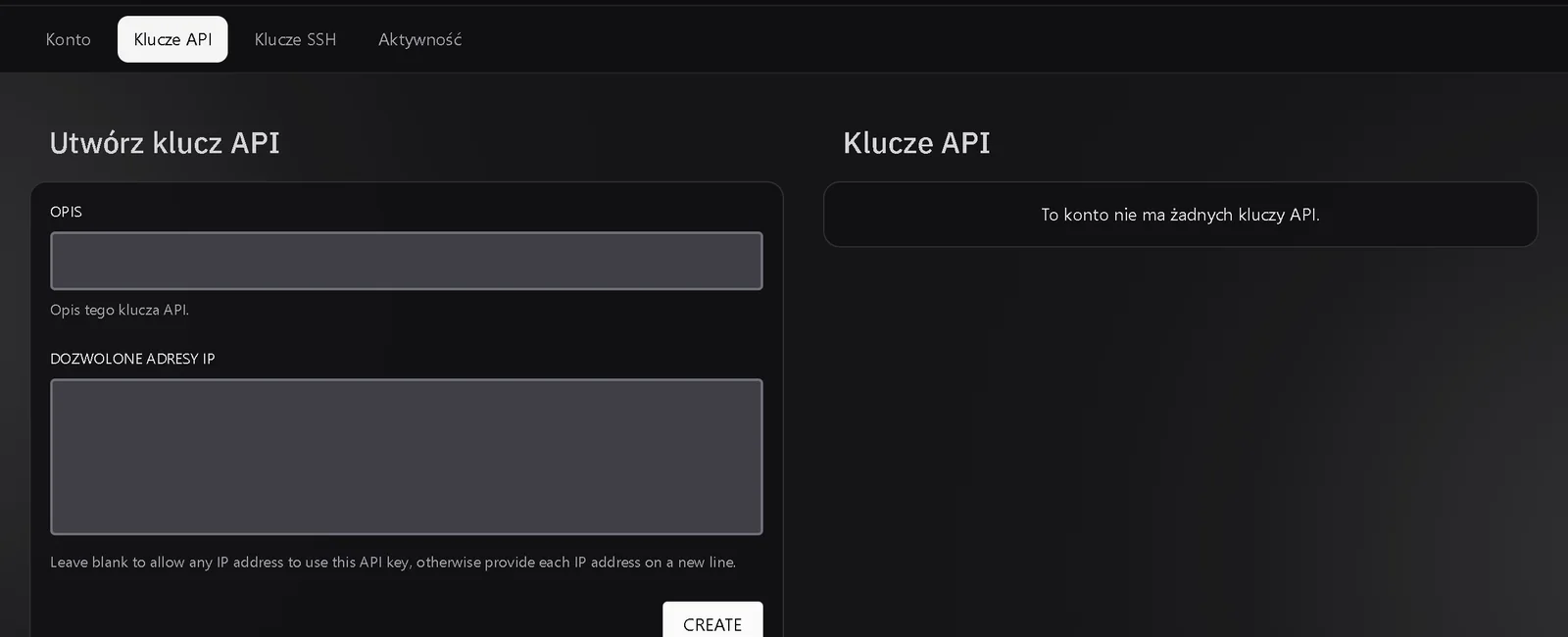
Klucz API daje taki sam dostęp do serwerów jak Twoje hasło. Jeśli go tworzysz, w polu DOZWOLONE ADRESY IP wpisz adresy, z których będzie używany, po jednym w linii. Nieużywane klucze usuń, a klucza nigdy nie wklejaj na Discordzie ani do publicznego repozytorium.
Sprawdzaj aktywność#
Masz dwa dzienniki:
- zakładka Aktywność w ustawieniach konta pokazuje działania na Twoim koncie, np. logowania,
- zakładka Aktywność serwera pokazuje, kto i kiedy coś na nim zmienił.
Jeśli zobaczysz działania, których nie robiłeś Ty ani Twoja ekipa:
- od razu zmień hasło,
- jeśli nie masz jeszcze weryfikacji dwuetapowej, włącz ją,
- usuń nieznane klucze SSH i API,
- sprawdź listę osób w zakładce Użytkownicy i usuń zbędne,
- przejrzyj pliki i w razie potrzeby przywróć kopię zapasową,
- napisz do nas na kontakt@nexorahost.pl.
Uważaj, gdzie wpisujesz hasło#
Logujesz się tylko na panel.nexorahost.pl. Zanim wpiszesz hasło, sprawdź adres w pasku przeglądarki. Nie instaluj też pluginów ani modów z nieznanych źródeł: złośliwy dodatek może przejąć serwer niezależnie od tego, jak mocne masz hasło.