
Jak dołączyć do serwera Minecraft
Krok po kroku: jak uruchomić serwer w panelu, gdzie znaleźć jego adres i jak dodać go w Minecraft Java i Bedrock. Do tego najczęstsze błędy przy łączeniu.
Na tej stronie5 sekcji
Żeby wejść na swój serwer, potrzebujesz dwóch rzeczy: włączonego serwera i jego pełnego adresu, czyli nazwy razem z portem. W tym poradniku przejdziesz całą drogę od zalogowania do panelu do pierwszego wejścia do gry. Zajmie Ci to kilka minut.
Zanim zaczniesz#
- Przygotuj dane do panelu. Przyszły mailem po założeniu serwera.
- Sprawdź, czy masz Minecraft Java Edition w tej samej wersji co serwer. Wersję serwera zobaczysz w Konsoli, w linii
Starting minecraft server version. - Gracze z telefonów, tabletów i konsol (Minecraft Bedrock) potrzebują dodatkowej konfiguracji serwera. Opisuje ją artykuł Gracze z Bedrocka.
Uruchom serwer i odczytaj adres#
Zaloguj się do panelu (otwiera się w nowej karcie). Na stronie Moje serwery zobaczysz kartę swojego serwera (1). Adres do gry jest widoczny już na karcie (2). Kliknij kartę, żeby otworzyć serwer.
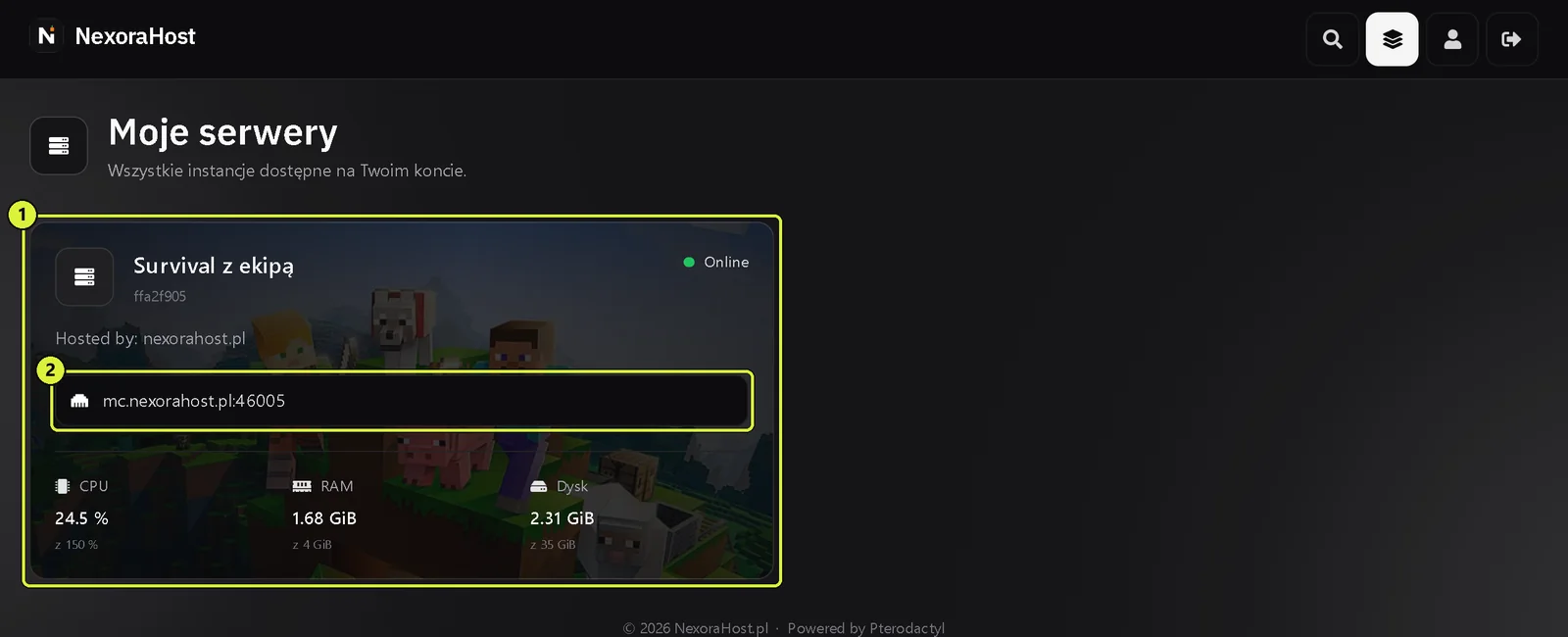
Strona Moje serwery: karta serwera Survival z ekipą (1) i adres do gry mc.nexorahost.pl:46005 (2) Otworzy się zakładka Konsola. Kliknij Uruchom (1). Adres serwera jest na karcie Adres (2). W przykładzie to
mc.nexorahost.pl:46005: przed dwukropkiem jest nazwa serwera, a po nim port.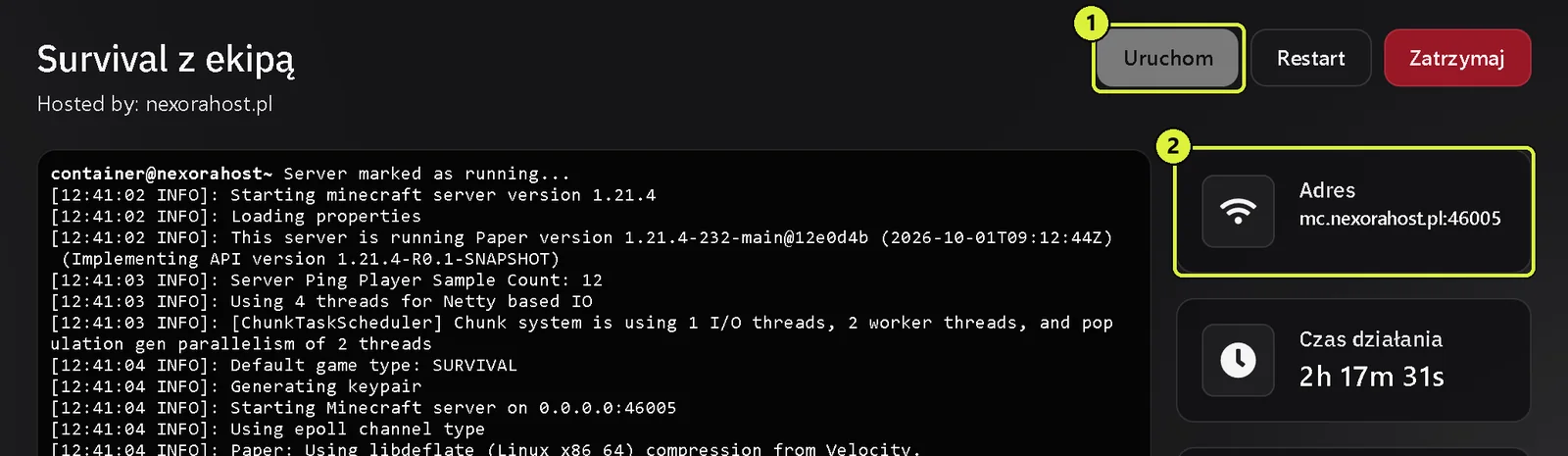
Górna część Konsoli: przycisk Uruchom (1) i karta Adres z adresem mc.nexorahost.pl:46005 (2) - Przy pierwszym starcie panel pokaże okno Accept Minecraft® EULA. Kliknij Akceptuję. Bez akceptacji licencji Mojang serwer od razu się wyłączy. Ten sam efekt da zmiana linii w pliku
eula.txtnaeula=true. Obserwuj log w Konsoli. Gdy pojawi się linia
Done (...)! For help, type "help", serwer jest gotowy i wpuszcza graczy. Wcześniej gra pokaże błąd połączenia. Karty po prawej stronie (3) pokazują czas działania oraz zużycie procesora, pamięci i dysku.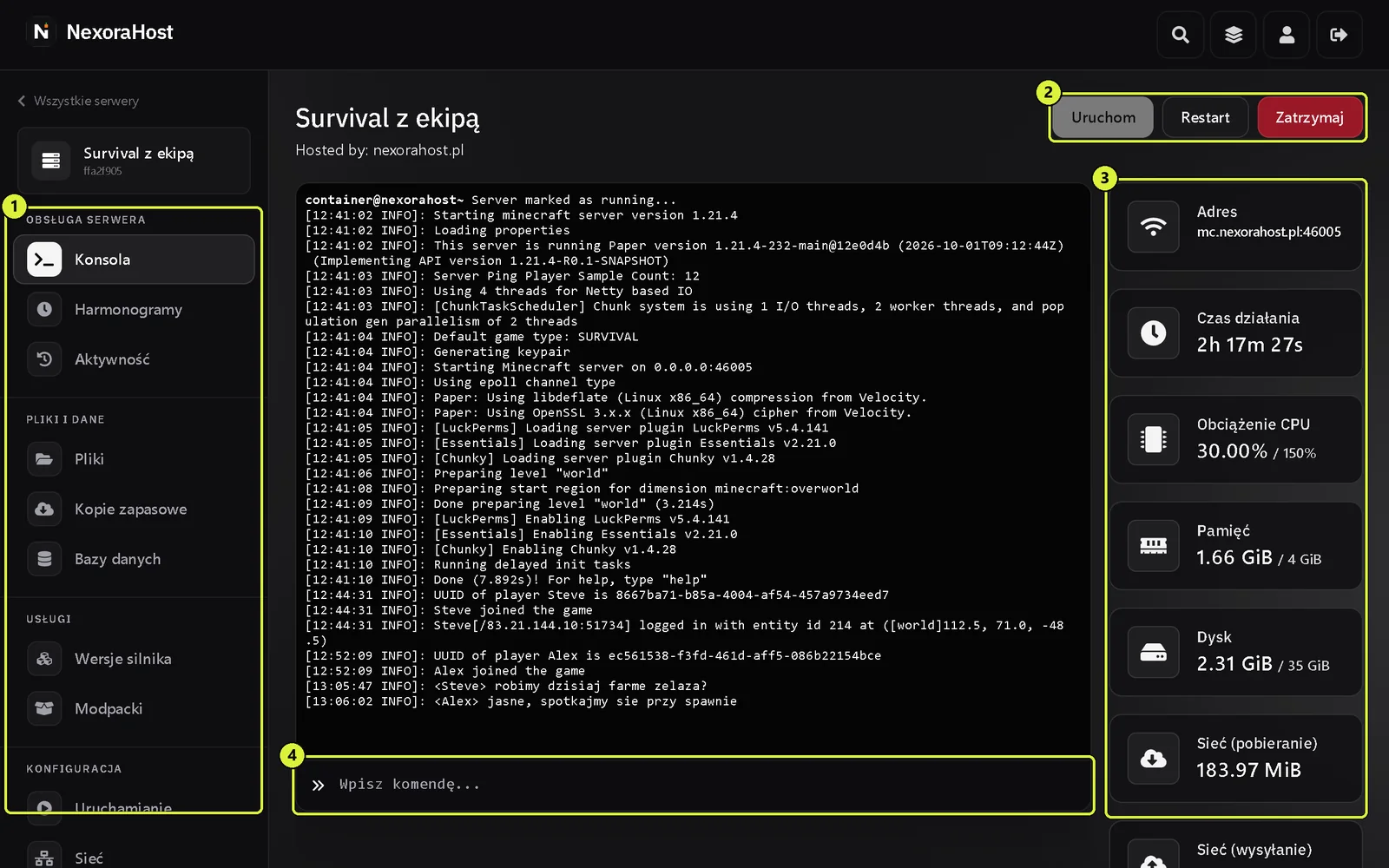
Konsola działającego serwera: menu zakładek (1), przyciski Uruchom, Restart i Zatrzymaj (2), karty z adresem i zużyciem zasobów (3), pole komendy (4)
Ważne
Port to część adresu. Zawsze wpisuj go po dwukropku, na przykład mc.nexorahost.pl:46005. Bez portu gra połączy się na domyślny port 25565 i nie trafi w Twój serwer.
Adres przepisuj zawsze z własnego panelu. U Ciebie nazwa przed dwukropkiem i numer portu będą inne niż w przykładzie. Ten sam adres znajdziesz też w zakładce Sieć jako port główny.
Minecraft Java Edition#
- Uruchom launcher i wybierz wersję gry taką samą jak na serwerze. Jeśli serwer ma mody albo modpack, uruchom profil z tymi samymi modami (modpacki).
- W menu głównym gry wybierz Gra wieloosobowa (Multiplayer).
- Kliknij Dodaj serwer (Add Server).
- W polu Nazwa serwera wpisz dowolną nazwę, na przykład nazwę ekipy. W polu Adres serwera wklej cały adres z karty Adres, razem z portem.
- Kliknij Gotowe (Done). Serwer pojawi się na liście, a po chwili zobaczysz przy nim opis, liczbę graczy i ping.
- Zaznacz serwer i kliknij Dołącz do serwera (Join Server).
Do jednorazowego testu wystarczy Połączenie bezpośrednie (Direct Connection), ale wtedy serwer nie zapisze się na liście.
Wskazówka
Nie chcesz, żeby gracze pamiętali port? Podepnij własną domenę, na przykład mc.twojadomena.pl. Instrukcja: Własna domena dla serwera.
Minecraft Bedrock (telefon, tablet, Windows)#
Serwer Java bez dodatków nie wpuszcza graczy z Bedrocka. Potrzebujesz pluginów Geyser i Floodgate oraz dodatkowego portu. Wszystko opisuje artykuł Gracze z Bedrocka. Gdy to już działa:
- W grze wybierz Graj, a potem zakładkę Serwery.
- Przewiń listę i wybierz Dodaj serwer.
- Wpisz nazwę serwera. W polu adresu wpisz nazwę z dodatkowego portu (zakładka Sieć), a w polu Port jego numer. Port Javy tutaj nie zadziała.
- Zapisz serwer i wybierz go z listy.
Na Xboksie, PlayStation i Switchu gra nie pozwala wprost dodać własnego serwera.
Najczęstsze problemy#
| Komunikat w grze | Przyczyna i rozwiązanie |
|---|---|
Connection refused, Connection timed out, Can't connect to server | Serwer jest wyłączony, jeszcze się uruchamia albo adres jest niepełny. Sprawdź, czy w Konsoli jest już Done, i porównaj adres z kartą Adres. |
Outdated client, Outdated server, Incompatible client | Gra i serwer mają różne wersje. Zmień wersję w launcherze albo na serwerze (zmiana wersji). |
You are not white-listed on this server! | Na serwerze działa whitelista. Dodaj gracza poleceniem whitelist add Nick w Konsoli. |
Failed to verify username | Sesja w launcherze wygasła. Zamknij launcher, zaloguj się ponownie na konto Microsoft i spróbuj jeszcze raz. |
| Lista brakujących albo niezgodnych modów | Gracz nie ma tych samych modów co serwer albo ma inną wersję paczki (modpacki). |
Przesuń tabelę w bok, żeby zobaczyć wszystkie kolumny.
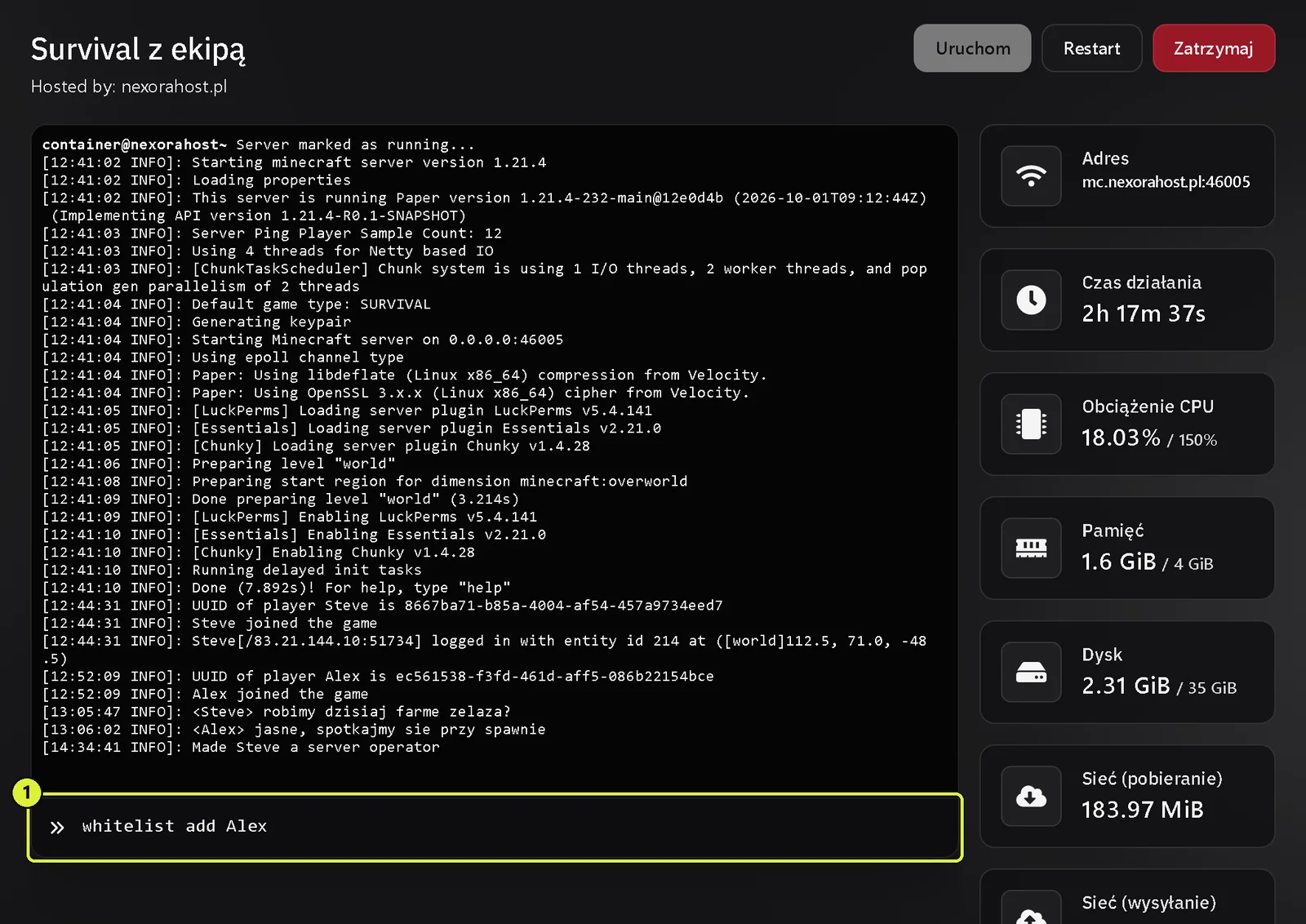
Gracza dodasz do whitelisty w Konsoli. Kliknij pole komendy (1), wpisz whitelist add i nick gracza, a potem naciśnij Enter. Polecenia w Konsoli wpisujesz bez ukośnika.
Wskazówka
W najnowszych wersjach gry nowy serwer może startować z włączoną whitelistą. Jeśli dopiero co postawiłeś serwer i nikt nie może wejść, sprawdź najpierw właśnie to (whitelista).
Gdy nic z tej listy nie pasuje, przejdź do artykułu Nie mogę się połączyć. Jeśli serwer w ogóle nie dochodzi do Done, zajrzyj do artykułu Serwer nie startuje.