
Nie mogę połączyć się z serwerem
Gra nie łączy się z serwerem? Sprawdź po kolei stan serwera, adres i port, wersję gry, mody, whitelistę i sieć po swojej stronie.
Na tej stronie6 sekcji
Przejdź po kolei przez listę. Większość problemów rozwiązują pierwsze trzy kroki, a sprawdzenie ich zajmuje kilka minut.
1. Czy serwer działa?#
- Otwórz serwer w panelu. Na liście serwerów przy działającym serwerze widać zieloną kropkę i napis Online.
W zakładce Konsola sprawdź, czy serwer jest uruchomiony. Jeśli nie, kliknij Uruchom (numer 1 na zrzucie).
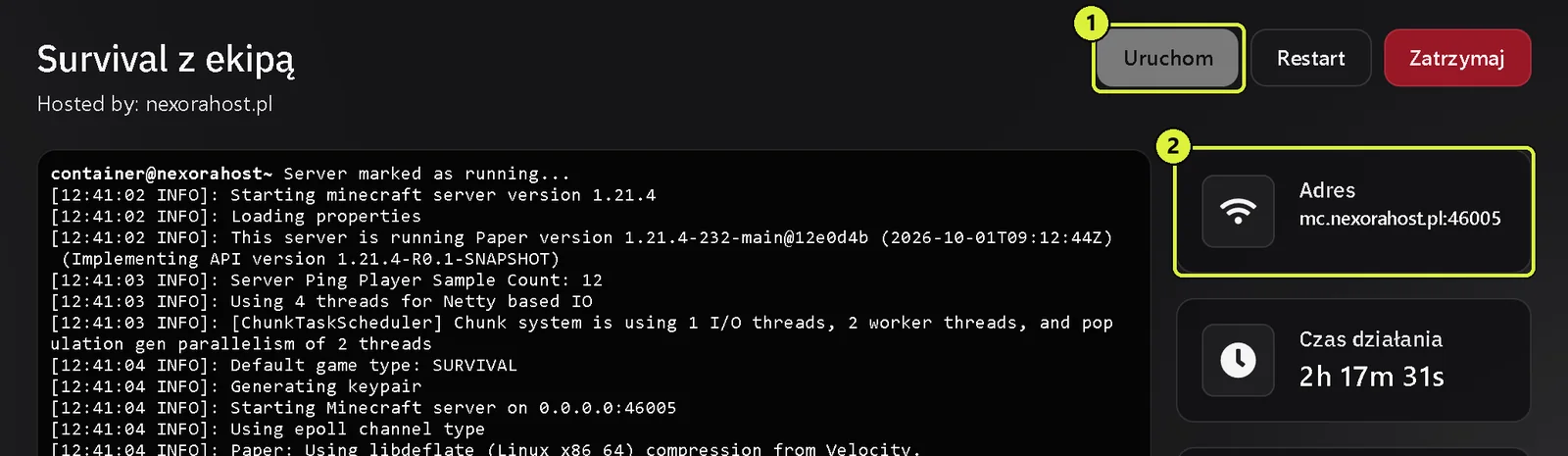
Górna część konsoli: przycisk Uruchom (1) i karta Adres z adresem serwera (2) - Poczekaj, aż serwer w pełni się załaduje. Dopóki się ładuje, nie wpuści graczy. Minecraft pisze wtedy w konsoli linię z
Done, np.Done (7.892s)! For help, type "help". Rust, ARK i Palworld ładują się nawet kilka minut.
Jeśli serwer wyłącza się sam, przejdź do artykułu Serwer nie startuje. Sprawdź też, czy u góry panelu nie ma czerwonego paska Abonament wygasł: po końcu opłaconego okresu serwer jest zatrzymany i nie da się go uruchomić.
Masz darmowy serwer próbny? Jedna jego sesja trwa najwyżej 8 godzin, potem serwer sam się wyłącza. Wystarczy kliknąć Uruchom.
2. Czy adres jest dobry?#
Skopiuj adres z karty Adres w Konsoli (numer 2 na zrzucie wyżej). Ten sam adres jest w zakładce Sieć przy porcie z przyciskiem Główny (numer 1 na zrzucie niżej).
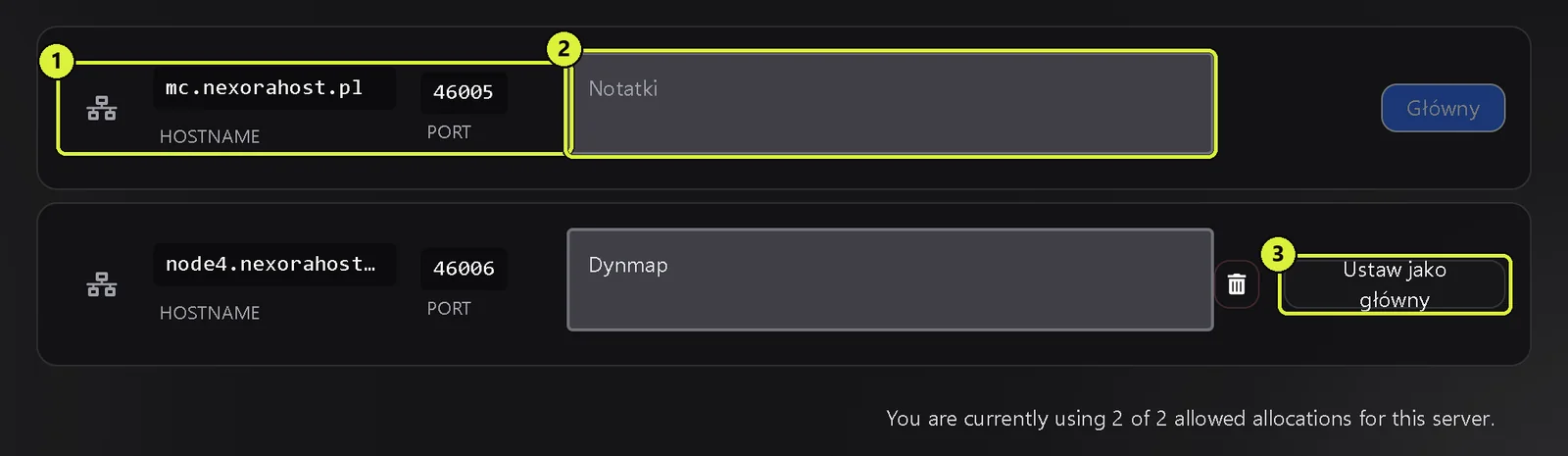
Zakładka Sieć: port główny mc.nexorahost.pl:46005 (1), pole Notatki (2) i dodatkowy port 46006 z przyciskiem Ustaw jako główny (3) - Wpisz adres w grze w całości, razem z portem po dwukropku, np.
mc.nexorahost.pl:46005.
Najczęstsze błędy:
- brak portu: gra bez portu próbuje domyślnego portu gry i trafia w pustkę,
- literówka w nazwie albo porcie,
- dodatkowy port, np. od mapy, wpisany zamiast głównego,
- spacja na początku albo końcu skopiowanego adresu,
- port zmieniony ręcznie w plikach gry, np.
server-portwserver.properties; port ustawia panel, nie zmieniaj go.
Gdzie wpisać adres w grze:
| Gra | Gdzie |
|---|---|
| Minecraft (Java) | Gra wieloosobowa, potem Dodaj serwer albo Połączenie bezpośrednie |
| FiveM | konsola pod klawiszem F8: connect adres:port |
| Rust | konsola pod klawiszem F1: client.connect adres:port |
| Project Zomboid | nazwa hosta i port w osobnych polach |
| Terraria | Gra wieloosobowa, Dołącz przez IP: osobno adres i port |
| Palworld, Valheim | opisy w artykułach Palworld i Valheim |
Przesuń tabelę w bok, żeby zobaczyć wszystkie kolumny.
Łączysz się przez własną domenę? Spróbuj najpierw adresem z panelu. Jeśli to działa, problem leży w ustawieniach domeny, zobacz Własna domena dla serwera Minecraft. Zmiany w DNS potrafią potrzebować trochę czasu.
Uwaga
Nie sprawdzaj serwera poleceniem ping. Na naszym łączu ping jest zablokowany na stałe, więc zawsze zobaczysz przekroczenie czasu, nawet gdy serwer działa. Gry używają innych protokołów niż ping. Sprawdzaj, próbując dołączyć w grze.
3. Czy wersja gry się zgadza?#
- Minecraft: wersja gry musi pasować do wersji serwera. Sprawdzisz ją w zakładce Wersje silnika albo w konsoli przy starcie, w linii
Starting minecraft server version. Komunikat w rodzajuOutdated client,Outdated serveralboIncompatible clientoznacza właśnie ten problem. W launcherze Minecrafta wybierz tę samą wersję co serwer. - Gry ze Steam (Rust, Valheim, ARK, Palworld): jeśli gra dostała właśnie aktualizację, a serwer jeszcze nie, wersje się różnią. Zrestartuj serwer i sprawdź w konsoli, czy pobrał aktualizację.
- Minecraft Bedrock (telefon, konsola, wersja z Microsoft Store) nie połączy się ze zwykłym serwerem Java bez dodatku. Zobacz Gracze z Bedrocka.
4. Mody, whitelist i bany#
- Serwer z modami wymaga tych samych modów u gracza, w tych samych wersjach. Najprościej zainstalować ten sam modpack w launcherze, np. Modrinth App albo Prism Launcher.
You are not white-listed on this server!oznacza włączoną whitelistę. Dodaj gracza, wpisując w polu komendy w Konsoli (numer 1 na zrzucie)whitelist addi nick gracza, a potem zatwierdź klawiszem Enter.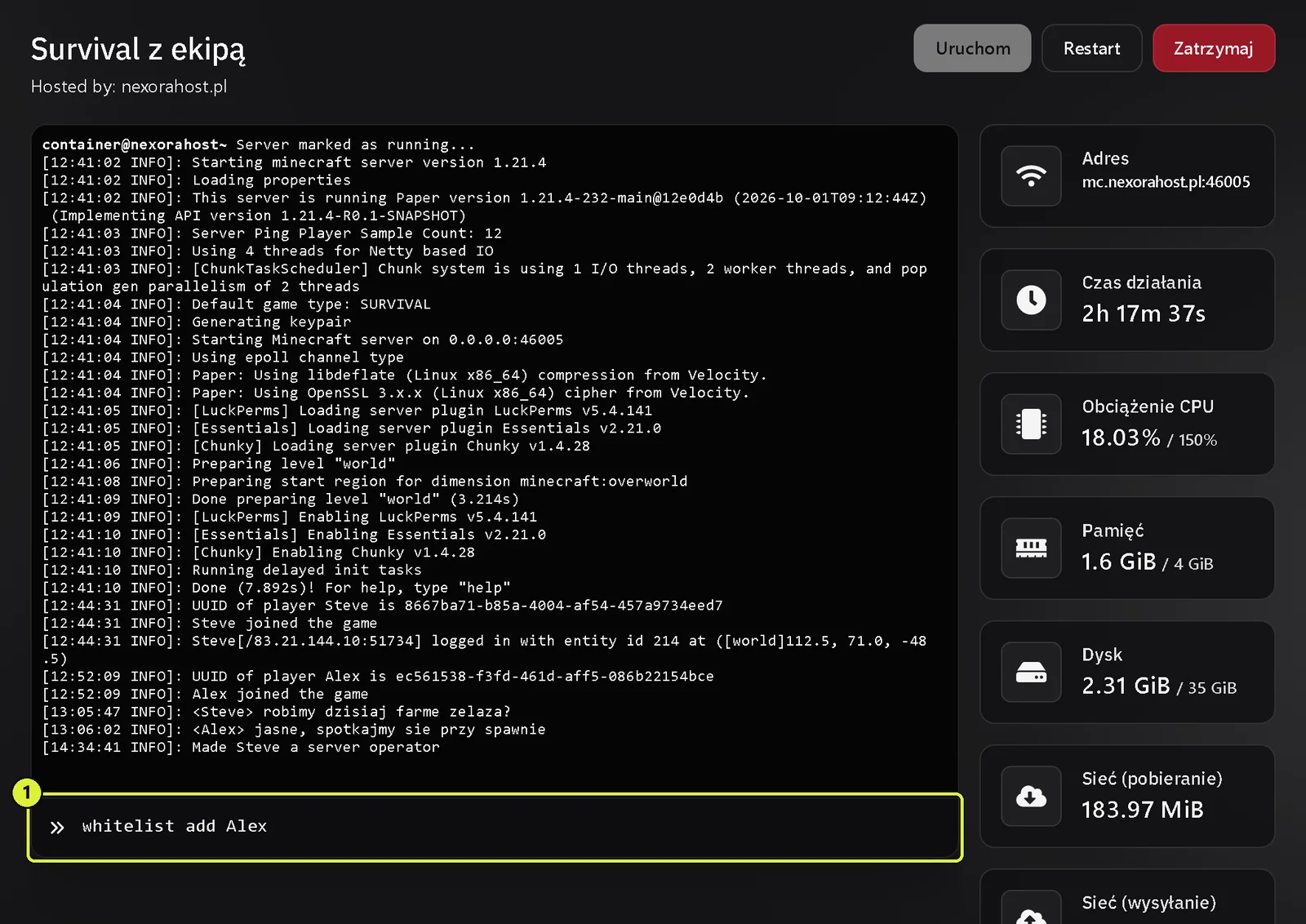
Konsola z wpisanym w polu komendy whitelist add Alex (1) Failed to verify username!w Minecrafcie: serwer zonline-mode=truewpuszcza tylko konta z kupioną grą, zalogowane przez oficjalny launcher. Czasem to też chwilowa awaria logowania po stronie Mojang.- Ban: sprawdź listę banów poleceniem
banlistalbo w plikubanned-players.json. Gracza odbanujesz poleceniempardoni nick.
Więcej o whiteliście i banach: Operatorzy, whitelista i bany.
5. Sieć po Twojej stronie#
- Sieci szkolne, firmowe i część publicznych Wi-Fi blokują nietypowe porty. Spróbuj z innej sieci, np. przez hotspot w telefonie.
- Antywirus albo zapora w komputerze mogą blokować grę. Sprawdź, czy gra ma dostęp do sieci.
Connection timed outzwykle znaczy, że połączenie w ogóle nie dochodzi: zły adres, blokada w sieci albo wyłączony serwer.Connection refusedzwykle znaczy, że na tym porcie nic nie nasłuchuje: zły port albo serwer jeszcze się ładuje.
Wskazówka
Jeśli znajomi wchodzą, a Ty nie, problem prawie na pewno leży po Twojej stronie: w wersji gry, modach albo sieci.
6. Czy to nie awaria?#
Sprawdź status.nexorahost.pl (otwiera się w nowej karcie). Jeśli tam wszystko działa, a powyższe kroki nie pomogły, napisz na kontakt@nexorahost.pl. Podaj:
- adres serwera albo jego nazwę,
- grę i jej wersję,
- dokładny komunikat błędu, najlepiej zrzut ekranu,
- informację, czy inni gracze mogą wejść.