
Własna domena przez Cloudflare
Jak podpiąć własną domenę do strony WWW w NexoraHost przez darmowy tunel Cloudflare: domena, tunel, token w panelu i trasa do strony.
Na tej stronie7 sekcji
Własną domenę, np. mojastrona.pl, łączysz ze stroną przez darmowy tunel Cloudflare. Nie zmieniasz żadnych adresów IP: tunel działa w kontenerze Twojej strony i sam łączy się z Cloudflare. HTTPS i ochronę przed atakami daje Cloudflare. Całość zajmuje około 15 minut, plus czas na zmianę serwerów nazw u rejestratora.
Potrzebujesz:
- domeny kupionej u dowolnego rejestratora, np. OVH, home.pl albo nazwa.pl,
- darmowego konta w Cloudflare (otwiera się w nowej karcie),
- strony WWW w NexoraHost.
Nazwy przycisków w Cloudflare są po angielsku i podajemy je dokładnie tak, jak je zobaczysz.
1. Dodaj domenę do Cloudflare#
Ten krok robisz raz dla domeny. Jeśli domena jest już w Cloudflare, przejdź do kroku 2.
- Zaloguj się w Cloudflare (otwiera się w nowej karcie), otwórz Domains i wybierz Onboard a domain.
- Wpisz samą domenę, np.
mojastrona.pl, i kliknij Continue. - Wybierz plan Free.
- Cloudflare pokaże rekordy DNS, które znalazł dla domeny. Kliknij Continue.
- Cloudflare poda dwa serwery nazw, np.
ada.ns.cloudflare.comibob.ns.cloudflare.com. Wejdź do panelu rejestratora domeny i wpisz je w miejsce dotychczasowych serwerów DNS.
Zmiana serwerów nazw trwa zwykle od kilku minut do kilku godzin. Cloudflare wyśle e-mail, gdy domena będzie aktywna.
Uwaga
Masz w domenie pocztę e-mail u innej firmy? Sprawdź w Cloudflare, czy na liście rekordów DNS są rekordy MX Twojej poczty. Jeśli ich nie ma, dodaj je przed zmianą serwerów nazw, bo inaczej poczta przestanie dochodzić.
2. Utwórz tunel#
- W Cloudflare otwórz Networking, potem Tunnels, i kliknij Create a tunnel.
- Nadaj tunelowi nazwę, np.
moja-strona, i potwierdź. - Cloudflare pokaże polecenie instalacji dla wybranego systemu, np.
cloudflared service install eyJhIjoi.... Długi ciąg znaków zaczynający się odeyJto token tunelu. Skopiuj całe polecenie.
Ważne
Nie uruchamiaj tego polecenia na swoim komputerze. Tunel ma działać na serwerze strony, więc polecenie albo sam token wklejasz w panelu NexoraHost.
3. Wklej token w panelu#
- W panelu otwórz swoją stronę i zakładkę Strona WWW.
- W ramce Własna domena przez Cloudflare wklej skopiowane polecenie albo sam token w pole Token tunelu (numer 1). Panel sam wyciągnie token z polecenia.
Kliknij Zapisz token (numer 2). Strona uruchomi się ponownie.
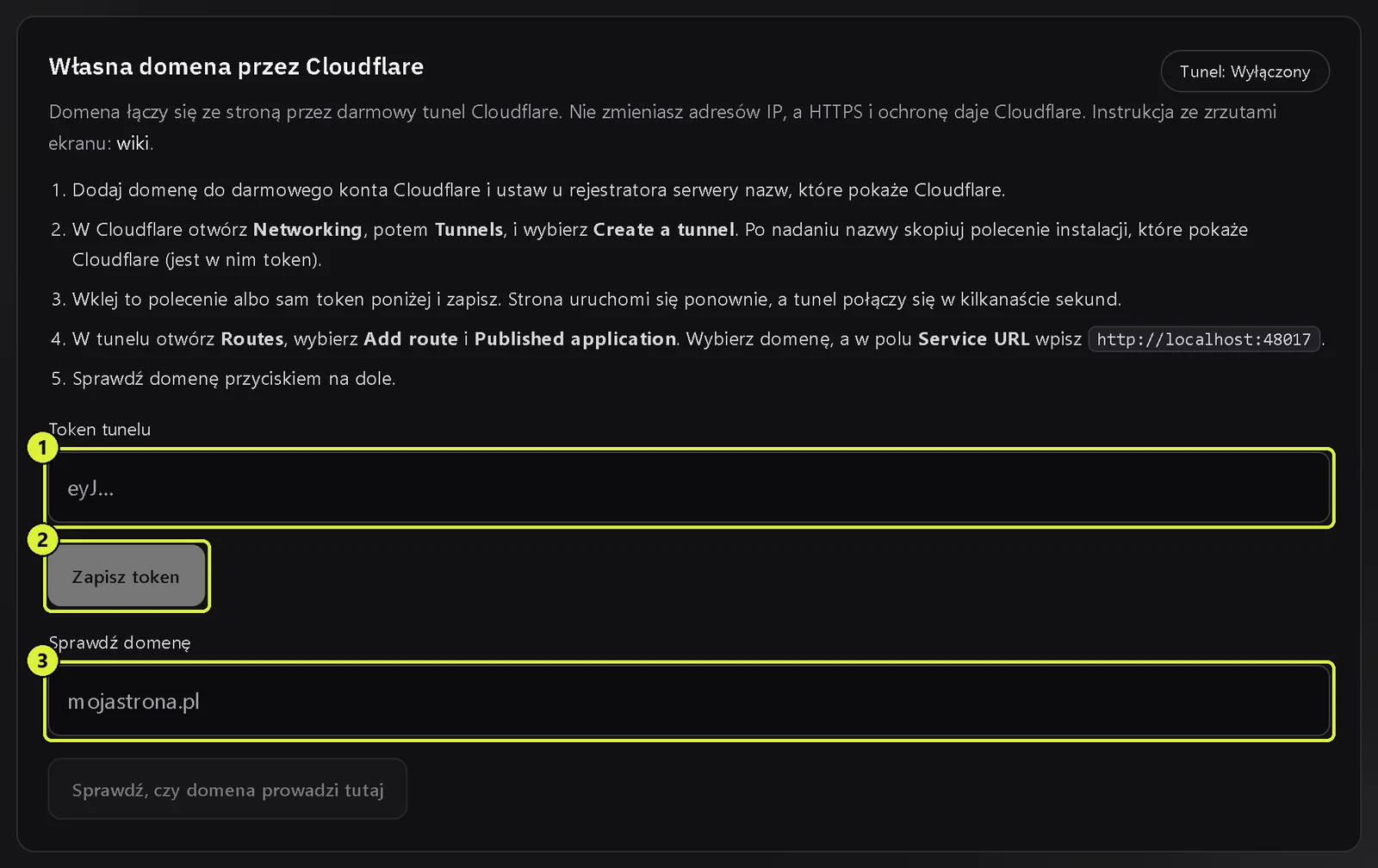
Ramka Własna domena przez Cloudflare: pole Token tunelu (1), przycisk Zapisz token (2) i pole Sprawdź domenę (3)
Po kilkunastu sekundach znacznik w prawym górnym rogu ramki zmieni się na Tunel: Połączony (numer 4). W Cloudflare tunel też pokaże połączenie i możesz kliknąć Continue.
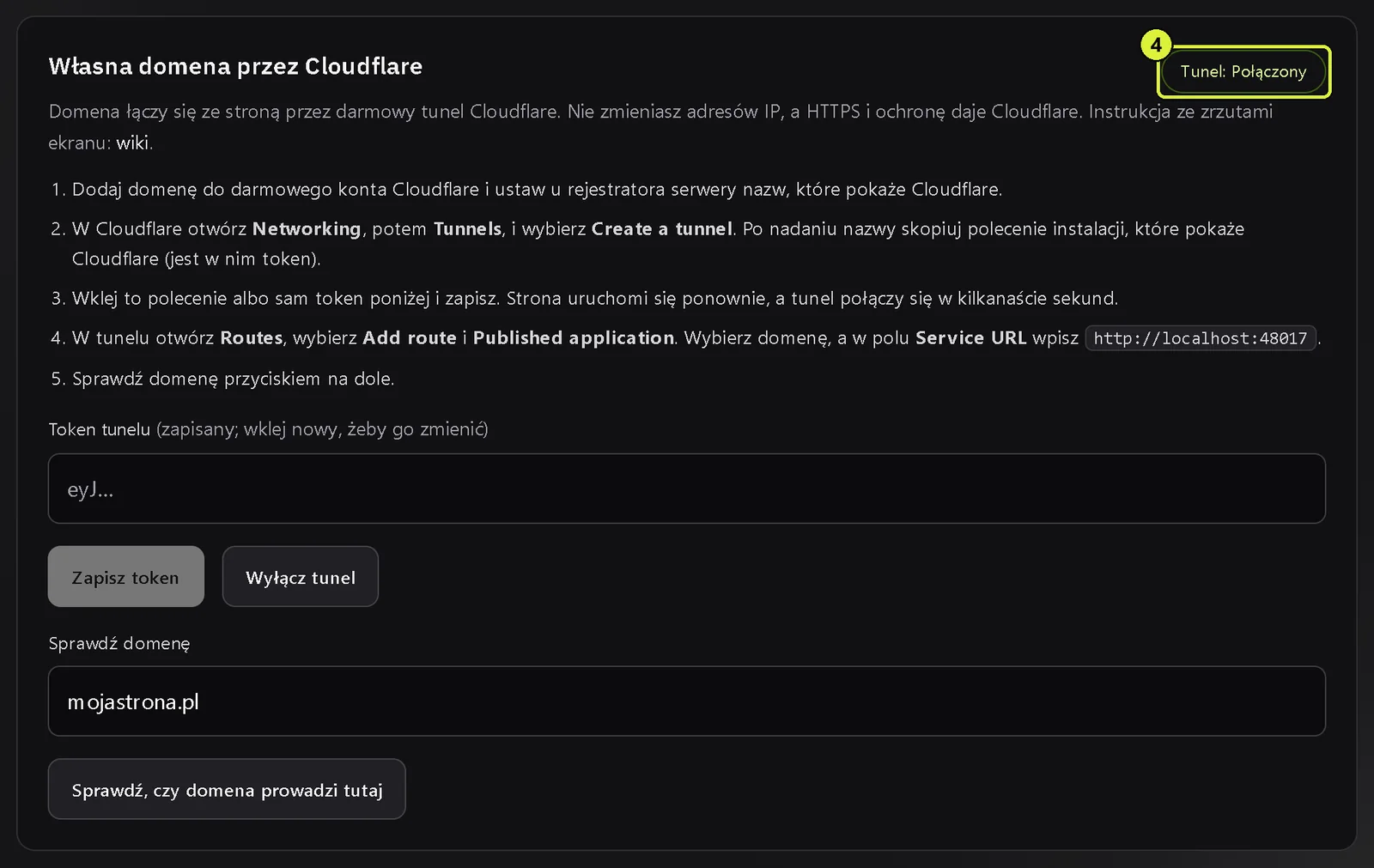
Znacznik pokazuje Błąd tokenu? Token jest niepełny albo tunel został usunięty. Skopiuj polecenie z Cloudflare jeszcze raz i zapisz je ponownie.
4. Skieruj domenę na stronę#
- W Cloudflare otwórz swój tunel i kartę Routes.
- Kliknij Add route i wybierz Published application.
- W polu Subdomain nic nie wpisuj, a w polu Domain wybierz swoją domenę. Tak skierujesz na stronę sam adres
mojastrona.pl. - W polu Service URL wpisz
http://localhost:i numer portu Twojej strony, np.http://localhost:48017. Dokładny adres z numerem portu Twojej strony jest w punkcie 4 instrukcji w ramce Własna domena przez Cloudflare w panelu. - Kliknij Add route.
Chcesz, żeby działał też adres z www? Dodaj drugą trasę tak samo, ale w polu Subdomain wpisz www.
Wskazówka
Cloudflare nie doda trasy, jeśli w DNS domeny jest już rekord A, AAAA albo CNAME o tej samej nazwie, np. zostawiony przez poprzedni hosting. Usuń taki rekord w zakładce DNS domeny i dodaj trasę jeszcze raz.
5. Sprawdź domenę#
- W zakładce Strona WWW wpisz domenę w polu Sprawdź domenę (numer 3), np.
mojastrona.pl. - Kliknij Sprawdź, czy domena prowadzi tutaj.
Panel na chwilę zapisuje w katalogu www plik z losowym kodem i pobiera go przez Twoją domenę. Gdy kod się zgadza, zobaczysz Domena mojastrona.pl prowadzi do tej strony, a domena pojawi się pod adresem strony na górze zakładki.
Inne odpowiedzi znaczą:
| Komunikat | Co zrobić |
|---|---|
| Domena nie ma jeszcze adresu w DNS | Serwery nazw jeszcze się nie zmieniły. Odczekaj i sprawdź ponownie. |
| Nie udało się połączyć | Sprawdź, czy domena jest aktywna w Cloudflare i czy dodałeś trasę z kroku 4. |
| Cloudflare nie może połączyć się ze stroną | Tunel nie działa albo Service URL ma zły port. Porównaj go z adresem w panelu. |
| Domena działa, ale pokazuje inną stronę | Trasa prowadzi gdzie indziej albo w DNS został stary rekord. Popraw trasę i usuń stary rekord. |
| Domena przekierowuje gdzie indziej | W Cloudflare jest reguła przekierowania. Sprawdź adres z www i bez www. |
Przesuń tabelę w bok, żeby zobaczyć wszystkie kolumny.
WordPress pod nową domeną#
Jeśli WordPress był zainstalowany pod adresem nazwa.nexorahost.pl, po podpięciu domeny zmień jego adres:
- Zaloguj się do panelu WordPressa.
- Otwórz Ustawienia, potem Ogólne.
- W polach Adres WordPressa (URL) i Adres witryny (URL) wpisz
https://mojastrona.pli zapisz zmiany.
Po zapisaniu WordPress poprosi o ponowne zalogowanie, już pod nową domeną.
Wyłączenie tunelu#
W ramce Własna domena przez Cloudflare kliknij Wyłącz tunel. Strona dalej działa pod adresem nazwa.nexorahost.pl, a domena przestaje prowadzić do strony. Tunel w Cloudflare możesz potem usunąć w Networking, Tunnels.