
Harmonogramy: automatyczny restart i kopie
Jak ustawić w panelu NexoraHost codzienny restart z ostrzeżeniem dla graczy i automatyczne kopie zapasowe. Krok po kroku ze zrzutami, bez znajomości crona.
Na tej stronie9 sekcji
Harmonogram to zestaw zadań, które panel wykonuje sam o ustalonej porze. Najczęściej używa się go do dwóch rzeczy: codziennego restartu i automatycznych kopii zapasowych. Ustawienie pierwszego harmonogramu zajmuje około 5 minut, a crona znać nie musisz: częstotliwość wybierasz z listy, a panel pisze po polsku, kiedy zadanie się wykona.
Jak to działa#
Harmonogram składa się z dwóch części:
- kiedy: np. codziennie o 4:00 albo co 12 godzin,
- co: lista zadań wykonywanych po kolei, np. ogłoszenie na czacie, zapis świata i restart.
Każde zadanie ma opóźnienie, czyli liczbę sekund, które panel odczekuje po poprzednim zadaniu. Dzięki temu możesz uprzedzić graczy, odczekać kilka minut i dopiero wtedy zrestartować serwer.
Po co restart#
Serwery gier działające długo bez przerwy często zwalniają: rośnie zużycie pamięci, w świecie gromadzą się obiekty. Restart raz dziennie, najlepiej w nocy, gdy gra najmniej osób, pomaga utrzymać serwer w formie.
Poradnik: codzienny restart z ostrzeżeniem#
Przykład dla serwera Minecraft. Na końcu harmonogram co noc o 4:00 ogłosi restart na czacie, po 4 minutach zapisze świat, a minutę później zrestartuje serwer.
Otwórz serwer, w menu bocznym kliknij Harmonogramy, a potem Utwórz harmonogram (numer 2 na zrzucie).
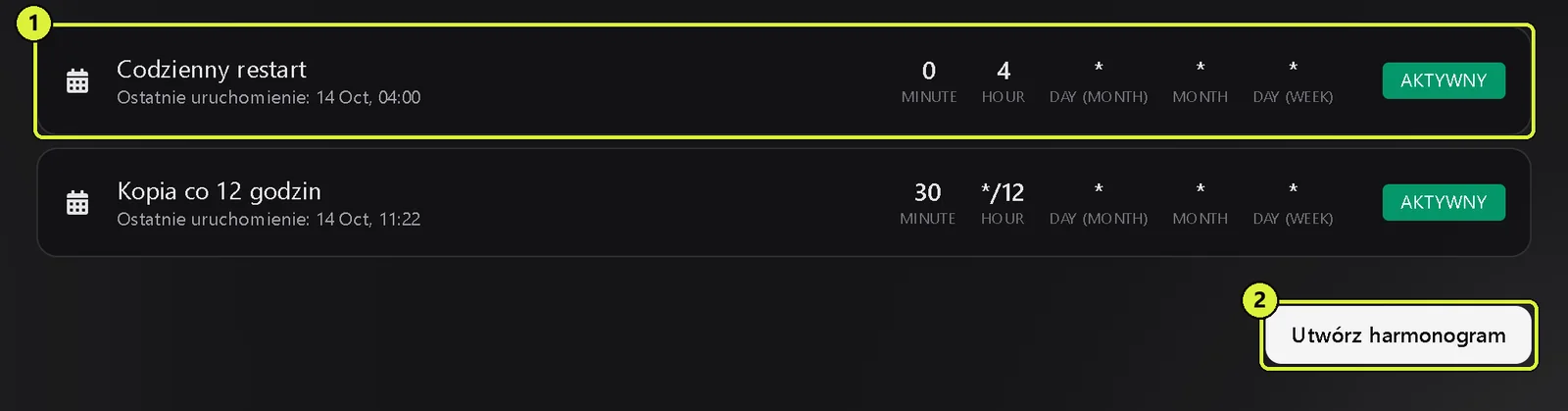
Lista harmonogramów: Codzienny restart (1) i Kopia co 12 godzin, przycisk Utwórz harmonogram (2) W oknie Nowy harmonogram wpisz w polu NAZWA HARMONOGRAMU (numer 1) nazwę, np.
Codzienny restart.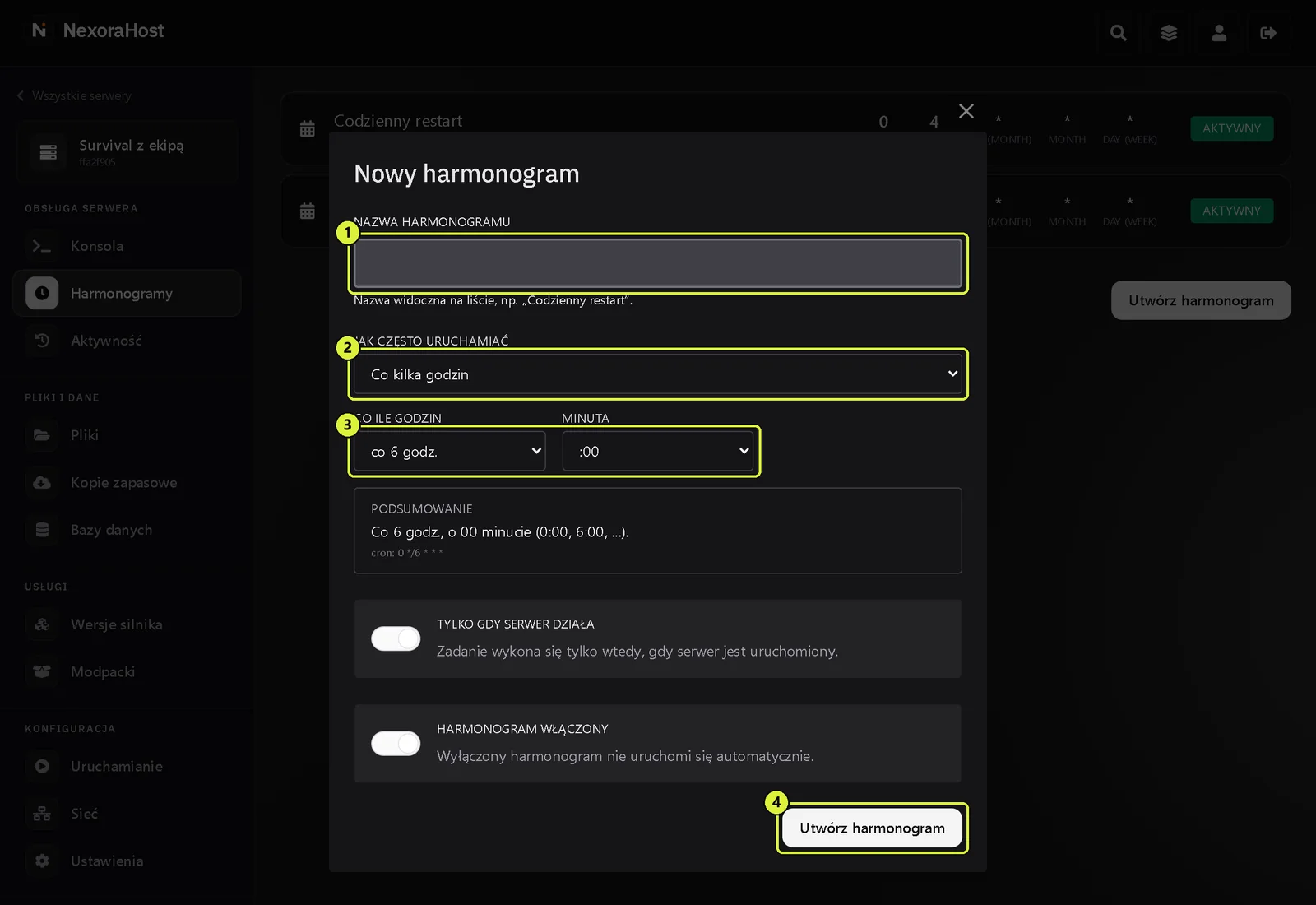
Okno Nowy harmonogram: nazwa (1), jak często uruchamiać (2), co ile godzin i minuta (3), podsumowanie, przełączniki i przycisk Utwórz harmonogram (4) - W polu JAK CZĘSTO URUCHAMIAĆ (numer 2) wybierz Codziennie o określonej godzinie.
- Pod spodem (numer 3) ustaw Godzina na
04:00i Minuta na:00. Na zrzucie widać wariant Co kilka godzin, w którym zamiast godziny wybierasz, co ile godzin harmonogram ma się uruchamiać. - Przeczytaj ramkę PODSUMOWANIE. Powinno w niej być Codziennie o 04:00. Jeśli widzisz coś innego, popraw pola wyżej.
- Zostaw włączone oba przełączniki: TYLKO GDY SERWER DZIAŁA (zadanie wykona się tylko przy uruchomionym serwerze) i HARMONOGRAM WŁĄCZONY.
- Kliknij Utwórz harmonogram (numer 4).
- Na liście kliknij nowy harmonogram, żeby otworzyć jego szczegóły.
- Kliknij Nowe zadanie (numer 1 na zrzucie przy kroku 12). W oknie Nowe zadanie wybierz w polu Action opcję Wyślij komendę, w polu Payload wpisz
say Restart serwera za 5 minut, a Opóźnienie (w sekundach) zostaw na0. Kliknij Utwórz zadanie. - Znów kliknij Nowe zadanie: Wyślij komendę, w Payload wpisz
save-all, a opóźnienie ustaw na240, czyli 4 minuty po ogłoszeniu. - Trzecie zadanie: w Action wybierz Zmień stan serwera, w Payload wybierz Zrestartuj serwer, a opóźnienie ustaw na
60. Sprawdź listę zadań (numer 2 na zrzucie). Powinna wyglądać tak jak niżej, z opóźnieniami 240s later i 60s later.
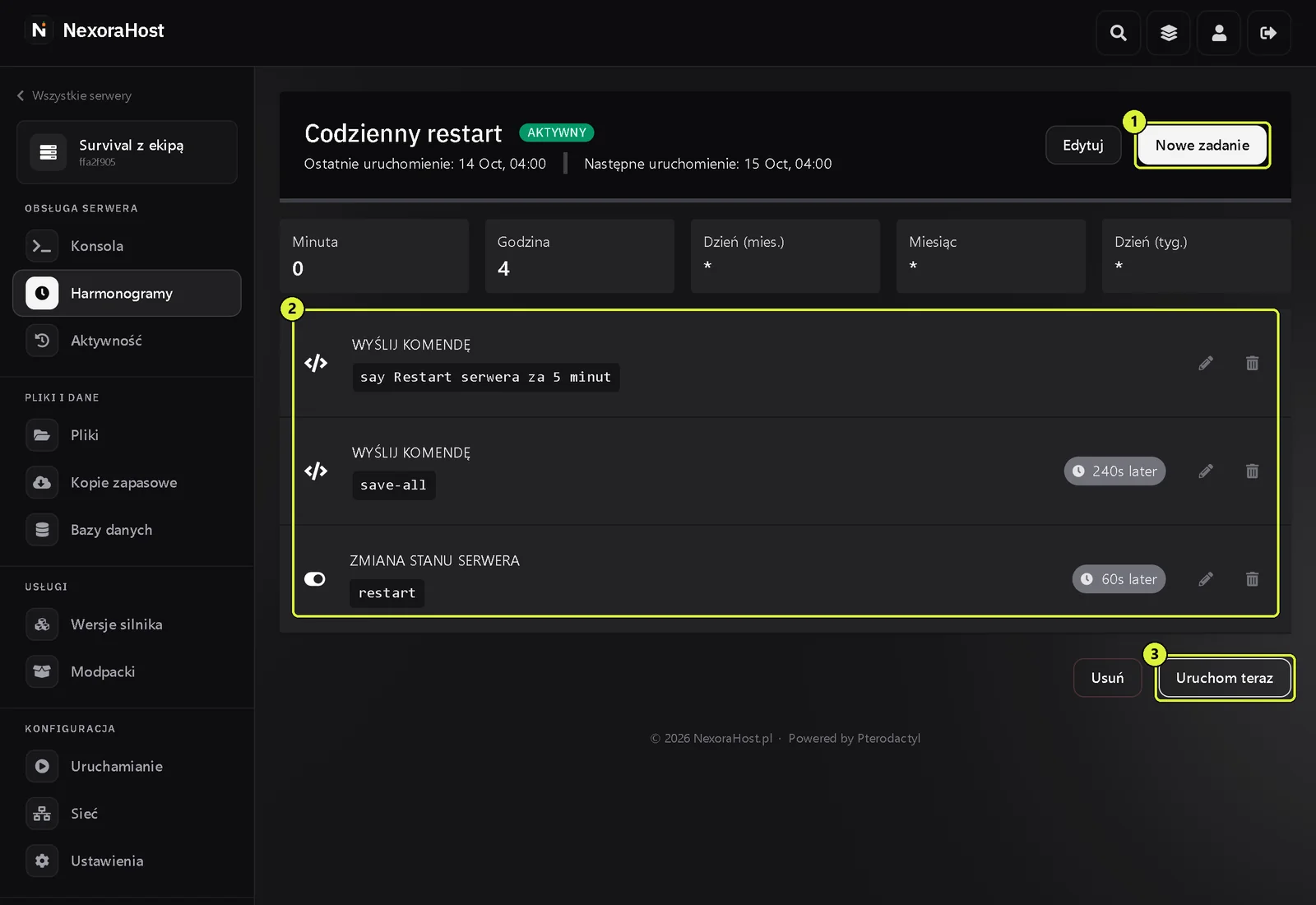
Szczegóły harmonogramu Codzienny restart: przycisk Nowe zadanie (1), lista trzech zadań (2) i przycisk Uruchom teraz (3) - U góry szczegółów sprawdź Następne uruchomienie. To data i godzina, o której harmonogram ruszy pierwszy raz.
Polecenia wpisujesz bez ukośnika na początku, tak samo jak w Konsoli.
Uwaga
Przycisk Uruchom teraz (numer 3) wykonuje wszystkie zadania od razu, więc w tym przykładzie naprawdę zrestartuje serwer po 5 minutach. Użyj go do sprawdzenia harmonogramu wtedy, gdy na serwerze nikt nie gra.
Jak często może się uruchamiać#
W polu JAK CZĘSTO URUCHAMIAĆ masz do wyboru:
| Opcja | Co ustawiasz | Przykład z podsumowania |
|---|---|---|
| Co godzinę | minutę | Co godzinę, o 30 minucie. |
| Co kilka godzin | co ile godzin (2, 3, 4, 6, 8 albo 12) i minutę | Co 6 godz., o 00 minucie (0:00, 6:00, ...). |
| Codziennie o określonej godzinie | godzinę i minutę | Codziennie o 04:00. |
| Raz w tygodniu | dzień tygodnia, godzinę i minutę | Co tydzień w poniedziałek, o 05:00. |
| Własne wyrażenie cron (zaawansowane) | pięć pól crona | dla osób, które znają składnię crona |
Przesuń tabelę w bok, żeby zobaczyć wszystkie kolumny.
Minutę wybierasz co 5, od :00 do :55. Godziny w harmonogramie to czas polski.
Zadania, które możesz dodać#
| Zadanie (pole Action) | Co wpisujesz w Payload | Do czego |
|---|---|---|
| Wyślij komendę | polecenie konsoli, np. say Restart za 5 minut | ogłoszenia, zapis świata, dowolne polecenia gry |
| Zmień stan serwera | Uruchom serwer, Zrestartuj serwer, Zatrzymaj serwer albo Wymuś zatrzymanie | restart, wyłączanie na noc, włączanie rano |
| Utwórz kopię zapasową | pliki i katalogi do pominięcia, zwykle nic | automatyczne kopie |
Przesuń tabelę w bok, żeby zobaczyć wszystkie kolumny.
Przy każdym zadaniu jest też przełącznik Kontynuuj mimo błędu. Gdy jest włączony, kolejne zadania wykonają się nawet wtedy, gdy to się nie uda. Zadanie poprawisz ikoną ołówka, a usuniesz ikoną kosza.
Gotowe zestawy#
Automatyczna kopia co 12 godzin#
- Utwórz harmonogram
Kopia co 12 godzinz opcją Co kilka godzin, co 12 godz., minuta:30. - Dodaj jedno zadanie: Utwórz kopię zapasową, opóźnienie
0.
Gdy limit kopii jest pełny, harmonogram usuwa najstarszą niezablokowaną kopię i robi nową. Zablokowanych kopii nie rusza. Szczegóły w artykule Kopie zapasowe.
Nocna kopia i restart#
| Harmonogram | Kiedy | Zadania |
|---|---|---|
| Kopia nocna | codziennie o 3:30 | Utwórz kopię zapasową |
| Codzienny restart | codziennie o 4:00 | ogłoszenie, save-all, restart, jak w poradniku wyżej |
Przesuń tabelę w bok, żeby zobaczyć wszystkie kolumny.
Kopia i restart są w dwóch osobnych harmonogramach, pół godziny od siebie. Kopia powinna się skończyć, zanim serwer zacznie się restartować.
Inne gry#
Restart przez Zmień stan serwera działa w każdej grze. Polecenia konsoli są już inne w każdej grze, a nie każdy serwer przyjmuje polecenia z konsoli. Jeśli nie znasz polecenia ogłoszenia w swojej grze, zostaw w harmonogramie samo zadanie restartu.
Zmiana, wstrzymanie i usunięcie#
- Zmiana godziny albo nazwy: otwórz harmonogram i kliknij Edytuj. Po zmianach kliknij Zapisz zmiany.
- Wstrzymanie: w oknie edycji wyłącz HARMONOGRAM WŁĄCZONY. Harmonogram zostaje z zadaniami, ale nie uruchamia się sam.
- Usunięcie: otwórz harmonogram, kliknij Usuń i potwierdź.
Najczęstsze problemy#
| Objaw | Co sprawdzić |
|---|---|
| Harmonogram się nie wykonał | czy HARMONOGRAM WŁĄCZONY jest włączony i czy przy opcji TYLKO GDY SERWER DZIAŁA serwer był w tym czasie uruchomiony |
| Wykonał się o złej godzinie | PODSUMOWANIE w oknie edycji i pole Następne uruchomienie w szczegółach |
| Komenda nie działa | czy wpisałeś ją bez ukośnika i czy działa, gdy wpiszesz ją ręcznie w Konsoli |
| Kopia z harmonogramu nie powstała | czy nie wszystkie kopie są zablokowane |
| Zadanie utknęło | panel sam odblokowuje zawieszone zadanie po 30 minutach; jeśli to się powtarza, napisz do nas z nazwą harmonogramu |
Przesuń tabelę w bok, żeby zobaczyć wszystkie kolumny.
Dobre praktyki#
- Ustawiaj restart na porę, gdy na serwerze jest najmniej graczy.
- Nie ustawiaj kopii i restartu na tę samą minutę. Najpierw kopia, potem restart.
- Po każdej zmianie sprawdź Następne uruchomienie.
- Co jakiś czas zajrzyj do zakładki Kopie zapasowe i sprawdź, czy kopie z harmonogramu faktycznie powstają.
- Nie restartuj serwera częściej, niż to potrzebne. Raz dziennie zwykle wystarcza.
Wskazówka
Harmonogramy może ustawiać osoba z uprawnieniami z grupy SCHEDULE. Jeśli serwer prowadzi ekipa, możesz dać je zaufanemu administratorowi w zakładce Użytkownicy. Zobacz Dostęp dla ekipy.