
Własny świat, nowy świat i seed
Krok po kroku: jak wgrać własny świat na serwer Minecraft, wygenerować nowy, ustawić seed i typ świata oraz pobrać świat z serwera na komputer.
Na tej stronie6 sekcji
Świat serwera to katalog, którego nazwę ustala level-name w server.properties. Domyślnie nazywa się world. W tym poradniku wgrasz własny świat, wygenerujesz nowy z wybranym seedem i pobierzesz świat na komputer.
Zanim zaczniesz: kopia obecnego świata#
Każda zmiana świata zaczyna się od kopii zapasowej. Tylko dzięki niej wrócisz potem do starego świata.
Otwórz zakładkę Kopie zapasowe i kliknij UTWÓRZ KOPIĘ (1).
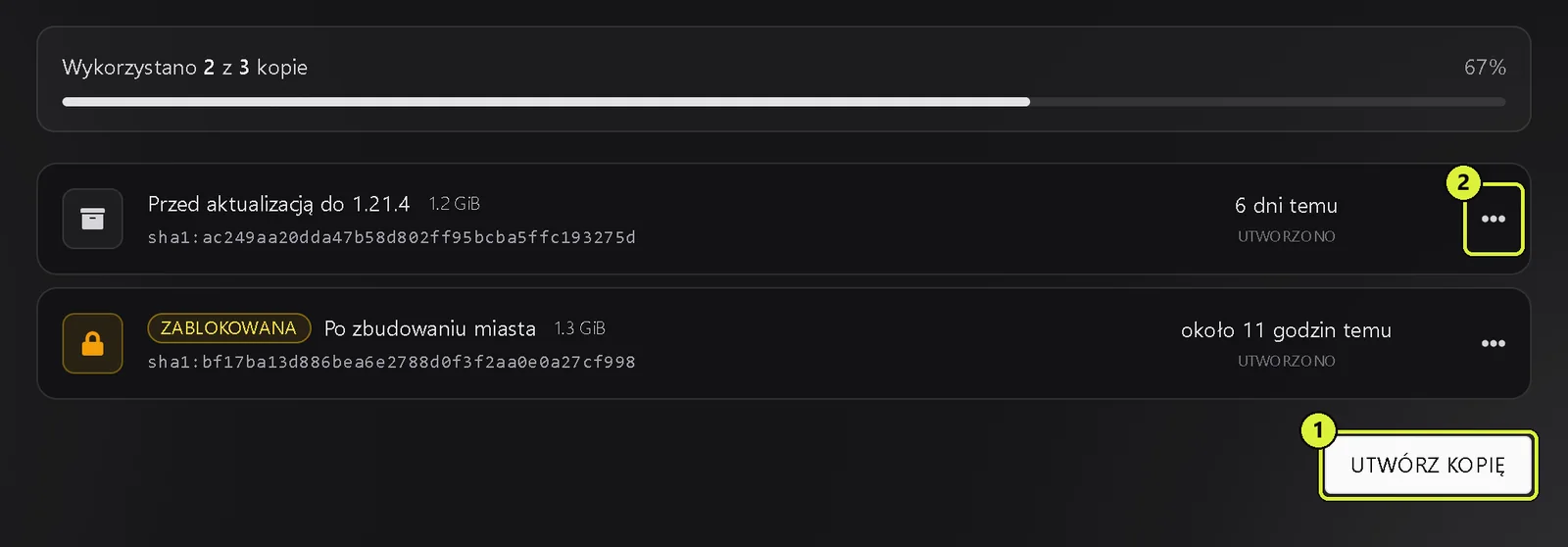
Zakładka Kopie zapasowe: przycisk UTWÓRZ KOPIĘ (1), menu działań kopii (2) i dwie kopie na liście, w tym jedna zablokowana - Nadaj kopii nazwę, na przykład „Stary świat przed podmianą”, włącz ZABLOKOWANA i kliknij ROZPOCZNIJ KOPIĘ.
- Poczekaj, aż kopia pojawi się na liście.
Szczegóły i przywracanie kopii: Kopie zapasowe.
Wgrywanie własnego świata#
Przygotuj świat na komputerze#
- Znajdź katalog świata. Światy z gry jednoosobowej są w
.minecraft/saves. W Windowsie wpisz%appdata%\.minecraft\savesw pasku adresu Eksploratora. W launcherach takich jak Modrinth App czy Prism Launcher światy są w katalogu danej instancji. - Sprawdź wersję. Serwer musi mieć tę samą wersję Minecrafta co gra, w której powstał świat, albo nowszą. Starszy serwer może go nie wczytać (zmiana wersji).
- Zajrzyj do katalogu świata. Musi być w nim plik
level.datoraz katalogregion. - Spakuj cały katalog świata do pliku ZIP. W Windowsie kliknij katalog prawym przyciskiem myszy i wybierz kompresowanie do pliku ZIP. Panel nie wysyła całych folderów, dlatego świat wgrywasz jako jedno archiwum.
Wgraj świat w panelu#
- W zakładce Konsola kliknij Zatrzymaj.
Otwórz zakładkę Pliki. Kliknij „...” po prawej stronie katalogu
worldi wybierz Zmień nazwę. W polu Nazwa pliku wpisz na przykładworld-staryi kliknij Rename. Na Paperze i Purpurze w wersjach sprzed 26.1 zrób to samo zworld_netheriworld_the_end.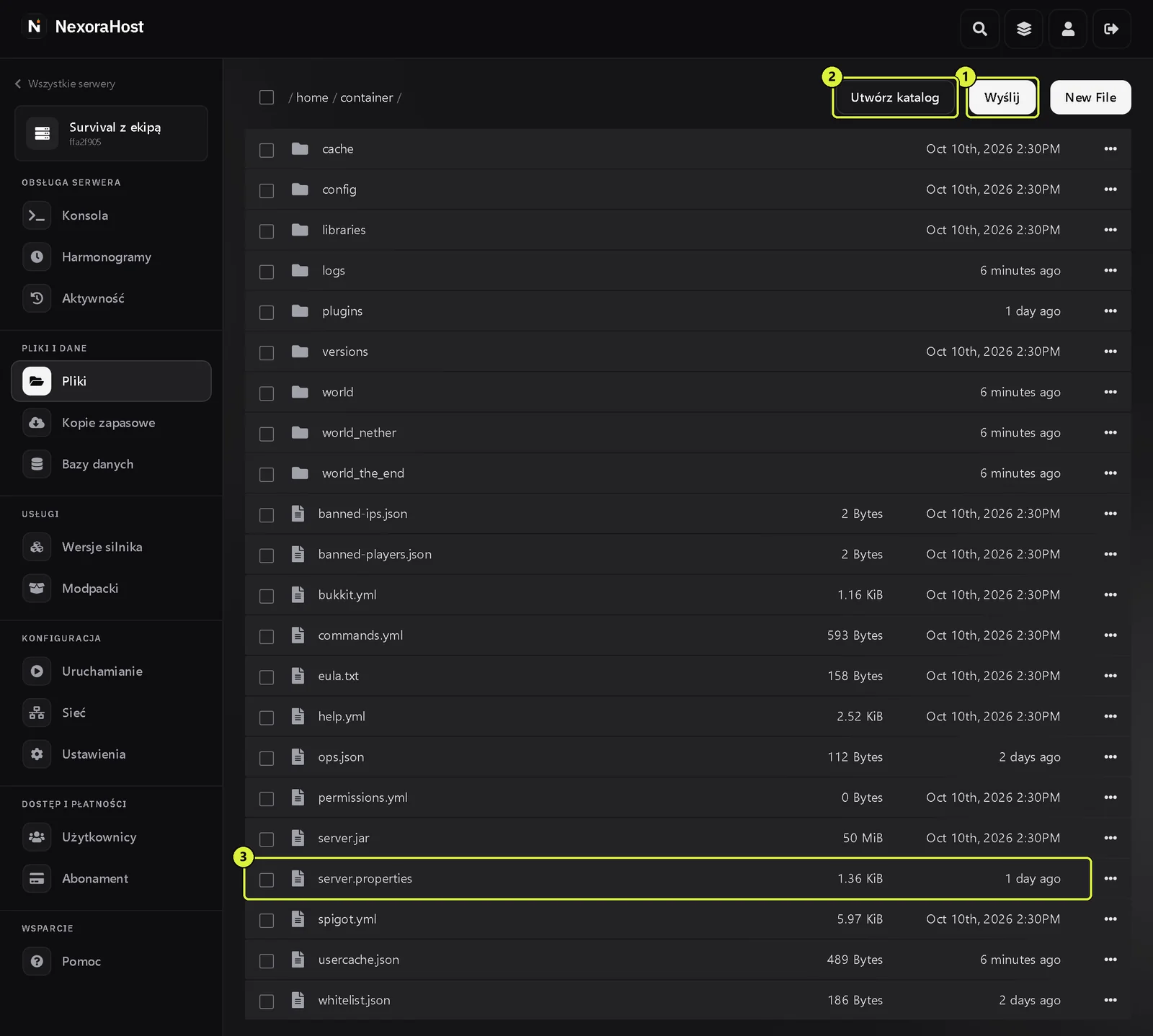
Zakładka Pliki: przycisk Wyślij (1), przycisk Utwórz katalog (2) i katalogi world, world_nether oraz world_the_end na liście - Kliknij Wyślij (1) i wybierz plik ZIP ze światem. Poczekaj, aż wysyłanie się skończy i plik pojawi się na liście.
- Kliknij „...” przy pliku ZIP i wybierz Rozpakuj. Na liście pojawi się katalog z Twoim światem.
- Otwórz rozpakowany katalog i sprawdź, czy
level.datleży bezpośrednio w nim. Jeśli tak, wróć do głównego katalogu, kliknij „...” przy rozpakowanym katalogu, wybierz Zmień nazwę, wpiszworldi kliknij Rename. - Jeśli w rozpakowanym katalogu jest jeszcze jeden katalog, a
level.datdopiero w nim, kliknij „...” przy tym wewnętrznym katalogu i wybierz Przenieś. Wpisz../worldi kliknij Move. Pod polem panel pokaże nowe miejsce:/home/container/world. Pusty katalog zewnętrzny możesz potem usunąć. - Usuń plik ZIP („...”, Usuń), żeby nie zajmował miejsca na dysku.
- Wróć do Konsoli i kliknij Uruchom. W logu zobaczysz
Preparing level "world", a potemDone.
Zamiast zmieniać nazwę katalogu, możesz też wpisać jego nazwę w level-name w server.properties.
Duże światy: SFTP#
Świat to zwykle setki plików i nierzadko kilka gigabajtów. Przy dużym świecie wygodniej i pewniej wgrać go przez SFTP, na przykład WinSCP albo FileZillą. Wtedy przeciągasz cały katalog bez pakowania. Adres i nazwę użytkownika znajdziesz w zakładce Ustawienia, w ramce DANE SFTP, a hasło to Twoje hasło do panelu.
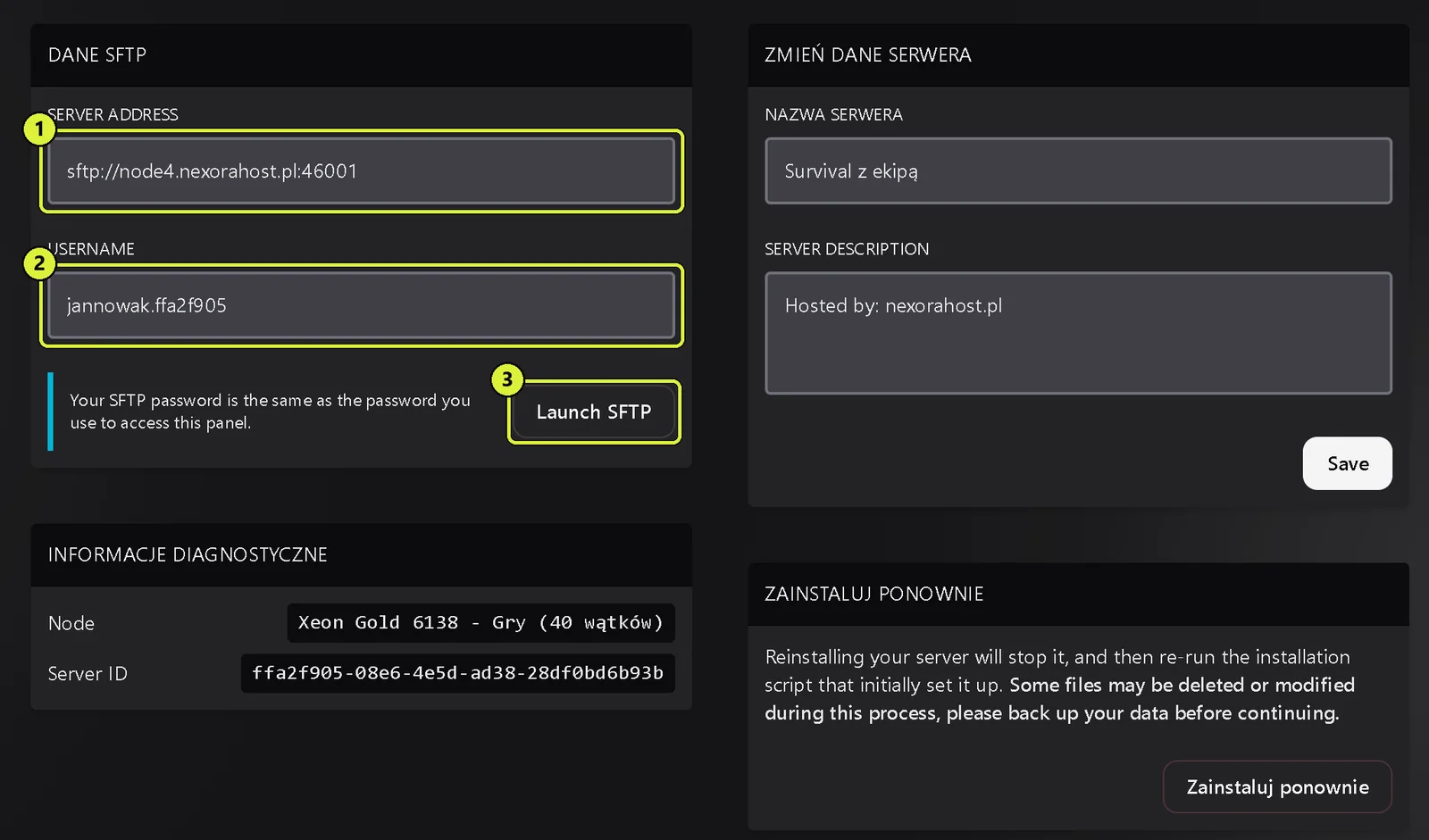
Pełna instrukcja: Połączenie przez SFTP.
Paper i Purpur#
W wersjach sprzed 26.1 Paper i Purpur trzymają Nether i End w osobnych katalogach world_nether i world_the_end. Przy podmianie świata przemianuj albo usuń także je, bo inaczej zostaną stare wymiary. Świat z gry jednoosobowej Paper rozdzieli sam przy pierwszym starcie. Od wersji 26.1 wszystkie wymiary są w katalogu world/dimensions.
Świat z modami#
Świat z modami wczytuj tylko na serwerze z tymi samymi modami w tych samych wersjach. Bez nich bloki i przedmioty z modów znikną ze świata.
Nowy świat#
- Zrób kopię zapasową i zatrzymaj serwer.
- W zakładce Pliki przemianuj katalog
world(na przykład naworld-stary) albo go usuń. Na Paperze i Purpurze sprzed 26.1 zrób to samo zworld_netheriworld_the_end. - Jeśli chcesz, ustaw seed i typ świata (opis niżej).
- Uruchom serwer. Nowy świat wygeneruje się sam.
Możesz też wpisać w level-name nową nazwę, na przykład world2. Stary świat zostanie wtedy nietknięty, a wrócisz do niego, przywracając poprzednią nazwę.
Przy instalacji modpacka możesz zaznaczyć opcję nowego świata. Obecny świat trafi wtedy do katalogu .nexora-engine-backups (modpacki).
Ważne
Usuniętego katalogu świata nie odzyskasz z panelu. Jeśli nie masz pewności, przemianuj go zamiast usuwać. Usunąć zawsze zdążysz.
Seed i typ świata#
Seed decyduje o tym, jak będzie wyglądał teren. Ustawiasz go przed wygenerowaniem świata:
- Zatrzymaj serwer i otwórz
server.propertiesw zakładce Pliki. - Znajdź linię
level-seed=i wpisz po znaku=liczbę albo tekst. Puste pole oznacza losowy seed. - Jeśli chcesz inny typ świata, zmień
level-type. Kliknij ZAPISZ (1), usuń albo przemianuj obecny świat i uruchom serwer.
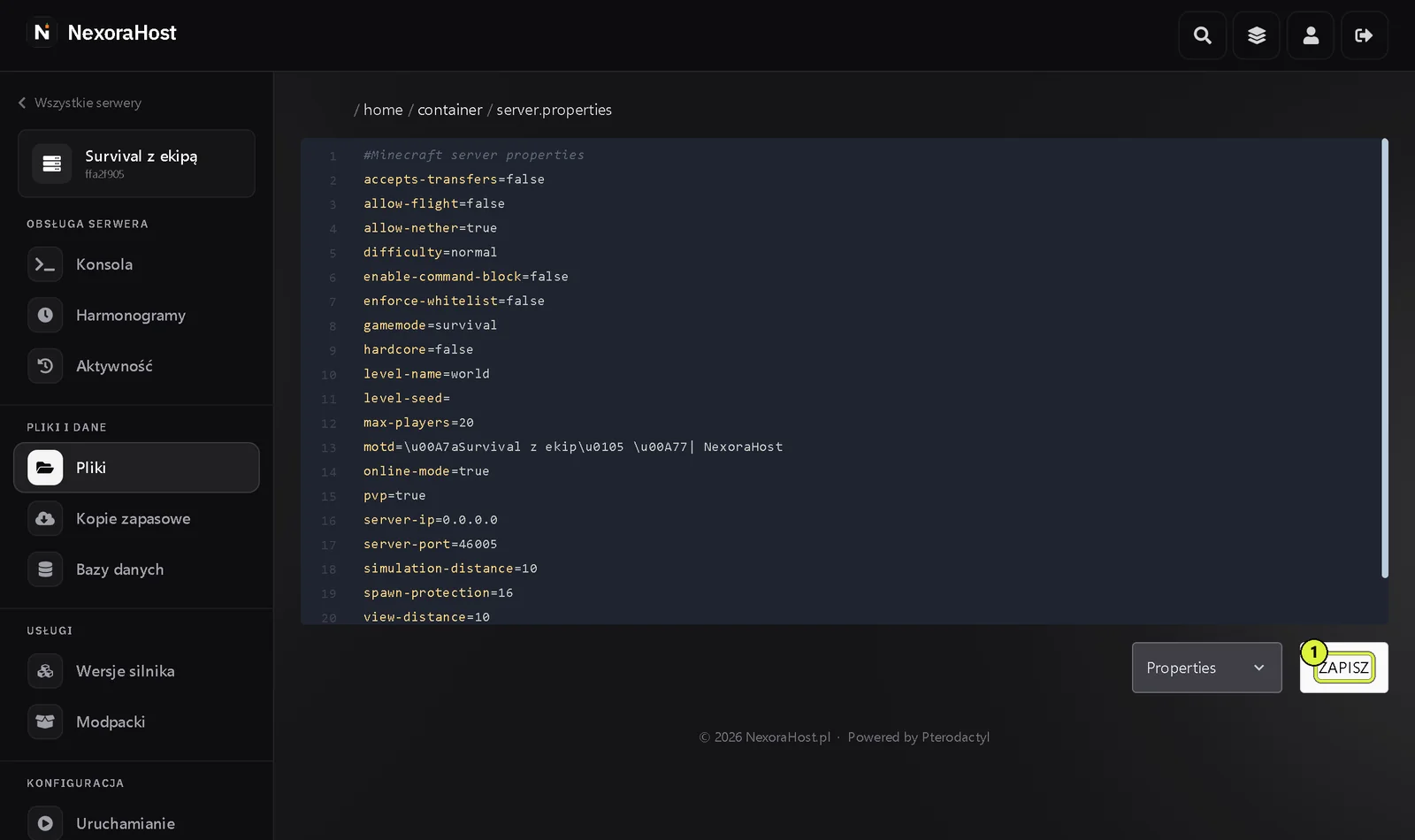
Edytor server.properties: linia level-name=world, pusta linia level-seed= i przycisk ZAPISZ (1)
level-seed=123456789
level-type=minecraft:normallevel-typemoże mieć wartośćminecraft:normal,minecraft:flat(płaski),minecraft:large_biomes(duże biomy) albominecraft:amplified(wzmocniony, mocno obciąża serwer). Serwer sam zapisuje dwukropek jako\:, więc nie zdziw się, jeśli zobaczysz go tak w pliku.- Seed obecnego świata sprawdzisz w Konsoli poleceniem
seed.
Uwaga
level-seed działa tylko przy tworzeniu świata. Istniejący świat ma seed zapisany w sobie, więc zmiana w pliku nic w nim nie zmieni. Nowy seed oznacza nowy świat.
Pobranie świata na komputer#
Najprościej pobrać kopię zapasową:
- Zrób nową kopię w zakładce Kopie zapasowe.
Kliknij „...” przy kopii i wybierz Pobierz (1). Przeglądarka pobierze archiwum z całym serwerem, razem ze światem.
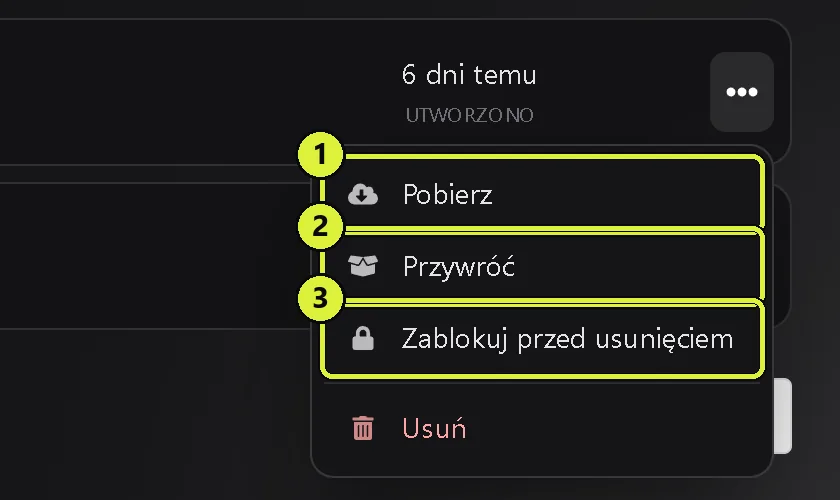
Menu działań kopii zapasowej: Pobierz (1), Przywróć (2), Zablokuj przed usunięciem (3) i Usuń
Możesz też spakować sam świat: w zakładce Pliki kliknij „...” przy katalogu world, wybierz Archiwizuj, a potem „...” przy nowym archiwum i Pobierz. Archiwum usuń po pobraniu, bo zajmuje miejsce na dysku. Przez SFTP skopiujesz katalog świata bez pakowania.
Najczęstsze problemy#
Po starcie widzę nowy świat zamiast swojego. Serwer nie znalazł level.dat w katalogu z level-name. Sprawdź nazwę katalogu i to, czy level.dat nie leży w podkatalogu.
Nether i End są puste. Na Paperze i Purpurze sprzed 26.1 wymiary są w world_nether i world_the_end. Usuń stare katalogi wymiarów przed startem albo przenieś dane według dokumentacji Papera (otwiera się w nowej karcie).
Serwer nie wczytuje świata i wyłącza się. Świat pochodzi z nowszej wersji gry niż serwer. Zmień wersję serwera na tę samą albo nowszą.
Zniknęły bloki i przedmioty. Świat powstał z modami, których serwer nie ma. Przywróć kopię i wgraj te same mody (mody).
Wskazówka
Po założeniu nowego świata wygeneruj mapę z wyprzedzeniem pluginem Chunky. Gracze odkrywający nowe tereny nie będą wtedy powodować lagów (Lagi i wydajność).