
Przegląd panelu klienta
Mapa panelu NexoraHost ze zrzutami ekranu: lista serwerów, konsola, pliki, kopie, sieć, ustawienia, abonament i ustawienia konta.
Na tej stronie7 sekcji
Panel klienta działa pod adresem panel.nexorahost.pl (otwiera się w nowej karcie). Jest oparty na Pterodactylu, popularnym panelu do serwerów gier. Większość napisów jest po polsku, ale część przycisków ma angielskie nazwy, np. New User, Save albo Launch SFTP. W poradnikach podajemy je dokładnie tak, jak widzisz je na ekranie.
Ten artykuł to mapa: pokazuje, co jest w której zakładce, i odsyła do szczegółowych poradników. Przeczytanie go zajmie około 5 minut.
Lista serwerów#
Po zalogowaniu widzisz stronę Moje serwery ze wszystkimi serwerami na Twoim koncie, także tymi, do których ktoś dał Ci dostęp.
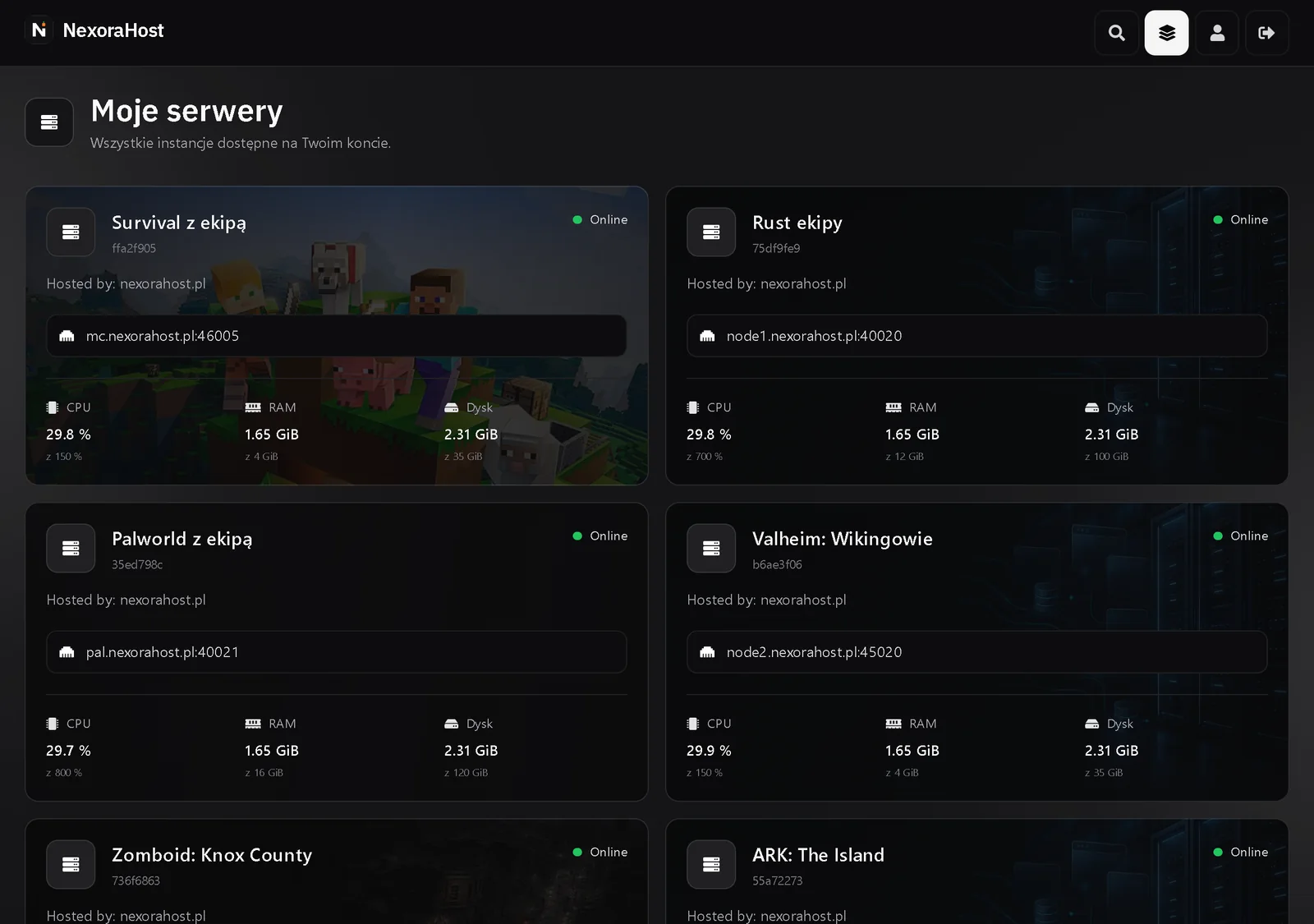
Na każdej karcie znajdziesz:
- nazwę serwera i pod nią 8-znakowy identyfikator, np.
ffa2f905(przyda się przy SFTP i w kontakcie z nami), - status w prawym górnym rogu, np. Online,
- adres serwera z portem, który podajesz znajomym,
- zużycie procesora, pamięci RAM i dysku na tle limitu pakietu.
Kliknij kartę, żeby otworzyć serwer.
Górny pasek#
W prawym górnym rogu panelu są cztery ikony:
| Ikona | Co robi |
|---|---|
| lupa | wyszukiwarka serwerów, przydaje się, gdy masz ich dużo |
| warstwy | powrót do listy serwerów |
| ludzik | ustawienia konta: hasło, e-mail, weryfikacja dwuetapowa, klucze SSH i API |
| strzałka w prawo | wylogowanie |
Przesuń tabelę w bok, żeby zobaczyć wszystkie kolumny.
Ekran serwera#
Po otwarciu serwera zobaczysz zakładkę Konsola. Tak wygląda cały ekran:
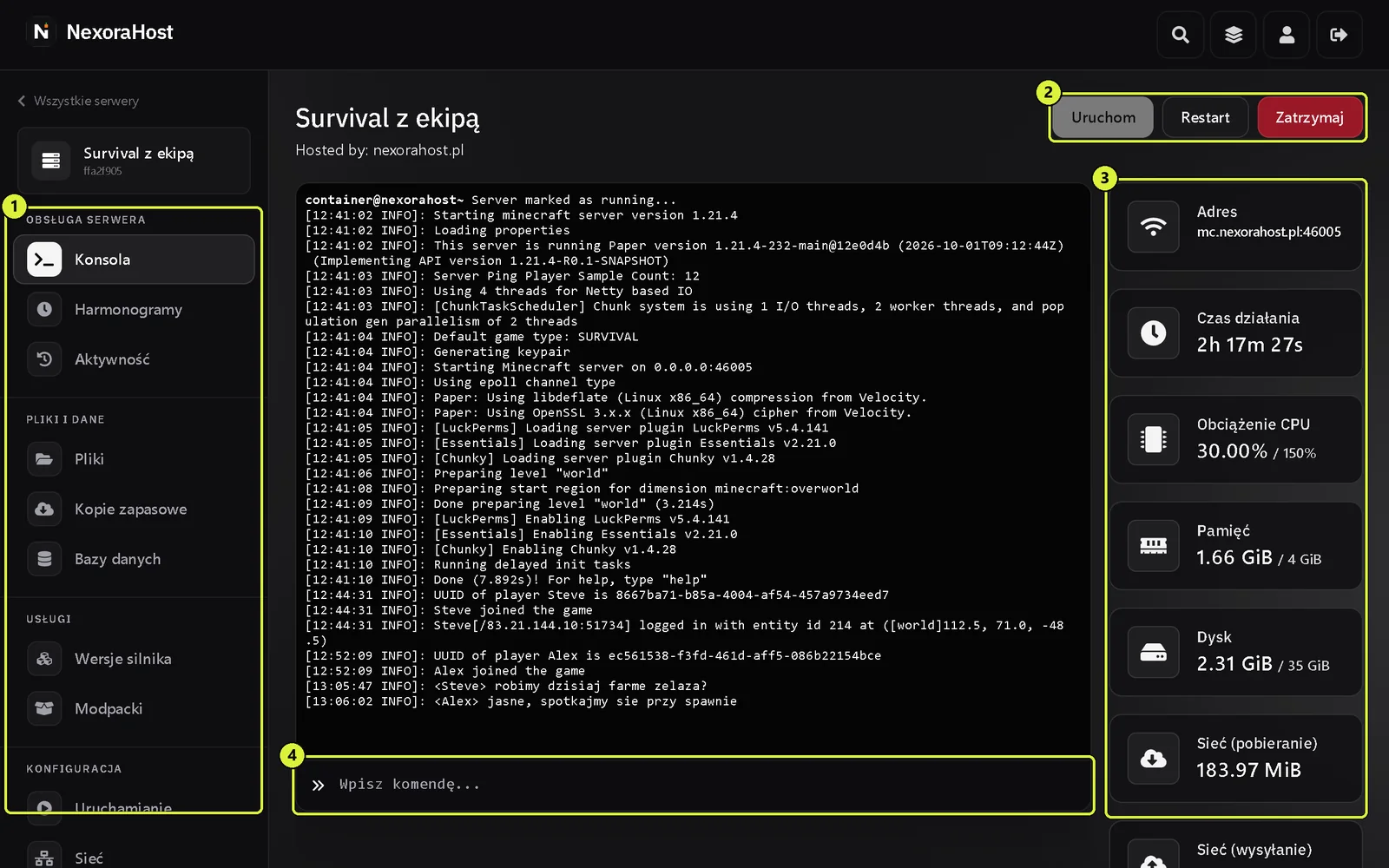
- Menu boczne z zakładkami serwera, pogrupowanymi w sekcje. Nad nim jest link Wszystkie serwery, który wraca do listy.
- Przyciski zasilania: Uruchom, Restart i Zatrzymaj.
- Karty z informacjami: adres serwera, czas działania, obciążenie procesora, pamięć, dysk i ruch sieciowy. Limit procesora jest podany w procentach, gdzie 100% to jeden wątek, więc
/ 150%oznacza półtora wątku. - Pole komendy. Wpisujesz w nim polecenia serwera, np.
say Witajciew Minecrafcie, i zatwierdzasz klawiszem Enter.
Wskazówka
Zatrzymaj wyłącza serwer w normalny sposób, z zapisem świata. Gdy serwer się zawiesi i długo się zatrzymuje, w miejscu tego przycisku pojawi się Zabij, czyli wymuszone zatrzymanie procesu (panel poprosi o potwierdzenie przyciskiem Kontynuuj). Używaj go tylko wtedy, gdy zwykłe zatrzymanie nie działa, bo niezapisane zmiany przepadną, a dane świata mogą się uszkodzić.
Zakładki serwera#
Zakładki w menu bocznym są ułożone w sekcje:
| Sekcja w menu | Zakładki |
|---|---|
| Obsługa serwera | Konsola, Harmonogramy, Aktywność |
| Pliki i dane | Pliki, Kopie zapasowe, Bazy danych |
| Usługi (tylko Minecraft) | Wersje silnika, Modpacki |
| Konfiguracja | Uruchamianie, Sieć, Ustawienia |
| Dostęp i płatności | Użytkownicy, Abonament |
| Wsparcie | Pomoc |
Przesuń tabelę w bok, żeby zobaczyć wszystkie kolumny.
Członek ekipy widzi tylko te zakładki, do których dostał uprawnienia. Poniżej opisujemy każdą zakładkę po kolei.
Konsola#
Start, restart i zatrzymanie serwera, podgląd logu na żywo i wysyłanie poleceń. Cały ekran pokazuje zrzut wyżej.
Harmonogramy#
Zadania, które panel wykonuje sam, np. restart o 4:00 albo kopia co 12 godzin. Częstotliwość wybierasz z listy, bez znajomości crona. Opis: Harmonogramy.
Aktywność#
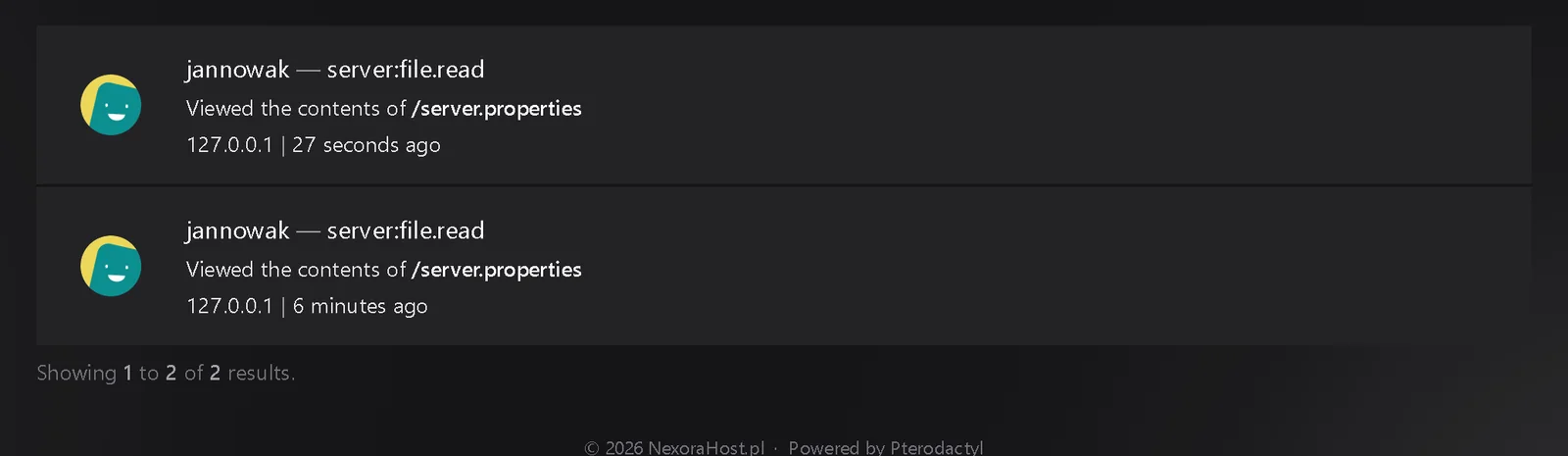
Dziennik zdarzeń na serwerze. Każdy wpis mówi, kto co zrobił, z jakiego adresu IP i kiedy, np. że ktoś otworzył plik server.properties. Przydaje się, gdy serwerem zarządza kilka osób.
Pliki#
Menedżer plików w przeglądarce. Przycisk Wyślij (numer 1 na zrzucie) wgrywa pliki z komputera, Utwórz katalog (numer 2) tworzy folder, a New File nowy plik. Kliknięcie pliku tekstowego, np. server.properties (numer 3), otwiera edytor z przyciskiem ZAPISZ.
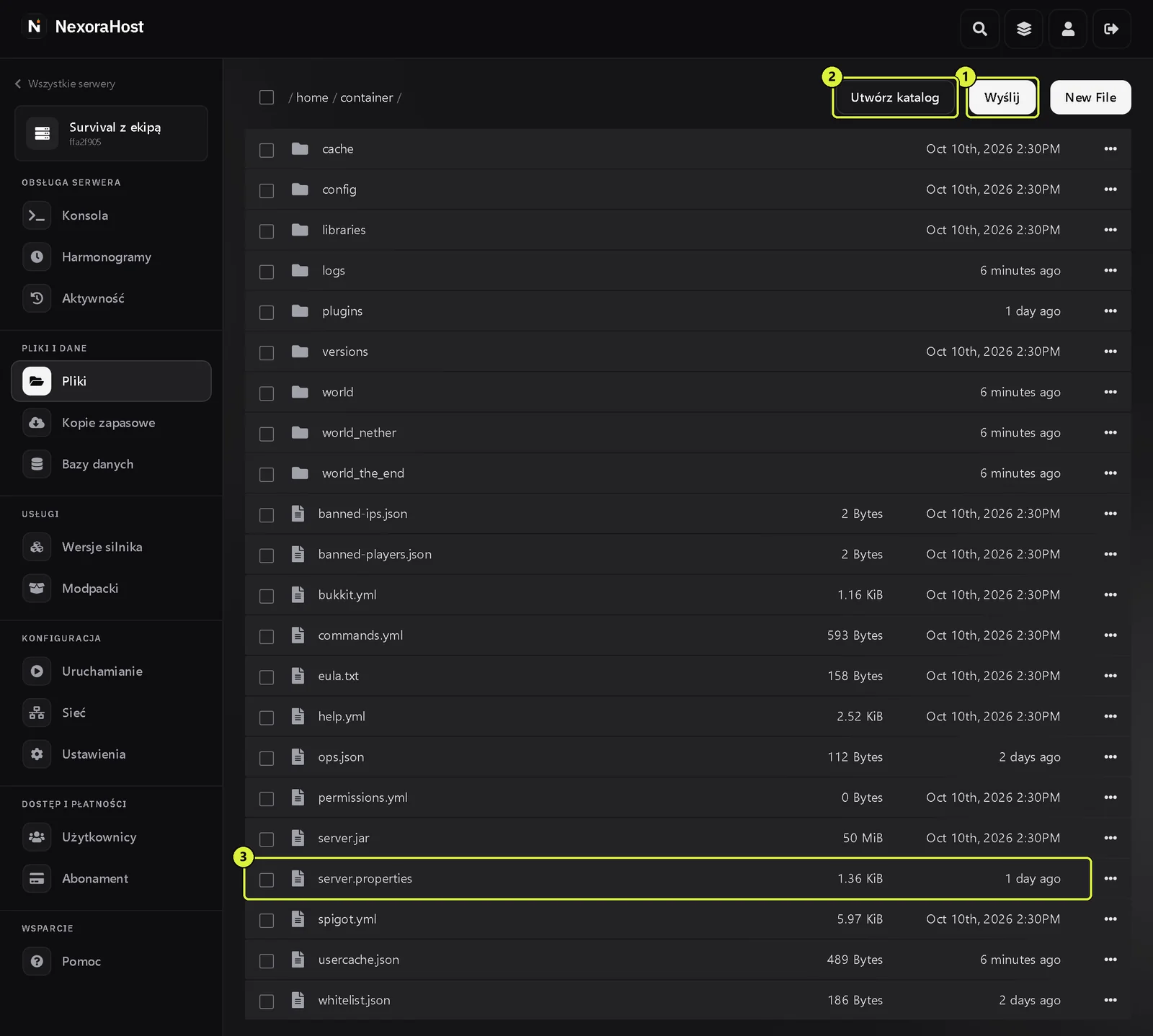
Pod trzema kropkami przy każdym pliku są: Zmień nazwę, Przenieś, Uprawnienia, Kopiuj, Archiwizuj albo Rozpakuj, Pobierz i Usuń. Duże paczki, np. cały świat albo folder modów, wygodniej przesłać przez SFTP.
Kopie zapasowe#
Tworzenie, pobieranie, przywracanie i blokowanie kopii. Zwykle serwer może mieć 3 kopie naraz. Opis: Kopie zapasowe.
Bazy danych#
Bazy MySQL dla pluginów, serwera FiveM albo bota, zwykle 2 na serwer. Opis: Bazy danych MySQL.
Wersje silnika i Modpacki#
Te dwie zakładki mają tylko serwery Minecraft:
- Wersje silnika: zmiana silnika (Vanilla, Paper, Purpur, Fabric, Forge, NeoForge albo Folia) i wersji gry. Javę panel dobiera sam. Opis: Zmiana wersji i silnika.
- Modpacki: instalacja paczek modów z Modrinth. Opis: Instalacja modpacka.
Uruchamianie#
Komenda startowa (tylko do odczytu), wybór wersji Javy albo innego środowiska w polu OBRAZ DOCKER oraz zmienne gry w sekcji Variables, np. wersja Minecrafta, nazwa mapy albo hasło serwera. To, co tu widać, zależy od gry. Zmieniaj te pola ostrożnie, bo zła wartość potrafi zablokować start serwera.
Sieć#
Adres i porty serwera. Port oznaczony jako Główny służy graczom, a dodatkowy port przydaje się np. mapie świata albo czatowi głosowemu. Opis: Dodatkowe porty.
Ustawienia#
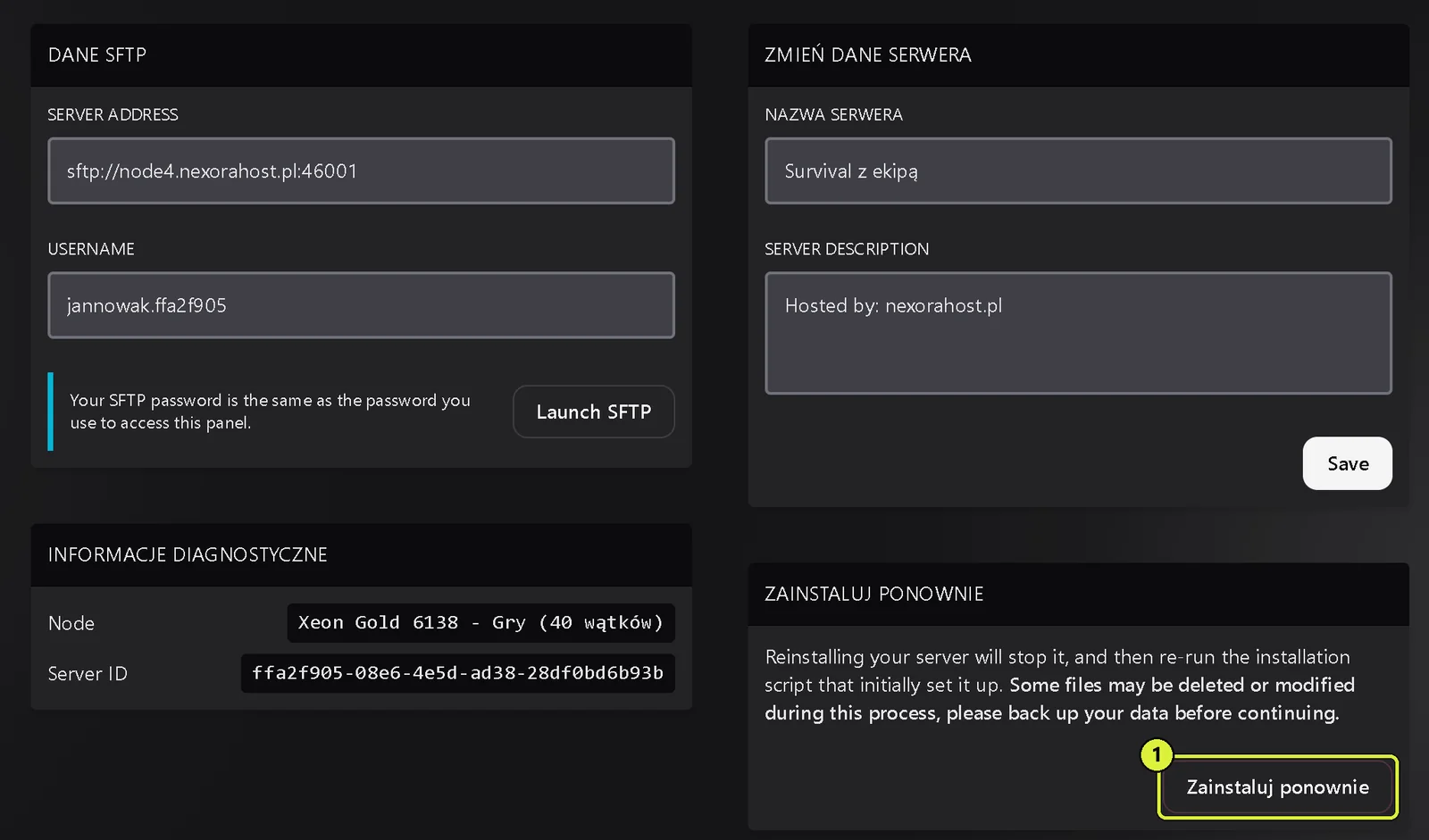
Dane do SFTP (ramka DANE SFTP), zmiana nazwy i opisu serwera (ramka ZMIEŃ DANE SERWERA, przycisk Save), informacje diagnostyczne z pełnym identyfikatorem serwera oraz ponowna instalacja.
Ważne
Przycisk Zainstaluj ponownie (numer 1 na zrzucie) zatrzymuje serwer i od nowa uruchamia skrypt instalacyjny. Część plików może zostać zmieniona albo usunięta. Zanim go użyjesz, zrób kopię zapasową i pobierz ją na dysk.
Użytkownicy#
Dostęp do serwera dla innych osób, z wybranymi uprawnieniami. Opis: Dostęp dla ekipy.
Abonament#
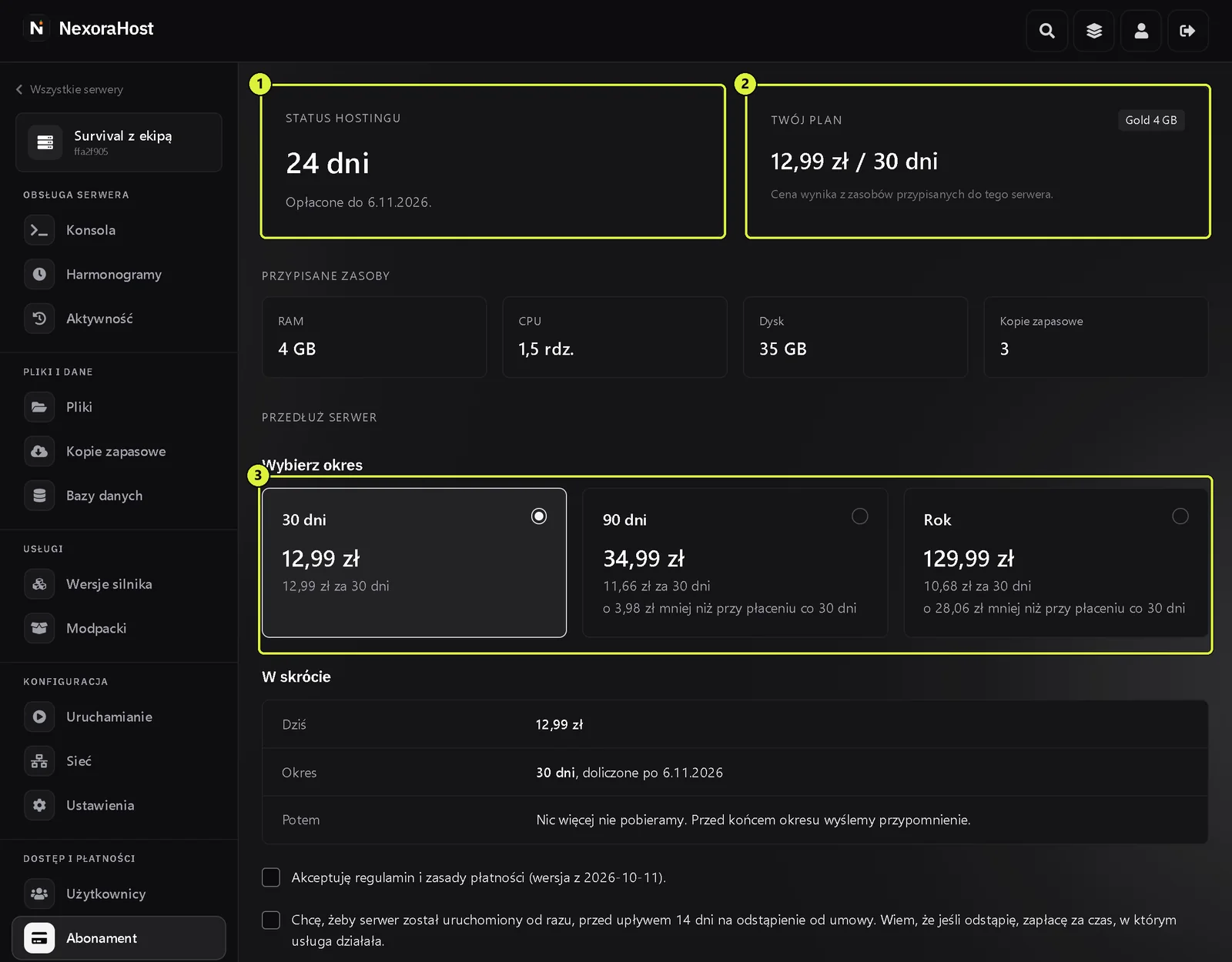
Do kiedy serwer jest opłacony (numer 1 na zrzucie), Twój plan i cena (numer 2), przypisane zasoby i przedłużenie z wyborem okresu (numer 3). Opis: Płatności, przedłużenie i kody promocyjne.
Pomoc#
Krótkie odpowiedzi na najczęstsze pytania, bez wychodzenia z panelu. Dłuższe poradniki są tu, w bazie wiedzy.
Pasek z końcem abonamentu#
Na 7 dni przed końcem opłaconego okresu u góry ekranu serwera pojawia się żółty pasek Abonament kończy się za... z przyciskiem Przedłuż. Po terminie pasek robi się czerwony, ma napis Abonament wygasł i przycisk Opłać teraz. Serwer jest wtedy zatrzymany i nie da się go uruchomić, ale kopie zapasowe dalej możesz pobrać. Pliki trzymamy co najmniej 30 dni po końcu okresu.
Ustawienia konta#
Ikona ludzika na górnym pasku otwiera ustawienia konta. Mają cztery zakładki:
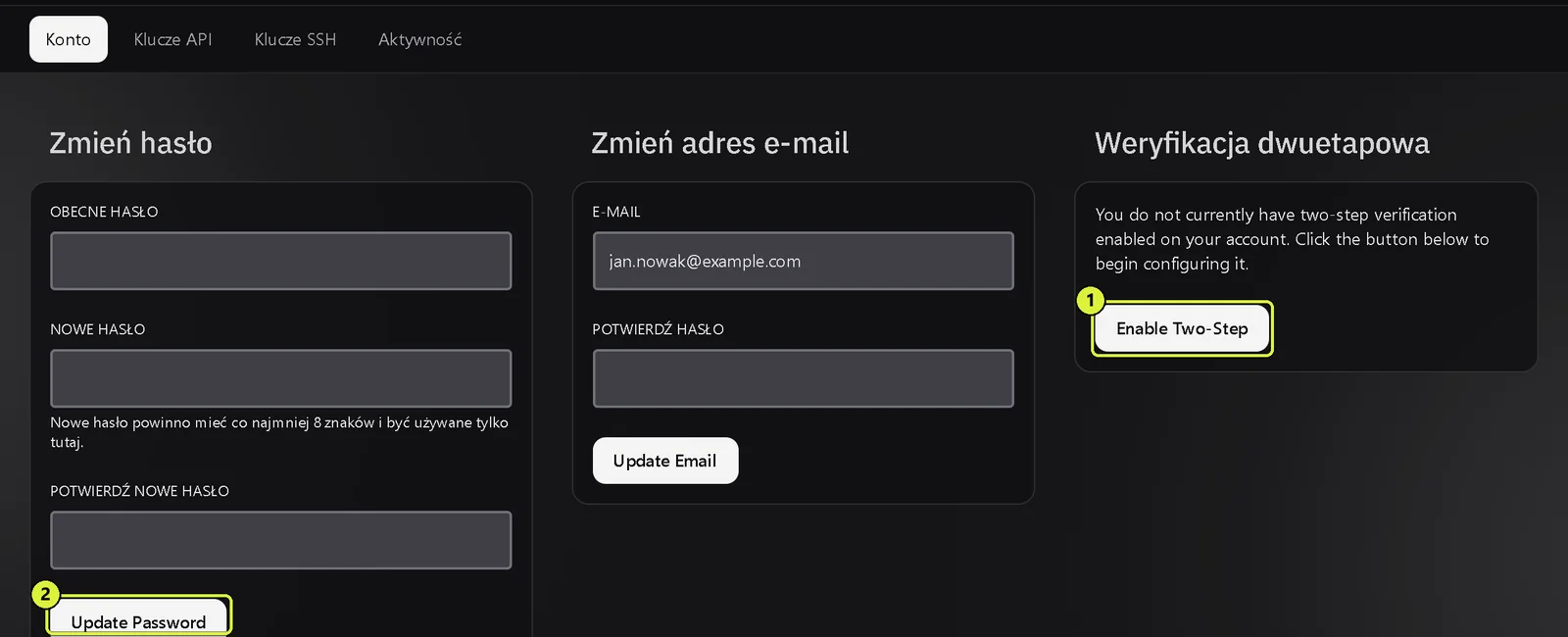
- Konto: zmiana hasła (przycisk Update Password), zmiana adresu e-mail (Update Email) i weryfikacja dwuetapowa (Enable Two-Step),
- Klucze API: klucze do automatyzacji przez API panelu, dla zaawansowanych,
- Klucze SSH: klucze publiczne do logowania przez SFTP bez hasła,
- Aktywność: dziennik działań na koncie, np. logowań.
Jak dobrze zabezpieczyć konto, opisujemy w artykule Bezpieczeństwo konta.
Gdy coś działa dziwnie#
- Odśwież stronę klawiszem F5.
- Sprawdź na status.nexorahost.pl (otwiera się w nowej karcie), czy wszystkie usługi działają.
- Zajrzyj do artykułów Serwer nie startuje i Nie mogę połączyć się z serwerem.
- Jeśli to nie pomoże, napisz na kontakt@nexorahost.pl i podaj nazwę serwera albo jego identyfikator.