
Dostęp dla ekipy: użytkownicy i uprawnienia
Jak dać znajomym albo administratorom dostęp do serwera w panelu NexoraHost bez podawania hasła i jak dobrać im uprawnienia. Poradnik ze zrzutami.
Na tej stronie9 sekcji
Prowadzisz serwer z ekipą? Nie podawaj nikomu swojego hasła. W zakładce Użytkownicy dodasz każdą osobę osobno i zdecydujesz, co może robić. Dodanie jednej osoby zajmuje około 2 minut.
Dlaczego nie dzielić się hasłem#
- Twoje hasło otwiera całe konto: wszystkie Twoje serwery, płatności i ustawienia bezpieczeństwa.
- W zakładce Aktywność wszystko wygląda wtedy na Twoje działania i nie wiesz, kto co zrobił.
- Gdy ktoś odchodzi z ekipy, musisz zmieniać hasło i rozsyłać je reszcie.
Osobny dostęp dla każdej osoby rozwiązuje wszystkie trzy problemy.
Jak dodać osobę#
- Otwórz serwer w panelu (otwiera się w nowej karcie) i w menu bocznym, w sekcji Dostęp i płatności, kliknij Użytkownicy.
Kliknij New User (numer 1 na zrzucie).

Zakładka Użytkownicy: osoba kasia@example.com na liście, przycisk New User (1) i ołówek do edycji uprawnień (2) W oknie Create new subuser wpisz w polu E-MAIL UŻYTKOWNIKA (numer 1) adres e-mail tej osoby. Podaj adres, którego naprawdę używa, bo z nim będzie związany jej dostęp.
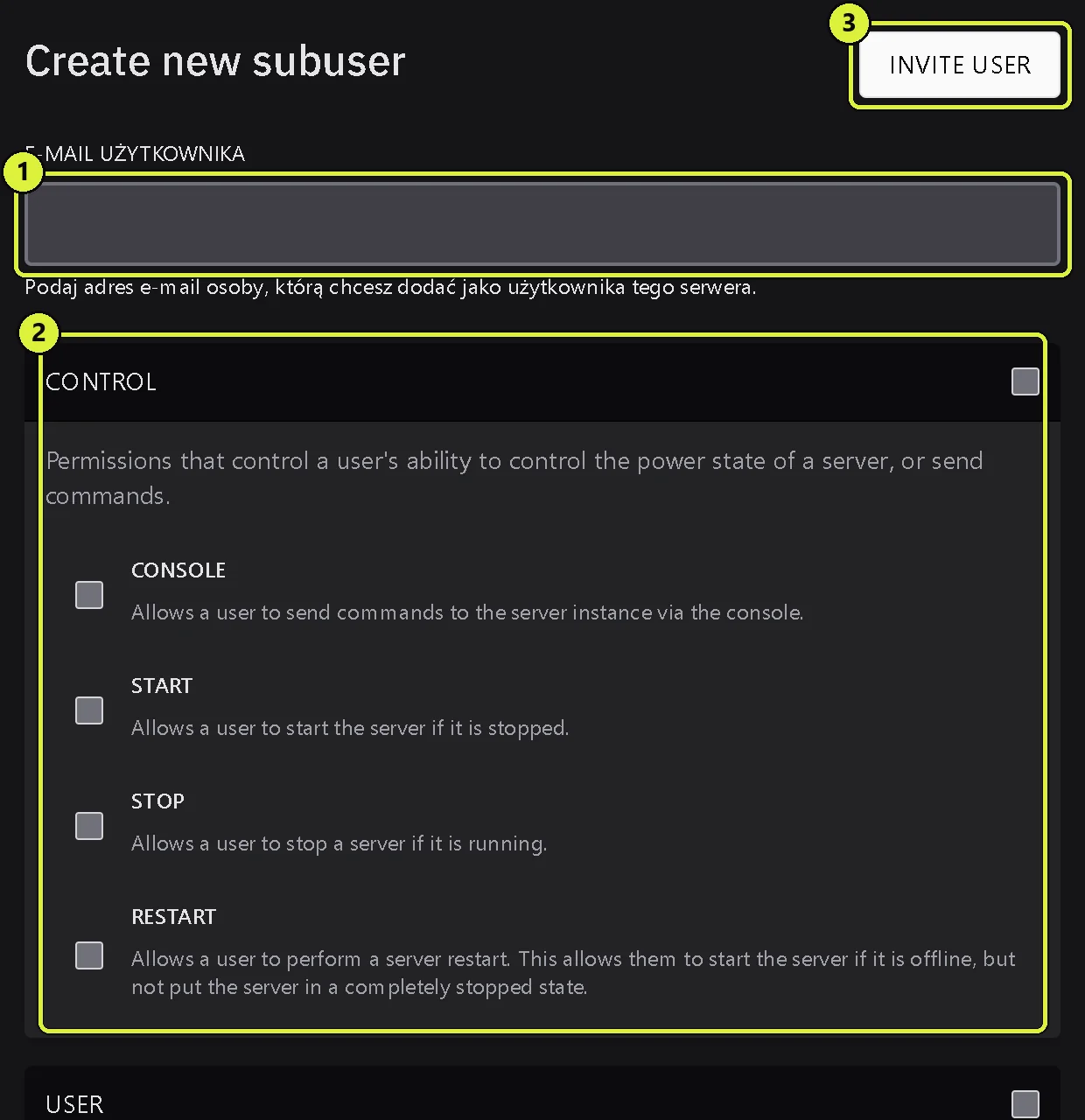
Okno Create new subuser: pole E-MAIL UŻYTKOWNIKA (1), uprawnienia z grupy CONTROL (2) i przycisk INVITE USER (3) - Zaznacz uprawnienia (numer 2). Są pogrupowane, np. CONTROL, FILE, BACKUP. Kwadrat po prawej stronie nagłówka grupy zaznacza od razu całą grupę. Co dają poszczególne uprawnienia, opisujemy niżej.
- Kliknij INVITE USER (numer 3) u góry okna.
Osoba pojawi się na liście. Liczba przy niej mówi, ile uprawnień ma, a kłódka pokazuje, czy ma włączoną weryfikację dwuetapową. Czerwona, otwarta kłódka oznacza, że nie ma.
Co dostaje zaproszona osoba#
- Ma już konto w panelu (np. sama ma u nas serwer): po zalogowaniu zobaczy Twój serwer na swojej liście serwerów.
- Nie ma konta: panel założy je i wyśle jej wiadomość Twoje konto w panelu NexoraHost z przyciskiem Ustaw hasło. Link działa 60 minut. Jeśli wygaśnie, wystarczy na stronie logowania kliknąć Nie pamiętasz hasła?.
Dostęp dotyczy tylko tego jednego serwera. Twoich pozostałych serwerów ta osoba nie zobaczy.
Uprawnienia#
Uprawnienia mają angielskie nazwy. Tak je rozumieć:
| Grupa | Uprawnienia | Co dają |
|---|---|---|
| CONTROL | CONSOLE, START, STOP, RESTART | wysyłanie poleceń w konsoli oraz uruchamianie, zatrzymywanie i restart serwera; podgląd konsoli ma każda dodana osoba |
| USER | CREATE, READ, UPDATE, DELETE | dodawanie, przeglądanie, zmiana i usuwanie innych osób z dostępem |
| FILE | CREATE, READ, READ-CONTENT, UPDATE, DELETE, ARCHIVE, SFTP | tworzenie, przeglądanie, otwieranie i pobieranie, zmiana i usuwanie plików, pakowanie i rozpakowywanie archiwów oraz logowanie przez SFTP |
| BACKUP | CREATE, READ, DELETE, DOWNLOAD, RESTORE | tworzenie, przeglądanie, usuwanie i blokowanie, pobieranie oraz przywracanie kopii zapasowych |
| ALLOCATION | READ, CREATE, UPDATE, DELETE | podgląd portów, dodawanie portów, notatki i zmiana portu głównego, usuwanie portów |
| STARTUP | READ, UPDATE, DOCKER-IMAGE | podgląd i zmiana zmiennych w zakładce Uruchamianie oraz zmiana wersji Javy (obrazu Docker) |
| DATABASE | CREATE, READ, UPDATE, DELETE, VIEW_PASSWORD | tworzenie, podgląd, zmiana hasła i usuwanie baz danych oraz podgląd hasła do bazy |
| SCHEDULE | CREATE, READ, UPDATE, DELETE | tworzenie, podgląd, zmiana i usuwanie harmonogramów |
| SETTINGS | RENAME, REINSTALL | zmiana nazwy i opisu serwera oraz ponowna instalacja |
| ACTIVITY | READ | podgląd zakładki Aktywność |
Przesuń tabelę w bok, żeby zobaczyć wszystkie kolumny.
Zaznaczaj tylko to, czego dana osoba naprawdę potrzebuje. Uprawnienia zawsze możesz dodać później.
Uwaga
Niektóre uprawnienia dają w praktyce pełną władzę nad serwerem. Kto może zmieniać pliki, może podmienić plugin albo plik startowy. DOWNLOAD z grupy BACKUP daje dostęp do wszystkich plików serwera z kopii, a RESTORE pozwala cofnąć postęp wszystkich graczy. REINSTALL może usunąć część plików. Takie uprawnienia dawaj tylko osobom, którym ufasz.
Przykładowe zestawy#
| Rola | Co zaznaczyć |
|---|---|
| Moderator | CONTROL: CONSOLE i RESTART; ACTIVITY: READ |
| Konfigurator pluginów albo modów | cała grupa CONTROL, FILE bez DELETE (albo całe FILE, jeśli ma też sprzątać), BACKUP: CREATE i READ |
| Administrator techniczny | wszystko poza grupą USER i uprawnieniem REINSTALL |
| Zastępca właściciela | wszystko; tylko dla kogoś, komu ufasz jak sobie |
Przesuń tabelę w bok, żeby zobaczyć wszystkie kolumny.
Osoba z uprawnieniami z grupy USER może dodawać kolejne osoby, ale tylko z takimi uprawnieniami, jakie sama ma.
Zmiana uprawnień#
- W zakładce Użytkownicy kliknij ołówek (numer 2 na pierwszym zrzucie) przy danej osobie.
- W oknie z jej uprawnieniami zaznacz albo odznacz, co trzeba.
- Kliknij Save.
Zmiana działa od razu, nie trzeba restartować serwera.
Odebranie dostępu#
- Kliknij ikonę kosza przy osobie.
- Potwierdź przyciskiem Tak, usuń użytkownika.
Ta osoba od razu traci dostęp do serwera, także przez SFTP, a Ty nie musisz zmieniać swojego hasła. Jej konto w panelu zostaje, bo może mieć własne serwery.
Co widzi członek ekipy#
- Twój serwer na swojej liście serwerów i tylko te zakładki, do których ma uprawnienia.
- Własne dane SFTP w zakładce Ustawienia: swój login z kropką i identyfikatorem serwera. Hasłem jest jego własne hasło do panelu. Więcej: Połączenie przez SFTP.
- W zakładce Abonament widzi, do kiedy serwer jest opłacony, ale zapłacić za niego może tylko właściciel serwera.
Sprawdzaj Aktywność#
W zakładce Aktywność serwera widać, kto, co i kiedy zrobił, np. kto otworzył plik albo zrestartował serwer.
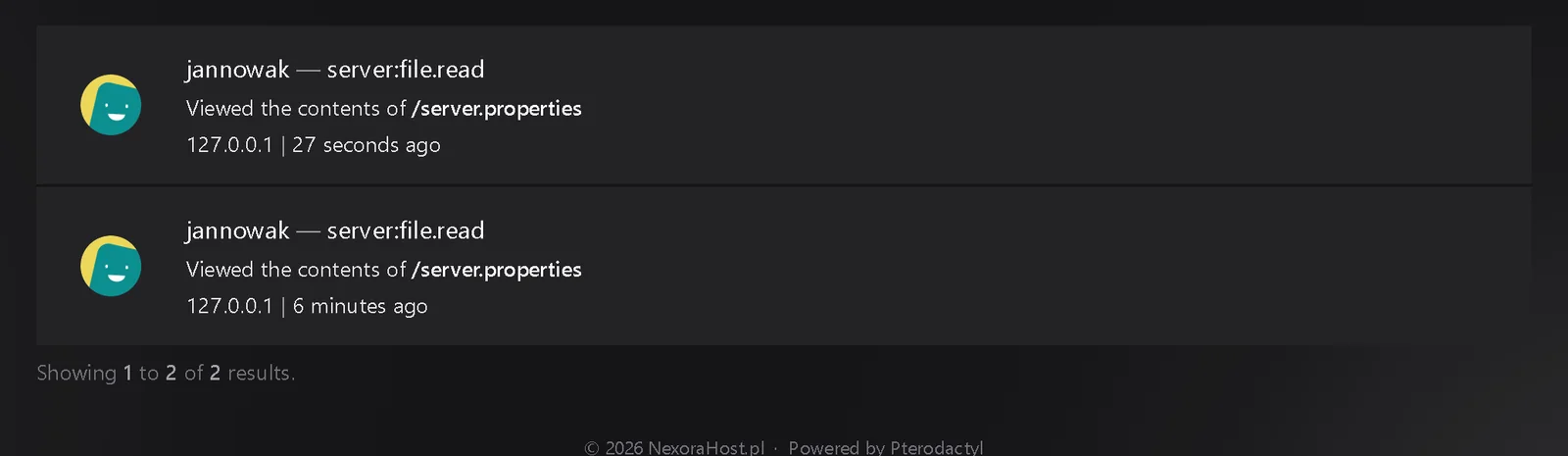
Jeśli zobaczysz działania, których nikt z ekipy nie robił, przeczytaj artykuł Bezpieczeństwo konta.
Panel a uprawnienia w grze#
Użytkownicy w panelu to co innego niż administratorzy w grze. Dostęp do panelu nie daje nikomu operatora w Minecrafcie ani admina w Rust. Uprawnienia w grze ustawiasz osobno:
- w Minecrafcie poleceniem
opalbo pluginem do uprawnień, zobacz Operatorzy, whitelista i bany, - w innych grach według ich zasad, np. Rust albo FiveM.
Działa to też w drugą stronę: operator w grze nie ma dostępu do panelu, dopóki go nie dodasz.