
Pluginy na Paperze i Purpurze
Krok po kroku: skąd bezpiecznie pobierać pluginy, jak wgrać je na serwer Minecraft z Paperem lub Purpurem, sprawdzić, czy działają, i jak je skonfigurować.
Na tej stronie6 sekcji
Pluginy działają na Paperze i Purpurze, a na Folii tylko te, które mają z nią zgodność. Vanilla, Fabric, Forge i NeoForge pluginów nie obsługują, tam używasz modów (mody). Silnik zmienisz w zakładce Wersje silnika.
Skąd brać pluginy#
Pobieraj tylko z zaufanych miejsc:
- Modrinth (otwiera się w nowej karcie), gdzie łatwo przefiltrujesz pluginy po wersji gry i silniku,
- Hangar (otwiera się w nowej karcie), oficjalny serwis z pluginami prowadzony przez twórców Papera,
- SpigotMC (otwiera się w nowej karcie), największy i najstarszy katalog,
- strony samych autorów.
Omijaj gotowe zestawy pluginów z przypadkowych stron i pirackie wersje płatnych pluginów. Często siedzi w nich złośliwy kod, który może przejąć serwer.
Przed pobraniem sprawdź, czy plugin obsługuje Twoją wersję Minecrafta. Wersję serwera zobaczysz w Konsoli, w linii This server is running Paper version. Na Folii wybieraj tylko pluginy, które wprost deklarują z nią zgodność.
Instalacja pluginu krok po kroku#
- Pobierz plik
.jarpluginu w wersji pasującej do serwera. Jeśli plugin wymaga innych pluginów (na stronie zwykle w sekcji zależności, ang. dependencies), pobierz też je. Otwórz zakładkę Pliki i kliknij katalog
plugins.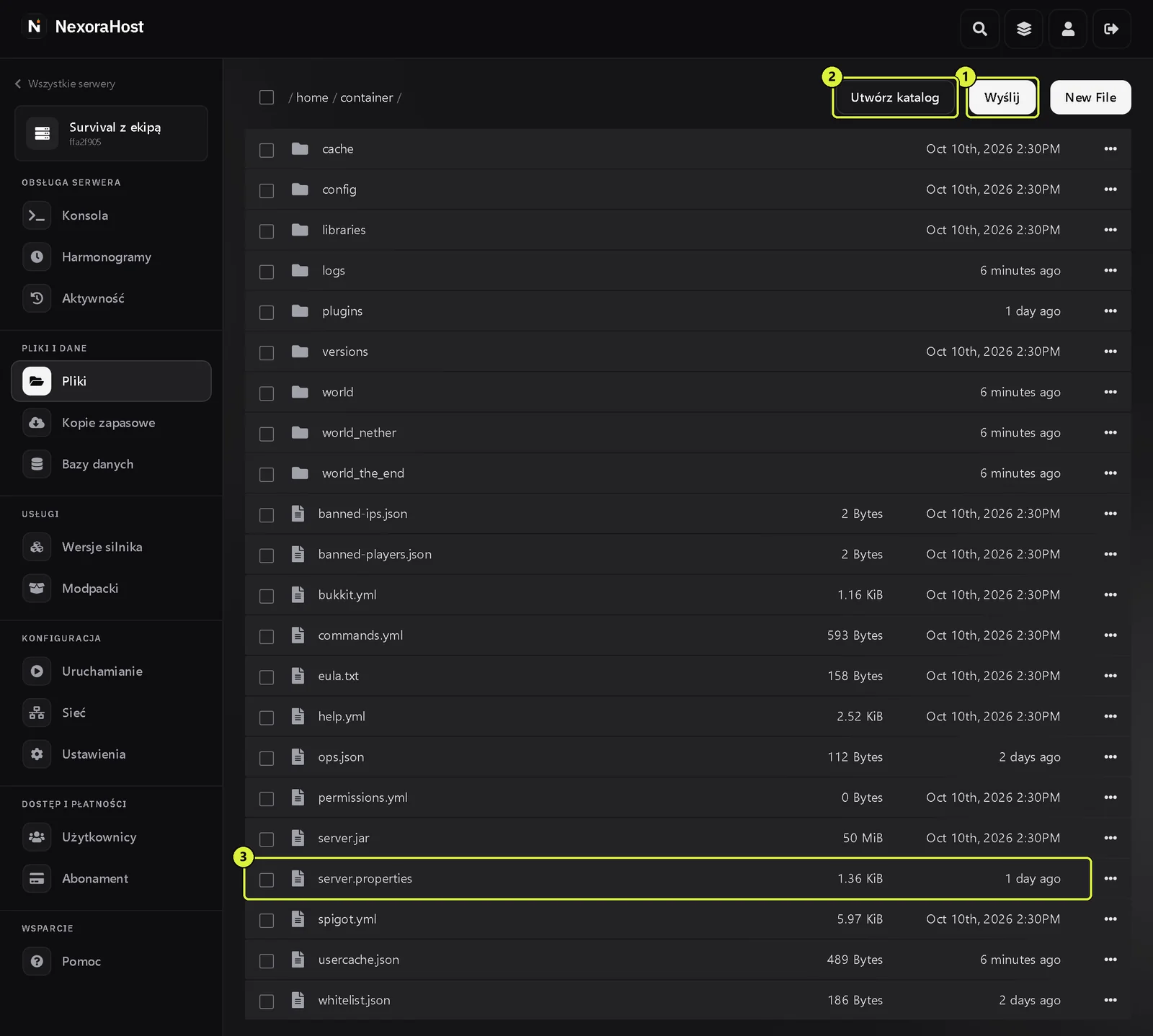
Zakładka Pliki w głównym katalogu serwera na Paperze: katalogi cache, config, plugins, world i pliki konfiguracyjne; przyciski Wyślij (1) i Utwórz katalog (2), plik server.properties (3) W katalogu
pluginskliknij Wyślij (1) i wybierz plik.jar. Możesz też przeciągnąć plik z komputera prosto na listę.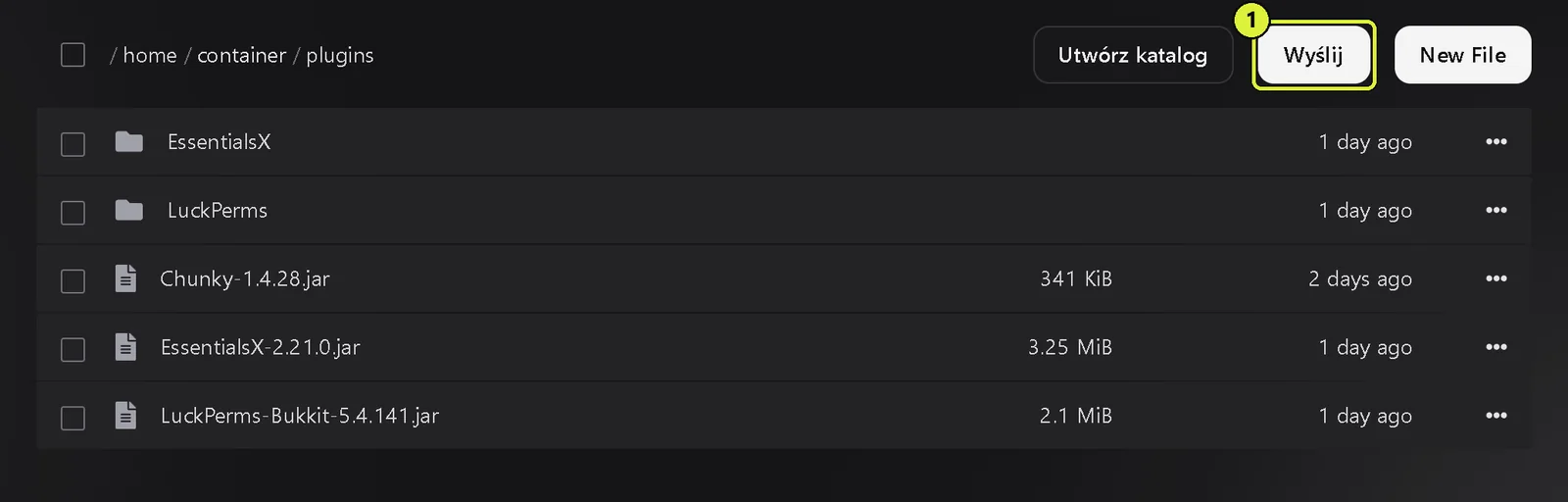
Katalog plugins z katalogami EssentialsX i LuckPerms oraz plikami Chunky, EssentialsX i LuckPerms; przycisk Wyślij (1) - Wróć do zakładki Konsola i kliknij Restart. Plugin wczyta się przy starcie serwera.
Gdy w logu pojawi się
Done, kliknij pole komendy (1), wpiszpluginsi naciśnij Enter. Serwer wypisze listę pluginów. Zielona nazwa oznacza, że plugin działa. Czerwona oznacza, że się nie wczytał, a przyczynę znajdziesz w logu z uruchomienia.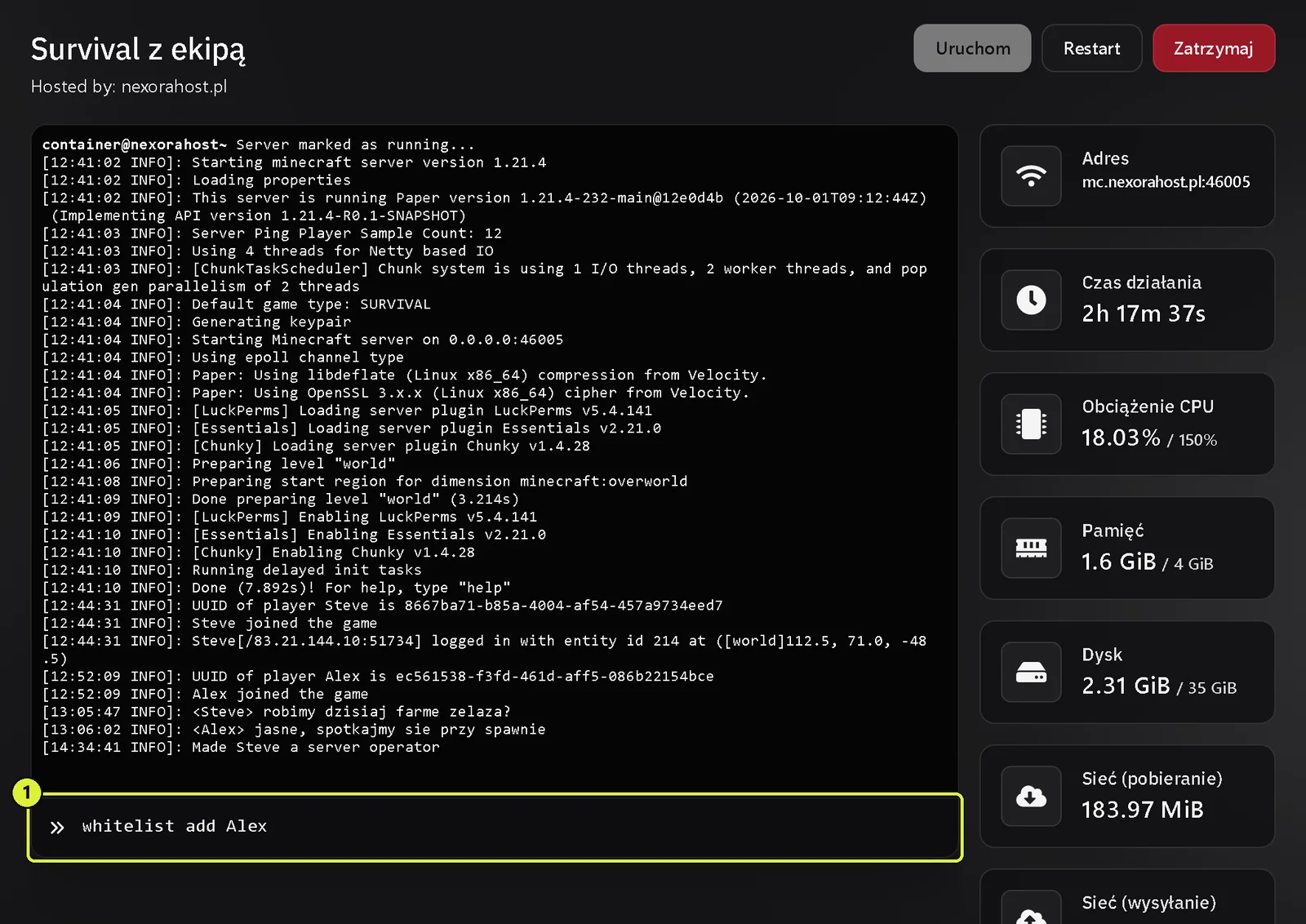
Konsola z polem komendy (1); w ten sam sposób wpiszesz polecenie plugins
Polecenia w Konsoli wpisujesz bez ukośnika. Strzałka w górę przywołuje poprzednie polecenia.
Uwaga
Nie wczytuj pluginów poleceniem reload. Często psuje pluginy i powoduje wycieki pamięci. Zawsze rób pełny restart.
Konfiguracja pluginu#
Po pierwszym starcie plugin tworzy w plugins swój katalog z ustawieniami, na przykład plugins/LuckPerms/config.yml.
- Otwórz katalog pluginu w zakładce Pliki i kliknij plik
config.yml. Otworzy się edytor. - Zmień ustawienia. W plikach
.ymlliczą się wcięcia: używaj spacji, nie tabulatora, i nie ruszaj dwukropków. Kliknij ZAPISZ w prawym dolnym rogu edytora albo naciśnij Ctrl+S.
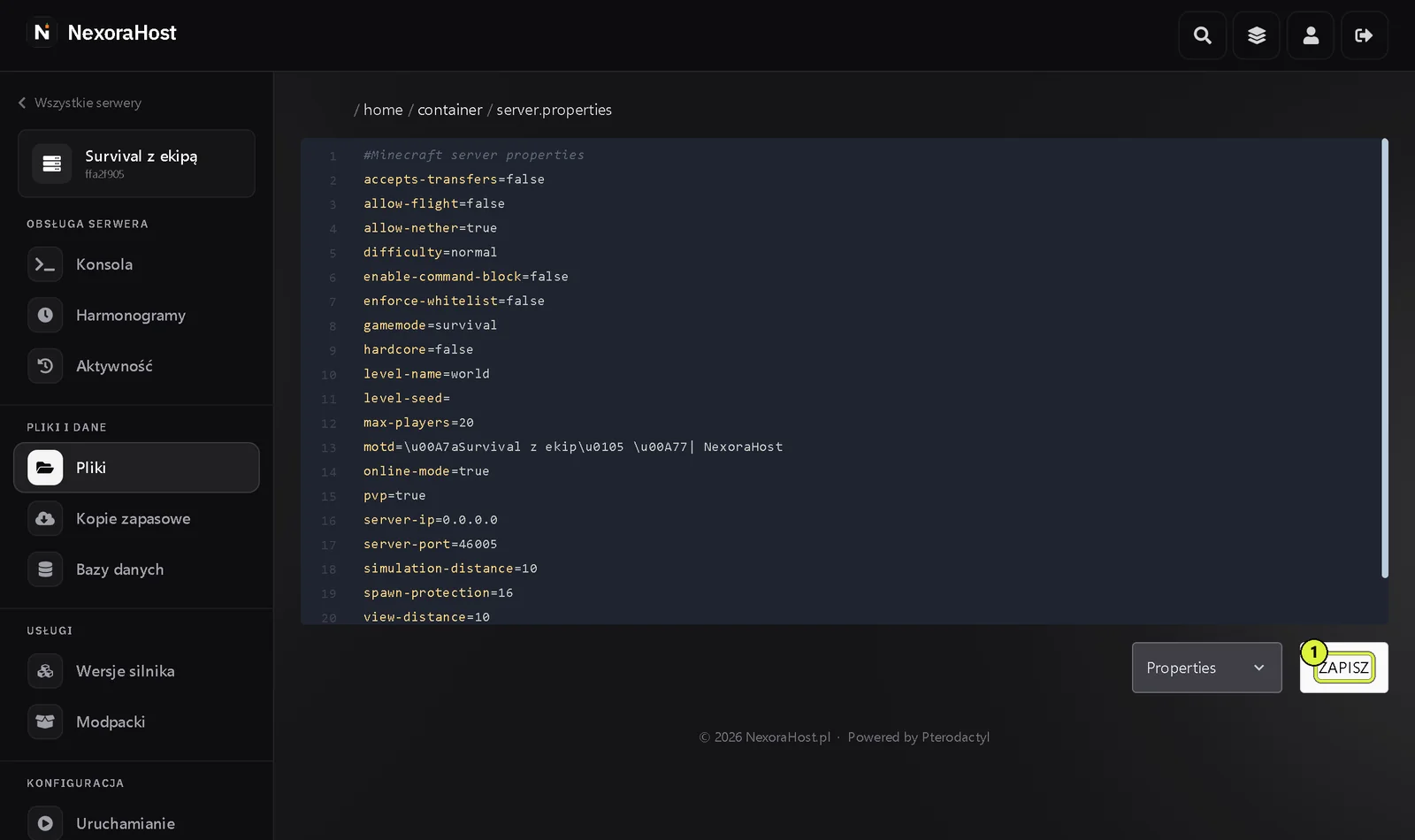
Edytor plików w panelu z otwartym plikiem i przyciskiem ZAPISZ (1); tak samo edytujesz config.yml pluginu - Zrestartuj serwer. Część pluginów ma własne polecenie przeładowania ustawień, na przykład
lp reload, ale restart działa zawsze.
Aktualizacja i usuwanie pluginu#
- Zatrzymaj serwer.
- W katalogu
pluginskliknij „...” przy starym pliku.jari wybierz Usuń. - Przy aktualizacji wgraj nowy plik
.jar. Katalogu z ustawieniami pluginu nie usuwaj, nowa wersja go użyje. - Uruchom serwer i sprawdź listę poleceniem
plugins.
Ważne
Katalog pluginu (na przykład plugins/CoreProtect) zawiera jego dane: rangi, domy graczy, historię bloków. Usuniętego katalogu nie odzyskasz z panelu, tylko z kopii zapasowej (kopie zapasowe).
Sprawdzone pluginy na start#
EssentialsX#
Podstawowe polecenia dla graczy: /home, /sethome, /tpa, /msg, /warp, do tego zestawy startowe i ekonomia. Pobierzesz go z essentialsx.net (otwiera się w nowej karcie). Polecenie /spawn jest w osobnym module EssentialsX Spawn, a formatowanie czatu w module EssentialsX Chat. Wgraj tylko moduły, których potrzebujesz.
LuckPerms#
Uprawnienia i rangi. Zamiast dawać wszystkim operatora, tworzysz grupy (na przykład gracz, vip, moderator) i dajesz im tylko potrzebne uprawnienia. Najwygodniej robi się to w edytorze w przeglądarce: wpisz lp editor w Konsoli i otwórz link z odpowiedzi. To samo zrobisz poleceniami:
lp creategroup moderator
lp group moderator permission set essentials.kick true
lp user Nick parent add moderator
Strona pluginu: luckperms.net (otwiera się w nowej karcie).
WorldEdit#
Szybkie budowanie i kopiowanie fragmentów świata. //wand daje różdżkę do zaznaczania, //set stone wypełnia zaznaczony obszar, a //undo cofa ostatnią operację. Strona: enginehub.org (otwiera się w nowej karcie). Uważaj na duże operacje, bo zaznaczenie milionów bloków potrafi na długo zawiesić serwer.
CoreProtect#
Zapisuje, kto postawił i zniszczył blok oraz kto co wyjął ze skrzyni. Przydaje się po zniszczeniach w bazach (griefingu). Polecenie /co i włącza tryb sprawdzania: klikasz blok i widzisz jego historię. Tak cofniesz zmiany gracza z ostatniej doby w promieniu 20 bloków:
/co rollback u:Nick t:1d r:20Znajdziesz go na Modrinth i SpigotMC. Baza CoreProtect z czasem rośnie i zajmuje miejsce na dysku.
Chunky#
Generuje świat z wyprzedzeniem, więc gracze odkrywający nowe tereny nie powodują lagów. Jak go używać, opisuje artykuł Lagi i wydajność.
Najczęstsze problemy#
Plugin ma czerwoną nazwę albo nie ma go na liście. Przewiń log z uruchomienia do linii z nazwą pluginu. Najczęściej zobaczysz jedną z tych przyczyn:
Unsupported API versionalbo podobny błąd wersji: plugin jest dla nowszej wersji Minecrafta. Pobierz wersję zgodną z serwerem.Unknown dependency: brakuje pluginu, którego ten wymaga. Nazwa brakującego pluginu jest w tej samej linii.- Plik nie jest pluginem Bukkit ani Paper, na przykład to mod na Fabrica. Usuń go z
plugins.
Plugin nie działa na Fabricu, Forge albo Vanilli. Te silniki nie obsługują pluginów. Zmień silnik na Paper albo Purpur, albo poszukaj odpowiednika w postaci moda.
Na Folii większość pluginów się nie wczytuje. To normalne. Folia wymaga pluginów przygotowanych pod nią. Na zwykły serwer wybierz Paper.
Gdy serwer w ogóle nie wstaje po wgraniu pluginu, usuń ostatnio dodany plik .jar i uruchom serwer ponownie. Więcej przyczyn znajdziesz w artykule Serwer nie startuje.