
Połączenie przez SFTP: WinSCP i FileZilla
Jak połączyć się z serwerem przez SFTP w WinSCP i FileZilli: skąd wziąć adres, port i login, logowanie kluczem SSH i typowe błędy.
Na tej stronie7 sekcji
SFTP pozwala przeglądać pliki serwera w programie na komputerze, tak jak zwykły folder. Przydaje się, gdy wgrywasz świat, paczkę modów albo kilkadziesiąt pluginów naraz. Menedżer plików w panelu też działa, ale przy dużych i licznych plikach SFTP jest szybszy i wygodniejszy.
Pierwsze połączenie zajmie Ci około 5 minut. Później wystarczy jedno kliknięcie w zapisanym połączeniu.
Zanim zaczniesz#
- Potrzebujesz hasła do panelu. To samo hasło służy do SFTP.
- Jeśli serwer należy do kogoś innego, a Ty masz do niego dostęp jako członek ekipy, właściciel musi Ci dać uprawnienie SFTP z grupy FILE oraz uprawnienia do odczytu i zmiany plików. Więcej w artykule Dostęp dla ekipy.
- Zainstaluj jeden z programów: WinSCP (tylko Windows) albo FileZilla (Windows, macOS, Linux).
Skąd wziąć dane#
- Otwórz serwer w panelu i w menu bocznym kliknij Ustawienia.
W ramce DANE SFTP znajdziesz dwa pola:
- SERVER ADDRESS (numer 1 na zrzucie), np.
sftp://node4.nexorahost.pl:46001, - USERNAME (numer 2), np.
jannowak.ffa2f905.
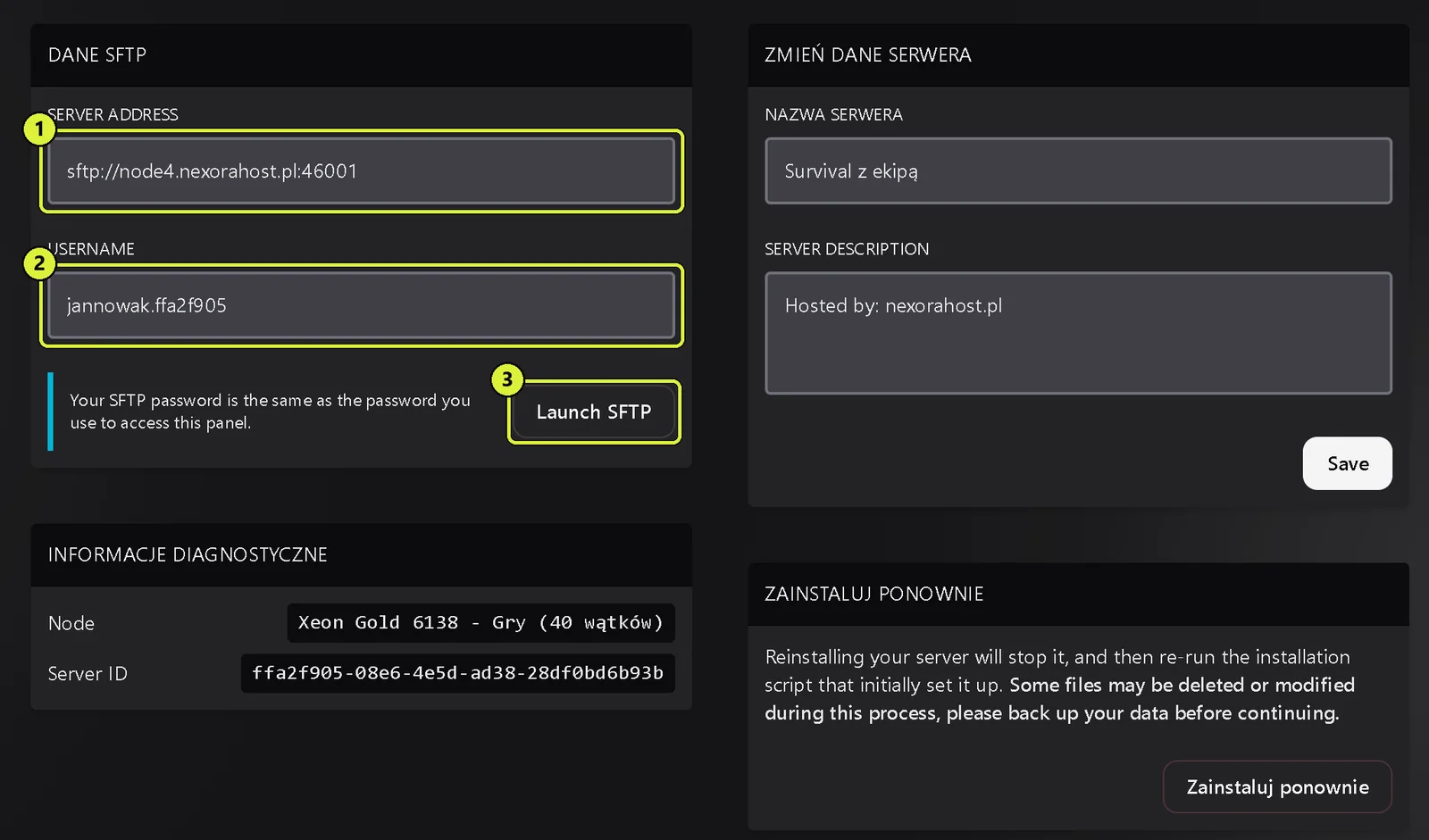
Ramka DANE SFTP w Ustawieniach: adres serwera (1), nazwa użytkownika (2) i przycisk Launch SFTP (3) - SERVER ADDRESS (numer 1 na zrzucie), np.
- Hasło nie jest nigdzie wypisane, bo to Twoje hasło do panelu. Przypomina o tym napis pod polami.
Programy proszą o te dane w osobnych polach. Adres z panelu rozbij tak:
| Pole w programie | Co wpisać | Przykład |
|---|---|---|
| Protokół | SFTP | SFTP |
| Host (serwer) | adres bez sftp:// i bez portu | node4.nexorahost.pl |
| Port | liczba po dwukropku | 46001 |
| Użytkownik | pole USERNAME | jannowak.ffa2f905 |
| Hasło | hasło do panelu | Twoje hasło |
Przesuń tabelę w bok, żeby zobaczyć wszystkie kolumny.
Nazwa użytkownika SFTP to Twój login do panelu, kropka i 8 znaków identyfikatora serwera. Ten sam identyfikator widzisz pod nazwą serwera na liście serwerów. Dlatego każdy serwer ma inny login SFTP, nawet jeśli wszystkie są na jednym koncie.
Uwaga
Host i port zależą od maszyny, na której stoi Twój serwer. Zawsze przepisuj je z zakładki Ustawienia, nie zakładaj domyślnego portu 22 i nie przepisuj przykładowych danych z tego poradnika ani z serwera kolegi.
Wskazówka
Przycisk Launch SFTP (numer 3) otwiera połączenie w programie, który obsługuje adresy sftp://, np. w zainstalowanym WinSCP. Adres i login są wtedy wpisane za Ciebie, podajesz tylko hasło.
WinSCP (Windows)#
- Pobierz WinSCP ze strony winscp.net (otwiera się w nowej karcie) i zainstaluj z domyślnymi ustawieniami.
- Uruchom program. Otworzy się okno logowania. Kliknij Nowe miejsce.
- W polu Protokół pliku wybierz SFTP.
- W polu Nazwa hosta wpisz host, np.
node4.nexorahost.pl, a w polu Numer portu port, np.46001. - Wpisz Nazwę użytkownika z pola USERNAME i Hasło do panelu.
- Kliknij Zapisz, nadaj połączeniu nazwę, np. nazwę serwera, i zaznacz zapamiętanie hasła tylko wtedy, gdy nikt poza Tobą nie korzysta z komputera.
- Kliknij Zaloguj.
- Przy pierwszym połączeniu WinSCP zapyta, czy ufasz kluczowi serwera, którego jeszcze nie zna. Potwierdź przyciskiem Akceptuj (w starszych wersjach programu Tak). To pytanie pojawia się tylko raz dla danego serwera.
Po zalogowaniu po lewej stronie widzisz pliki na swoim komputerze, a po prawej pliki serwera. Pliki przenosisz, przeciągając je między panelami.
Wskazówka
Pliki i katalogi, których nazwa zaczyna się od kropki, np. .nexora-engine-backups, są ukryte. W WinSCP pokażesz je skrótem Ctrl+Alt+H.
FileZilla (Windows, macOS, Linux)#
- Pobierz FileZilla Client ze strony filezilla-project.org (otwiera się w nowej karcie). W instalatorze odznacz dodatkowe programy, jeśli zostaną zaproponowane.
- Uruchom program i otwórz Plik, potem Menedżer stron.
- Kliknij Nowa strona i nadaj jej nazwę, np. nazwę serwera.
- W polu Protokół wybierz SFTP - SSH File Transfer Protocol.
- W polu Serwer wpisz host, np.
node4.nexorahost.pl, a w polu Port port, np.46001. - Tryb logowania ustaw na Normalny, potem wpisz Użytkownika i Hasło.
- Kliknij Połącz.
- Przy pierwszym połączeniu pojawi się okno o nieznanym kluczu hosta. Zaznacz, że ufasz temu hostowi i chcesz zapamiętać klucz, potem kliknij OK.
Po lewej stronie są pliki na komputerze, po prawej pliki serwera. Na dole widać kolejkę przesyłanych plików i ewentualne błędy.
Wskazówka
Pasek szybkiego łączenia u góry okna też działa, ale w polu serwera wpisz adres z przedrostkiem, np. sftp://node4.nexorahost.pl. Bez niego FileZilla spróbuje połączyć się zwykłym FTP i połączenie się nie uda.
Jak wygodnie przesyłać pliki#
- Zatrzymaj serwer, zanim podmienisz świat albo pliki modów. Działający serwer może nadpisać Twoje zmiany przy zapisie.
- Dużo małych plików wyślij jako jedno archiwum. Spakuj folder do
.zip, wyślij go przez SFTP, a potem w panelu w zakładce Pliki kliknij trzy kropki przy archiwum i wybierz Rozpakuj. To dużo szybsze niż wysyłanie tysięcy osobnych plików. - Przed większymi zmianami zrób kopię zapasową.
- Pliki konfiguracyjne edytuj edytorem tekstu, np. Notepad++ albo VS Code, a nie edytorem dokumentów, który potrafi zepsuć kodowanie znaków.
Logowanie kluczem SSH#
Zamiast hasła możesz logować się kluczem SSH. Hasło do panelu nie jest wtedy zapisane w programie, a samo logowanie jest szybsze.
Wygeneruj parę kluczy. W systemie Windows 10 i 11 otwórz Terminal albo PowerShell i wpisz:
Terminalssh-keygen -t ed25519Program zapyta o miejsce zapisu (zostaw domyślne) i hasło do klucza. Powstaną dwa pliki:
id_ed25519(klucz prywatny) iid_ed25519.pub(klucz publiczny). Możesz też użyć programu PuTTYgen.- W panelu kliknij ikonę ludzika w prawym górnym rogu i przejdź do zakładki Klucze SSH.
W polu NAZWA KLUCZA SSH wpisz nazwę, po której rozpoznasz klucz, np.
Laptop. W polu KLUCZ PUBLICZNY wklej całą zawartość pliku.pubi kliknij SAVE.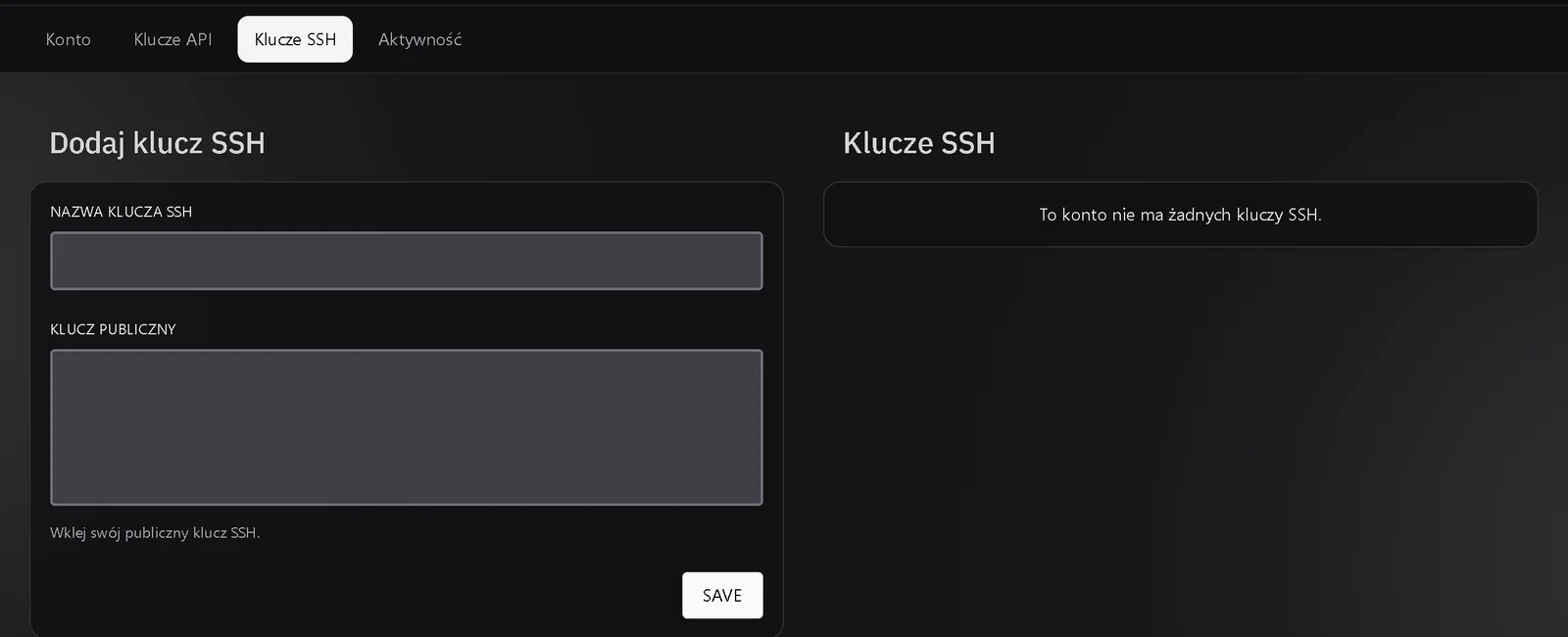
Zakładka Klucze SSH w ustawieniach konta: pola NAZWA KLUCZA SSH i KLUCZ PUBLICZNY oraz przycisk SAVE Wskaż klucz prywatny w programie:
- WinSCP: w oknie logowania kliknij Zaawansowane, przejdź do SSH, potem Uwierzytelnianie, i w polu z plikiem klucza prywatnego wskaż swój klucz. Jeśli klucz jest w formacie OpenSSH, WinSCP zaproponuje zamianę na format
.ppk. Zgódź się. - FileZilla: w Menedżerze stron zmień Tryb logowania na logowanie plikiem klucza i wskaż klucz prywatny.
- WinSCP: w oknie logowania kliknij Zaawansowane, przejdź do SSH, potem Uwierzytelnianie, i w polu z plikiem klucza prywatnego wskaż swój klucz. Jeśli klucz jest w formacie OpenSSH, WinSCP zaproponuje zamianę na format
- Połącz się. Nazwa użytkownika zostaje taka sama jak przy logowaniu hasłem.
Ważne
Do panelu wklejasz tylko klucz publiczny, czyli plik .pub. Klucza prywatnego nikomu nie wysyłaj i nie wgrywaj na serwer. Kto go ma, zaloguje się do Twoich plików.
Najczęstsze problemy#
| Objaw | Co sprawdzić |
|---|---|
| Odmowa dostępu, błąd uwierzytelniania | hasło do panelu (także po jego niedawnej zmianie) i nazwę użytkownika z zakładki Ustawienia, razem z kropką i identyfikatorem serwera |
| Przekroczony czas połączenia | host, port i to, czy wybrałeś protokół SFTP, a nie FTP |
| Połączenie odrzucone | port: musi być ten z pola SERVER ADDRESS, a nie port gry ani 22 |
| Brak uprawnień do zapisu na cudzym serwerze | czy właściciel dał Ci uprawnienia z grupy FILE, nie tylko SFTP |
| Nie widać katalogów z kropką na początku | pokaż ukryte pliki w programie |
| Ostrzeżenie, że klucz serwera się zmienił | czy adres w Ustawieniach się nie zmienił; jeśli jest ten sam, napisz do nas, zanim zaakceptujesz nowy klucz |
Przesuń tabelę w bok, żeby zobaczyć wszystkie kolumny.
Członek ekipy loguje się do SFTP swoim loginem z kropką i identyfikatorem serwera oraz własnym hasłem do panelu. Swoje dane zobaczy u siebie w zakładce Ustawienia tego serwera.
Nadal nie działa? Sprawdź status.nexorahost.pl (otwiera się w nowej karcie), a potem napisz na kontakt@nexorahost.pl. Podaj nazwę serwera, program, którego używasz, i dokładną treść błędu.