
Dodatkowe porty
Kiedy serwer potrzebuje dodatkowego portu, jak go zamówić i znaleźć w zakładce Sieć oraz jak ustawić go w dodatku, np. w mapie świata.
Na tej stronie7 sekcji
Każdy serwer ma port główny, przez który łączą się gracze. Niektóre dodatki potrzebują jednak własnego portu: mapa świata w przeglądarce, czat głosowy albo zdalna konsola RCON. Taki port dodajemy na Twoją prośbę, a potem wpisujesz jego numer w ustawieniach dodatku. Port widać w zakładce Sieć.
Ile portów możesz mieć#
Każdy płatny pakiet ma port główny i do 2 dodatkowych portów. Darmowy serwer próbny ma tylko port główny.
Twój limit widać pod listą portów w zakładce Sieć, w napisie You are currently using 2 of 3 allowed allocations for this server. Pierwsza liczba to porty, które już masz, razem z głównym, a druga to limit (port główny plus dodatkowe).
Kiedy potrzebujesz dodatkowego portu#
| Dodatek | Do czego | Domyślny port dodatku |
|---|---|---|
| Dynmap (Minecraft) | mapa świata w przeglądarce | 8123 |
| BlueMap (Minecraft) | mapa świata 3D w przeglądarce | 8100 |
| Simple Voice Chat (Minecraft) | czat głosowy w grze | 24454 |
| RCON | zdalna konsola z zewnętrznego programu | zależnie od gry |
Przesuń tabelę w bok, żeby zobaczyć wszystkie kolumny.
Domyślnych portów z tabeli nie użyjesz. Na serwerze działają tylko porty przydzielone w panelu, więc zawsze wpisujesz numer z zakładki Sieć.
Gracze z Minecraft Bedrock przez Geyser mają osobny opis: Gracze z Bedrocka.
Jak dodać port#
- Napisz na kontakt@nexorahost.pl z adresu, na który masz konto. Podaj nazwę serwera i do czego potrzebujesz portu (np. „Dynmap”). Port dodajemy ręcznie, zwykle tego samego dnia, i odpisujemy, gdy jest gotowy.
- Otwórz serwer i w menu bocznym, w sekcji Konfiguracja, kliknij Sieć. Na liście zobaczysz port główny z niebieskim przyciskiem Główny i pod nim nowy, dodatkowy port.
W polu Notatki nowego portu (numer 2 na zrzucie) wpisz, do czego służy, np.
Dynmap. Notatka zapisuje się sama po chwili.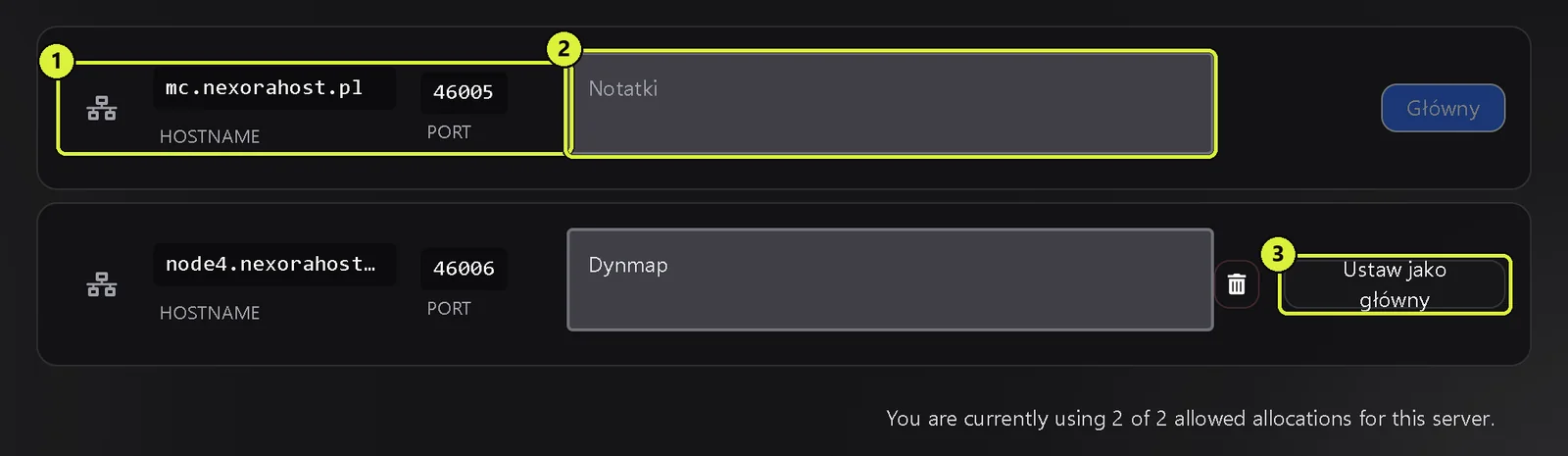
Zakładka Sieć: port główny mc.nexorahost.pl:46005 (1), pole Notatki (2), dodatkowy port 46006 z notatką Dynmap i przycisk Ustaw jako główny (3) - Zapisz sobie adres z kolumny HOSTNAME i numer z kolumny PORT nowego wiersza. Będą Ci potrzebne w konfiguracji dodatku.
Na zrzucie port główny ma adres mc.nexorahost.pl i numer 46005 (numer 1), a dodatkowy port 46006 na node4.nexorahost.pl. Napis pod listą pokazuje, że serwer może dostać jeszcze jeden port.
Uwaga
Nie klikaj Ustaw jako główny (numer 3) przy dodatkowym porcie, chyba że naprawdę chcesz zmienić adres serwera. Po restarcie gra uruchomi się na nowym porcie, a gracze ze starym adresem przestaną się łączyć.
Ustawienie portu w dodatku#
Dodanie portu w panelu to połowa pracy. Dodatek musi jeszcze wiedzieć, na którym porcie ma działać. Pliki konfiguracyjne dodatków powstają przy pierwszym uruchomieniu serwera z danym dodatkiem, więc jeśli pliku nie ma, uruchom serwer raz i zatrzymaj go.
- Zatrzymaj serwer w zakładce Konsola.
- Przejdź do zakładki Pliki i otwórz katalog dodatku, np.
plugins/dynmap. - Kliknij plik konfiguracyjny, żeby otworzyć go w edytorze, i zmień w nim port na numer z zakładki Sieć (przykłady niżej).
Kliknij ZAPISZ pod edytorem.
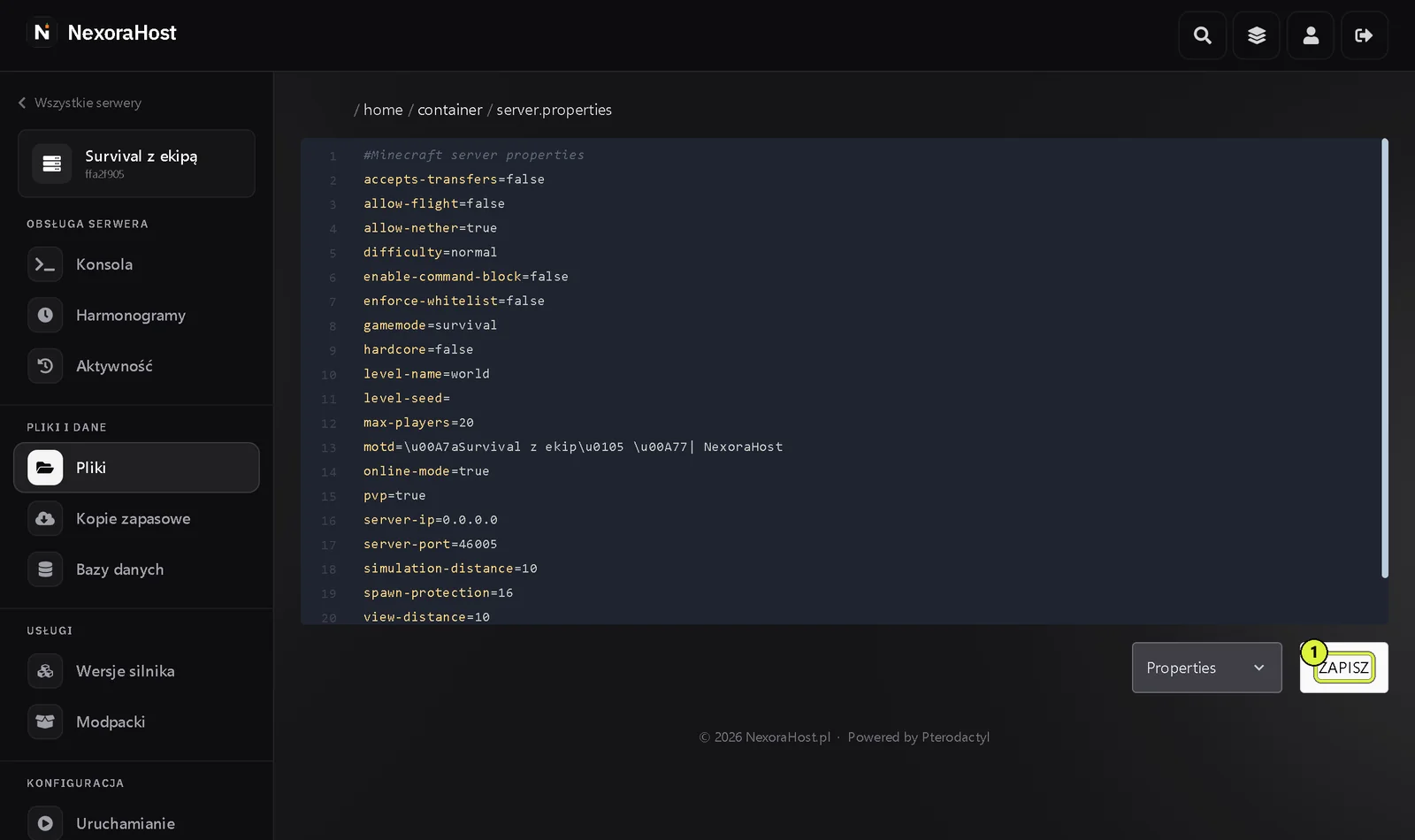
Edytor pliku w panelu z przyciskiem ZAPISZ (1); tak samo edytujesz plik konfiguracyjny dodatku - Uruchom serwer i sprawdź w konsoli, na jakim porcie dodatek wystartował.
W przykładach zamiast 12345 wpisz swój numer z kolumny PORT.
Dynmap#
W pliku plugins/dynmap/configuration.txt ustaw:
webserver-port: 12345Po restarcie mapa będzie dostępna w przeglądarce pod adresem http:// + adres z kolumny HOSTNAME + dwukropek + port, np. http://node4.nexorahost.pl:12345. Zwróć uwagę na http, a nie https.
BlueMap#
W pliku plugins/BlueMap/webserver.conf ustaw:
port: 12345BlueMap przy pierwszym starcie prosi też o akceptację pobierania zasobów gry: w pliku plugins/BlueMap/core.conf ustaw accept-download: true. Mapę otwierasz tak samo jak Dynmap.
Simple Voice Chat#
W pliku voicechat-server.properties ustaw:
port=12345Plik znajdziesz w plugins/voicechat/ w wersji pluginu albo w config/voicechat/ w wersji moda. Gracze nie muszą nic wpisywać, mod sam łączy się z właściwym portem.
Po zmianie#
Konsola zwykle pokazuje, na jakim porcie dodatek wystartował. Jeśli widzisz błąd w rodzaju Address already in use albo Failed to bind, port jest zajęty albo wpisałeś numer, którego nie ma w zakładce Sieć.
Nie zmieniaj portu w plikach samej gry, np. server-port w server.properties. Port główny ustawia panel, a ręczna zmiana odetnie graczy. Gracze zawsze łączą się przez port główny.
Usuwanie portu#
- Najpierw wyłącz albo przestaw dodatek, który korzystał z portu, żeby po restarcie nie wyświetlał błędów.
- W zakładce Sieć kliknij czerwoną ikonę kosza przy porcie.
- Potwierdź w oknie Usuń przydział przyciskiem Usuń.
Portu głównego nie da się usunąć.
Najczęstsze problemy#
| Objaw | Co sprawdzić |
|---|---|
| Nie widzę nowego portu w zakładce Sieć | odśwież stronę; jeśli prosiłeś o port, a minął dzień, napisz jeszcze raz; darmowy serwer nie ma dodatkowych portów |
Address already in use, Failed to bind | czy numer w pliku dodatku jest taki sam jak w zakładce Sieć i czy dwa dodatki nie używają tego samego portu |
| Mapa nie otwiera się w przeglądarce | adres z kolumny HOSTNAME dodatkowego portu, http zamiast https i to, czy serwer działa |
| Gracze nie mogą wejść po zmianach | czy port główny nie został przypadkiem zmieniony przyciskiem Ustaw jako główny albo w server.properties |
Przesuń tabelę w bok, żeby zobaczyć wszystkie kolumny.
Wskazówka
Dodatek wymaga konkretnego numeru portu albo brakuje Ci portów? Napisz na kontakt@nexorahost.pl, podaj nazwę serwera i dodatek, a sprawdzimy, co da się zrobić.