
Serwer Valheim: hasło, świat i dołączanie
Serwer Valheim krok po kroku: pakiet, nazwa i hasło w Uruchamianiu, dołączanie z PC i konsol, własny świat, modyfikatory, admini i kopie świata.
Na tej stronie8 sekcji
Ten poradnik pokazuje, jak ustawić serwer Valheim w panelu, wpuścić znajomych z PC i konsol, przenieść swój świat z komputera i dać sobie admina. Pakiety i ceny znajdziesz w cenniku Valheima.
Jaki pakiet wybrać#
Pakiety Valheima nazywamy jak biomy. Sam serwer zajmuje około 3 GB pamięci, zanim wejdzie pierwszy gracz, dlatego zaczynamy od 4 GB. Na serwerze może grać najwyżej 10 osób naraz, tak działa gra.
| Pakiet | Maszyna | RAM | Procesor | Dysk | Dla kogo |
|---|---|---|---|---|---|
| Meadows | Standard (Intel Xeon) | 4 GB | 1,5 wątku | 25 GB | mała ekipa na jednym świecie |
| Black Forest | Standard (Intel Xeon) | 8 GB | 2,5 wątku | 40 GB | więcej osób i duży, rozbudowany świat |
| Swamp | Standard (Intel Xeon) | 16 GB | 4 wątki | 70 GB | bardzo duży świat |
| Mountain | Premium (Ryzen 9 9950X) | 4 GB | 2 wątki | 30 GB | szybki rdzeń dla małej ekipy |
| Plains | Premium (Ryzen 9 9950X) | 8 GB | 3 wątki | 50 GB | pełna ekipa i duże bazy, polecany |
| Mistlands | Premium (Ryzen 9 9950X) | 12 GB | 4 wątki | 75 GB | duży świat i duża ekipa |
| Ashlands | Premium (Ryzen 9 9950X) | 16 GB | 5 wątków | 100 GB | największe światy |
Przesuń tabelę w bok, żeby zobaczyć wszystkie kolumny.
Dla 2 do 5 osób wystarczy Meadows albo Mountain. Pełna dziesiątka i rozbudowane bazy działają płynniej na Plains. Zamów Plains.
Ustaw serwer w zakładce Uruchamianie#
Valheim nie ma pliku z ustawieniami serwera. Wszystko ustawiasz w panelu.
Zaloguj się na panel.nexorahost.pl (otwiera się w nowej karcie) i kliknij kartę serwera Valheim na liście Moje serwery.
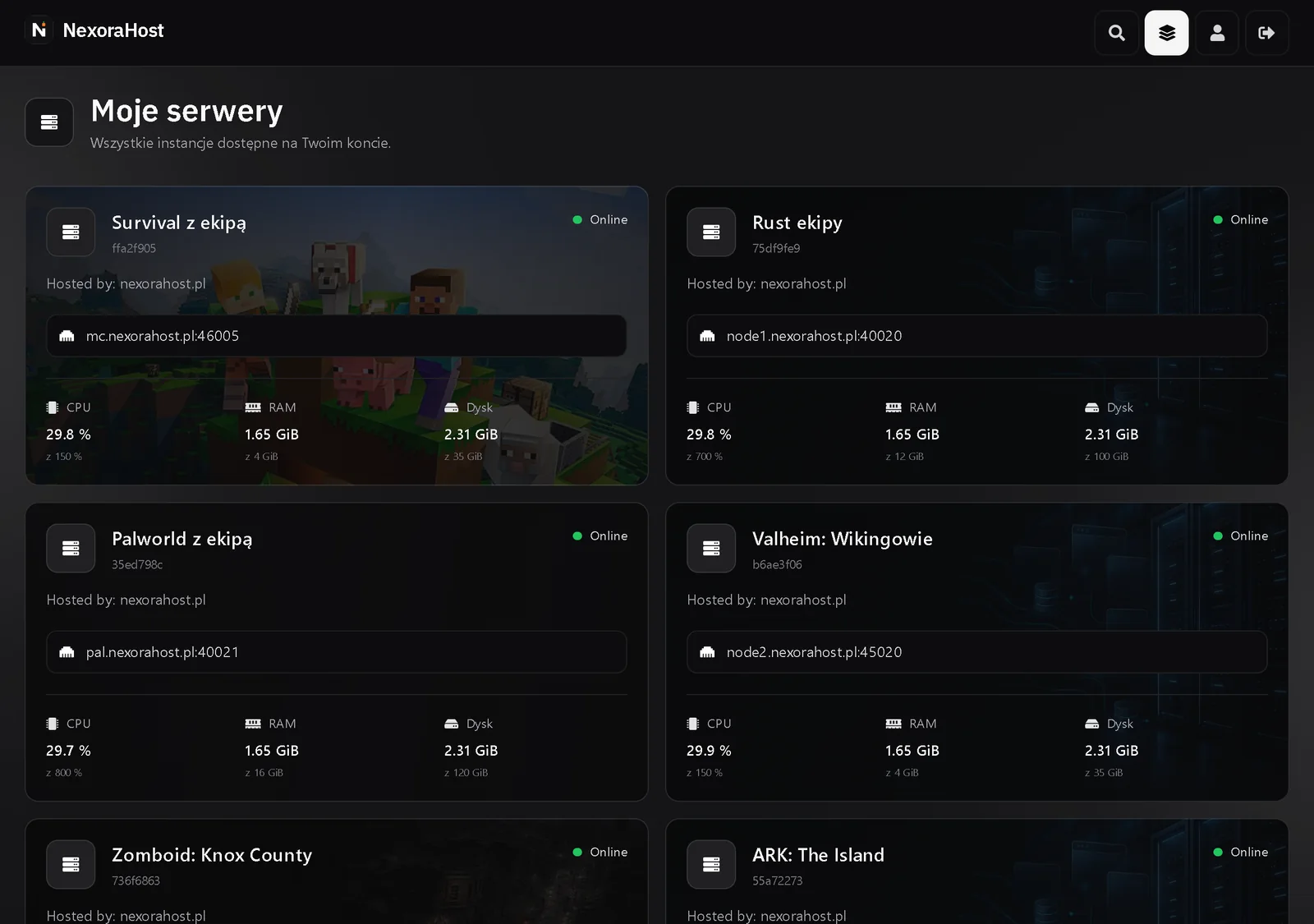
Lista Moje serwery z kartami serwerów różnych gier, m.in. Valheim: Wikingowie z adresem node2.nexorahost.pl:45020 W menu po lewej wybierz Uruchamianie.
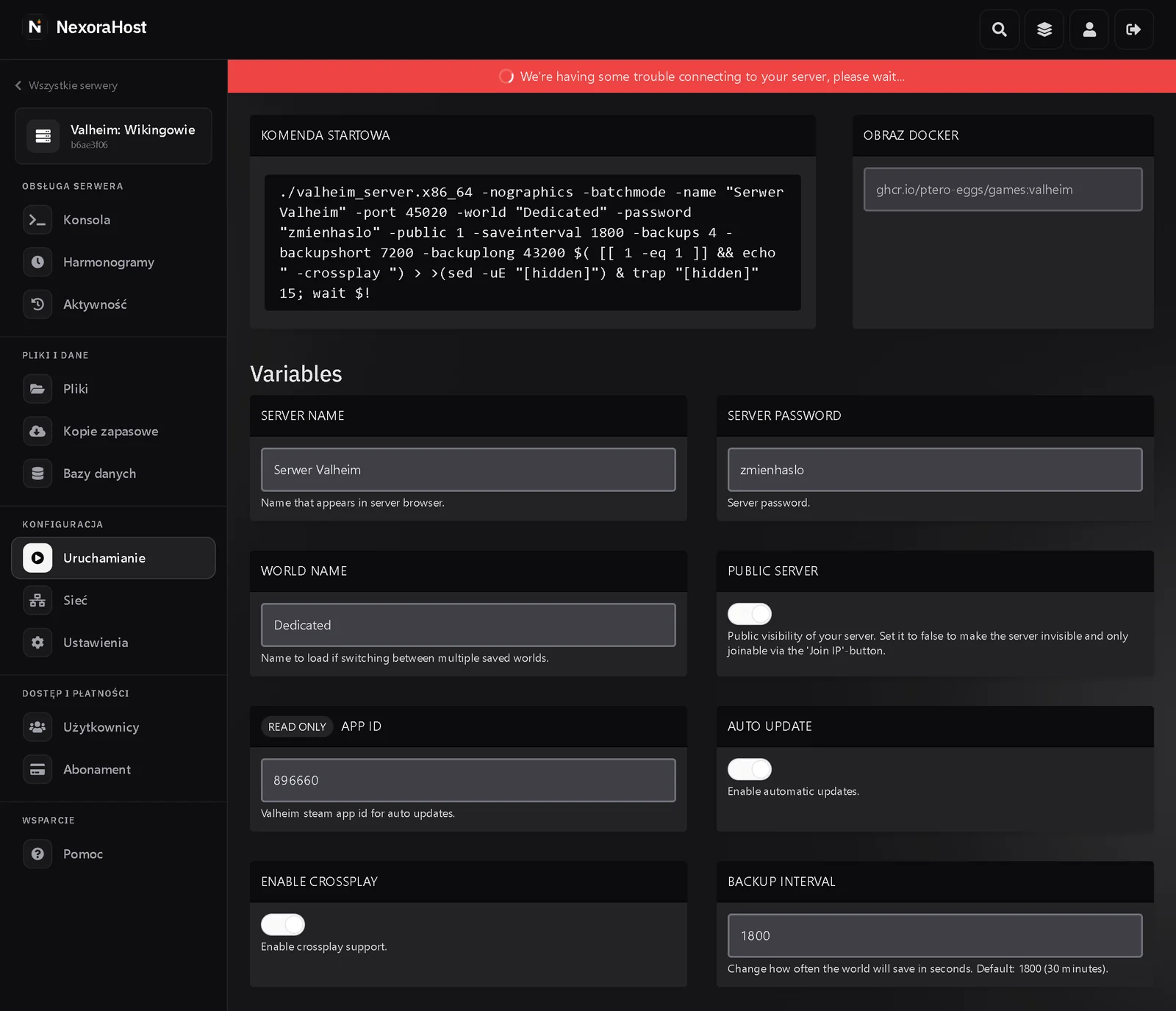
Zakładka Uruchamianie serwera Valheim: pola SERVER NAME, SERVER PASSWORD, WORLD NAME, PUBLIC SERVER, APP ID, AUTO UPDATE, ENABLE CROSSPLAY i BACKUP INTERVAL Uzupełnij pola. Każde zapisuje się samo chwilę po zmianie.
Pole Co ustawia SERVER NAME nazwa na liście serwerów SERVER PASSWORD hasło do wejścia, od 5 do 20 znaków; zmień domyślne WORLD NAME nazwa świata; jeśli taki nie istnieje, serwer go wygeneruje PUBLIC SERVER włączone: serwer widać na liście; wyłączone: wejście tylko przez adres ENABLE CROSSPLAY dołączanie graczy z Xboxa i innych platform przez kod AUTO UPDATE włączone: serwer pobiera aktualizację gry przy każdym starcie BACKUP INTERVAL co ile sekund serwer zapisuje świat (1800 to 30 minut) BACKUP COUNT ile automatycznych kopii świata trzyma gra BACKUP SHORTTIME, BACKUP LONGTIME odstępy między tymi kopiami, w sekundach BETA BRANCH, BETA PASSWORD gałąź testowa gry; zostaw puste, jeśli grasz na zwykłej wersji Przesuń tabelę w bok, żeby zobaczyć wszystkie kolumny.
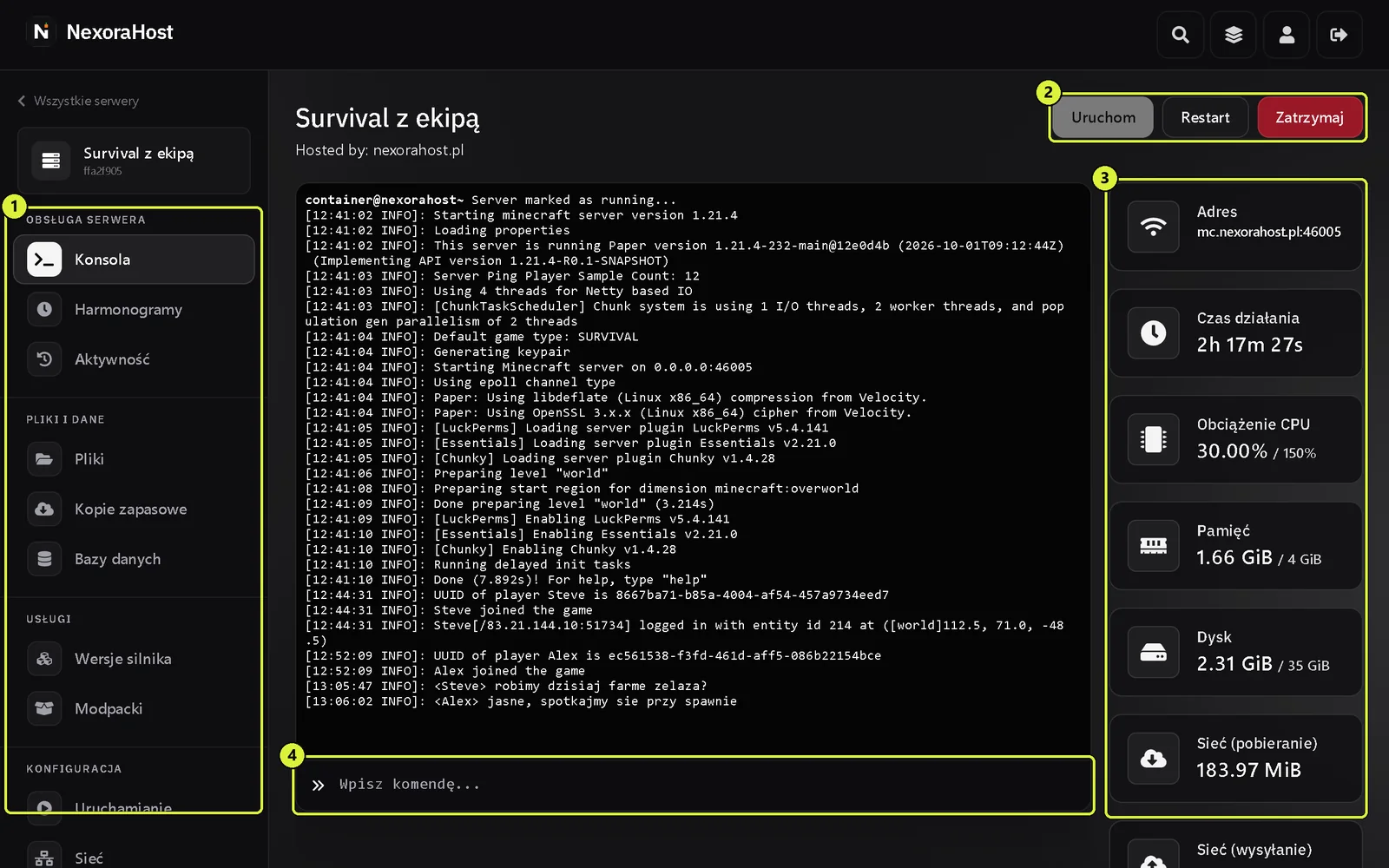
Wróć do Konsoli i kliknij Uruchom albo Restart.
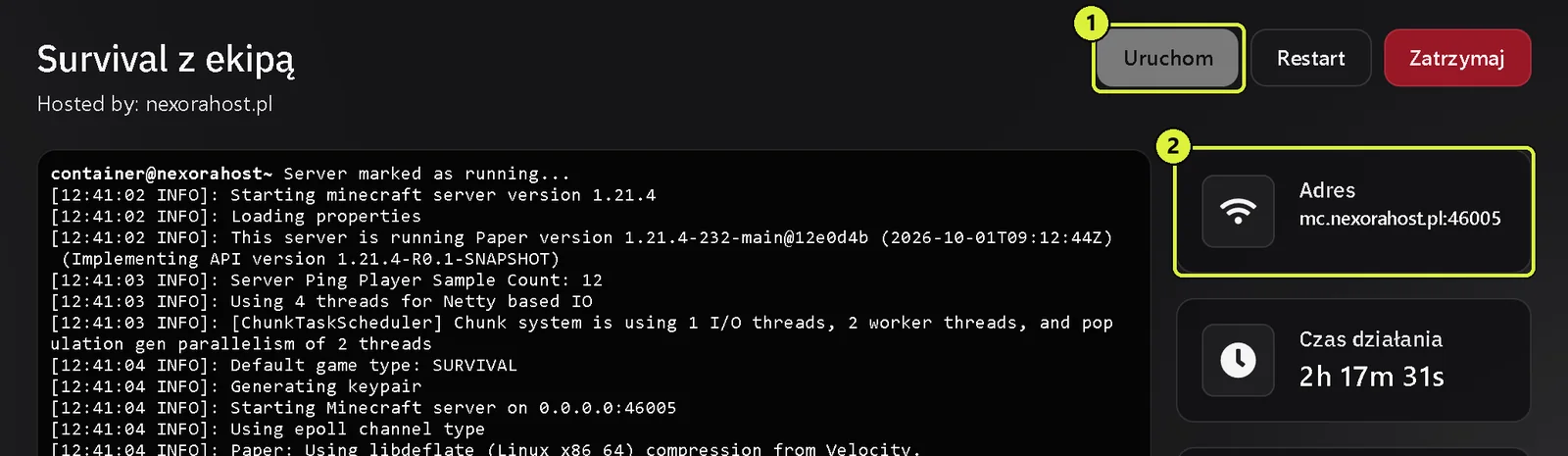
Górna część Konsoli z przyciskiem Uruchom (1) i kartą Adres (2); na zrzucie serwer Minecraft, w Valheimie wygląda to tak samo
Ważne
Hasło musi mieć co najmniej 5 znaków i nie może zawierać się w nazwie serwera. Inaczej serwer wyłączy się zaraz po starcie, a w Konsoli zobaczysz błąd o haśle. Najbezpieczniej, żeby hasło nie przypominało ani nazwy serwera, ani nazwy świata.
Dołącz do serwera#
Z komputera (Steam):
- Skopiuj adres z karty Adres w Konsoli, np.
node2.nexorahost.pl:45020. - W Valheimie wybierz postać i przejdź do zakładki Dołącz do gry (Join Game).
- Kliknij Join IP (dołączenie po adresie), wpisz cały adres z portem i połącz się.
- Wpisz hasło serwera.
Z konsol i przez kod:
Przy włączonym ENABLE CROSSPLAY serwer dostaje kod dołączenia (join code). Znajdziesz go w Konsoli panelu, w linii ze słowami join code. Gracz wpisuje ten kod w grze w tym samym okienku co adres (Join IP). Kod zmienia się po każdym restarcie serwera, więc po restarcie podaj znajomym nowy.
Wskazówka
Serwer z włączonym PUBLIC SERVER pojawia się na liście w grze z opóźnieniem. Dołączenie po adresie albo kodzie działa od razu.
Pliki świata#
Serwer trzyma świat w ukrytym folderze (nazwa zaczyna się od kropki). W zakładce Pliki przejdź kolejno do:
.config/unity3d/IronGate/Valheim/worlds_local/Od wersji 1.0 każdy świat to osobny folder w worlds_local, a nie para plików .db i .fwl. Gra trzyma tam też swoje automatyczne kopie świata, również jako foldery.
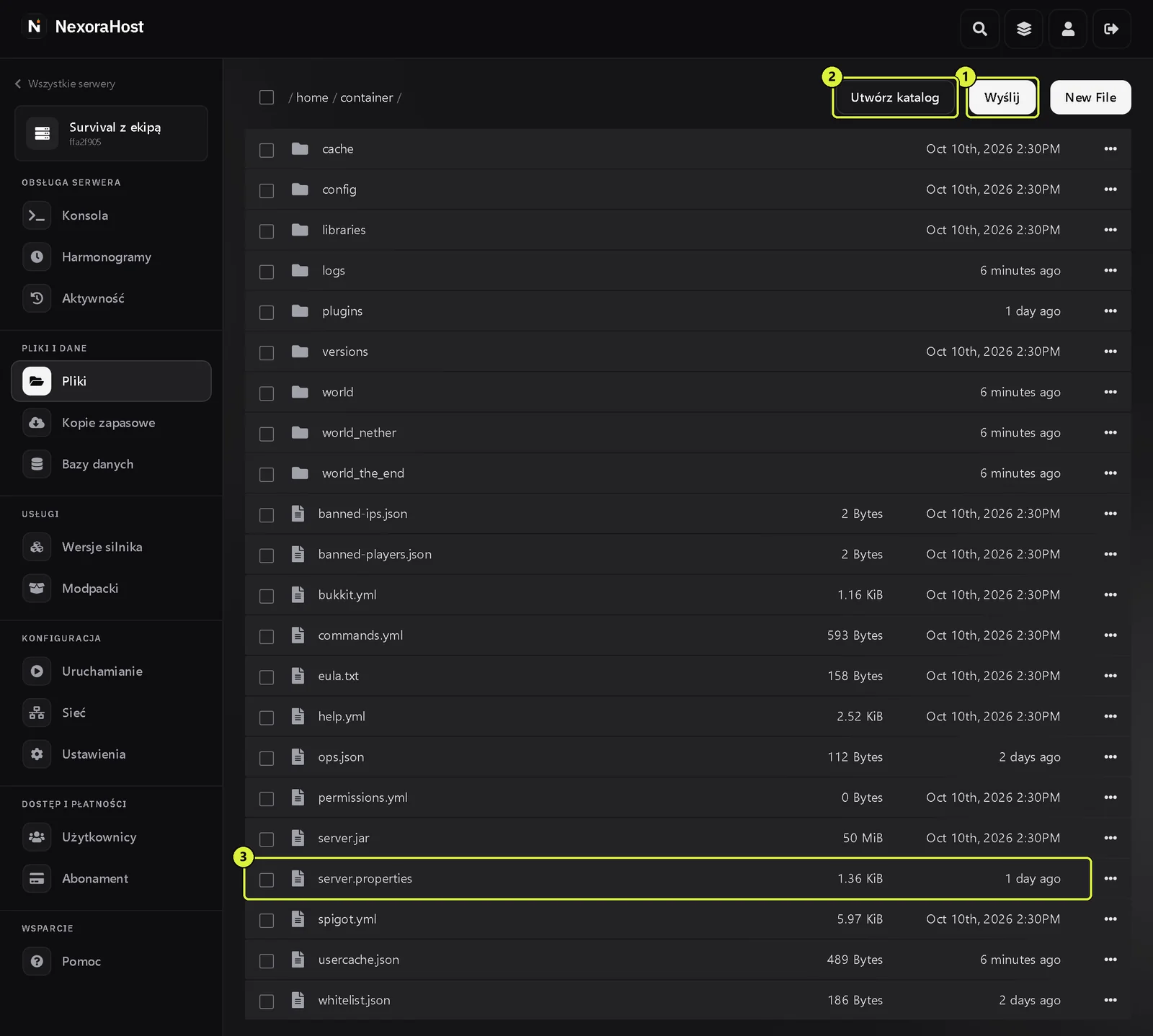
Przeniesienie świata z komputera#
- Na komputerze otwórz folder `%USERPROFILE%\AppData\LocalLow\IronGate\Valheim\worlds_local` (wklej tę ścieżkę w pasek adresu Eksploratora plików).
W panelu zrób kopię zapasową przyciskiem UTWÓRZ KOPIĘ i zatrzymaj serwer.
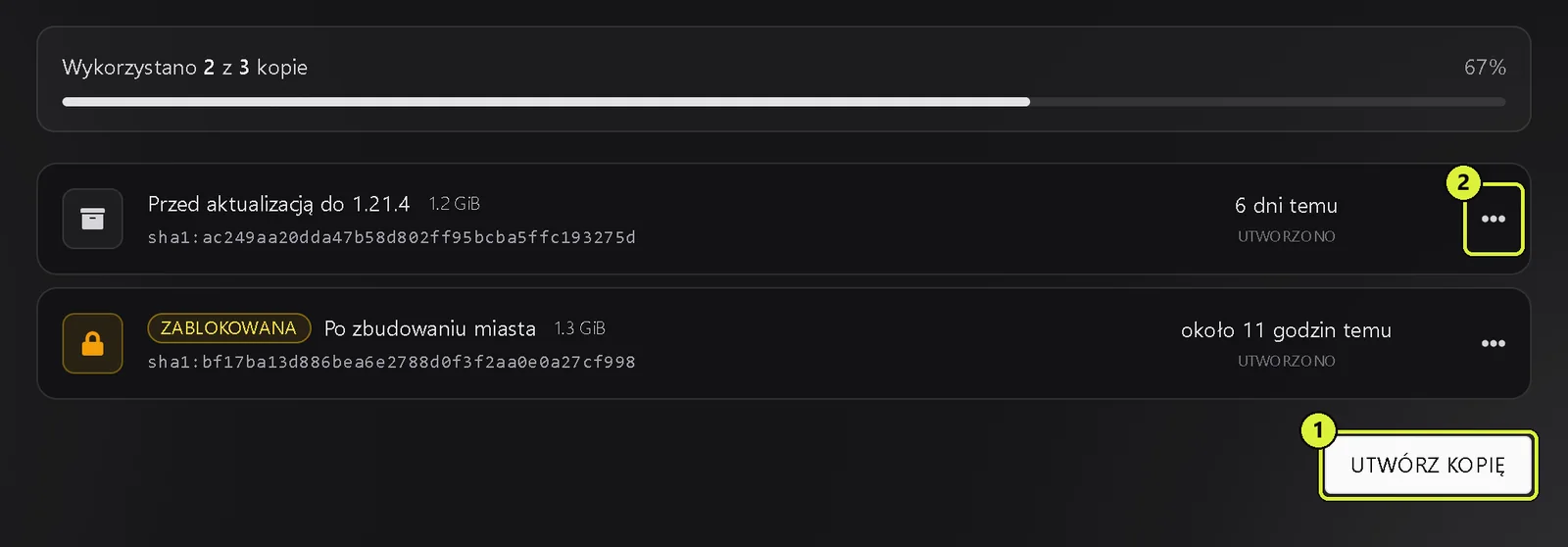
Kopie zapasowe: lista kopii, przycisk UTWÓRZ KOPIĘ (1) i menu działań kopii (2) Wgraj cały folder świata (albo stare pliki
.dbi.fwl) doworlds_localna serwerze. Przy wielu plikach najwygodniej przez SFTP: dane do logowania są w zakładce Ustawienia.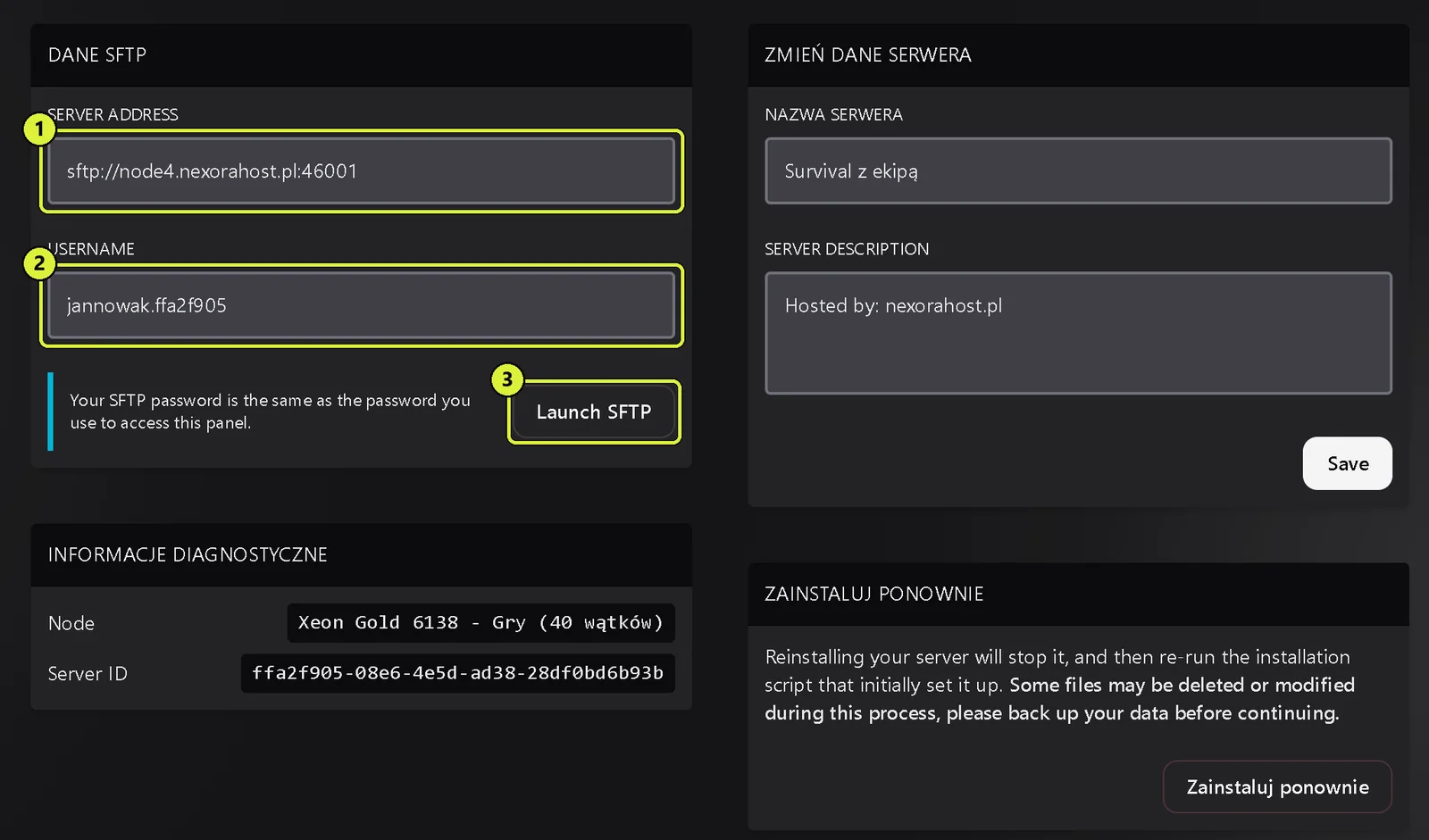
Dane SFTP w zakładce Ustawienia: SERVER ADDRESS (1), USERNAME (2) i przycisk Launch SFTP (3) - W Uruchamianiu wpisz w WORLD NAME dokładną nazwę tego świata (wielkość liter ma znaczenie) i uruchom serwer.
Świat sprzed wersji 1.0 zostanie przekonwertowany przy pierwszym wczytaniu. To może potrwać kilka minut bez nowych komunikatów w Konsoli. Nie przerywaj tego. Stare pliki gra zostawia z dopiskiem .old.
Modyfikatory świata#
Trudność, walkę, zasoby i najazdy ustawisz, tworząc świat w grze na swoim komputerze: przy nowym świecie gra pozwala wybrać modyfikatory. Taki świat wgraj na serwer jak wyżej. Modyfikatory są zapisane w samym świecie.
Admini, bany i biała lista#
W folderze .config/unity3d/IronGate/Valheim/ (piętro wyżej niż worlds_local) leżą pliki:
adminlist.txt: administratorzy,bannedlist.txt: zbanowani gracze,permittedlist.txt: biała lista.
Wpisz w nie identyfikator gracza, jeden w linii. Dla gracza ze Steama jest to SteamID64 (17 cyfr), widoczny w Steamie w Szczegółach konta. Pliki edytuj przy zatrzymanym serwerze i zapisz przyciskiem ZAPISZ.
Administrator ma w grze dostęp do konsoli (F5) z komendami kick, ban, unban i save.
Uwaga
Wpisanie kogokolwiek do permittedlist.txt blokuje wszystkich, których na tej liście nie ma. Dopisz tam też siebie.
Mody#
Serwer startuje bez BepInEx, więc mody działające po stronie serwera się nie wczytają, nawet jeśli wgrasz ich pliki. Mody tylko dla gracza (np. zmiana interfejsu) możesz instalować u siebie bez zmian na serwerze. Jeśli Twoja ekipa chce grać na paczce modów, napisz na kontakt@nexorahost.pl, zanim wgrasz pliki.
Najczęstsze problemy#
- Serwer od razu się wyłącza. Najczęściej hasło ma mniej niż 5 znaków albo zawiera się w nazwie serwera.
- Nie widać serwera na liście. Sprawdź, czy PUBLIC SERVER jest włączony, i dołącz po adresie. Lista odświeża się z opóźnieniem.
- Gracze z konsol nie mogą wejść. Włącz ENABLE CROSSPLAY, zrestartuj serwer i podaj im nowy kod z Konsoli.
- Rozłącza po aktualizacji gry. Gra i serwer muszą mieć tę samą wersję. Włącz AUTO UPDATE i zrestartuj serwer.
- Po zmianie WORLD NAME zniknęła baza. Serwer stworzył nowy świat o nowej nazwie. Wpisz z powrotem starą nazwę, a stary świat wróci.
- Więcej w artykułach Nie mogę się połączyć i Serwer nie startuje.
Zobacz też#
- Kopie zapasowe: ręczne i automatyczne kopie całego serwera
- Połączenie przez SFTP do wgrywania świata
- Dostęp dla ekipy: panel dla znajomego bez podawania hasła
- Cennik pakietów Valheim