
Operatorzy, whitelista i bany
Krok po kroku: jak w Konsoli panelu nadać operatora, włączyć whitelistę, wyrzucać i banować graczy na serwerze Minecraft oraz gdzie leżą listy graczy.
Na tej stronie6 sekcji
Operatorów, whitelistę i bany ustawiasz poleceniami. Wpisujesz je w zakładce Konsola w panelu albo w grze, jeśli masz już operatora. Ten poradnik pokazuje najpierw, jak wysłać polecenie z Konsoli, a potem wszystkie potrzebne polecenia.
Jak wpisać polecenie w Konsoli#
- Otwórz serwer w panelu (otwiera się w nowej karcie). Konsola otworzy się od razu.
- Upewnij się, że serwer działa i w logu jest już
Done. Wyłączony serwer nie przyjmuje poleceń. Kliknij pole Wpisz komendę... na dole Konsoli (4).
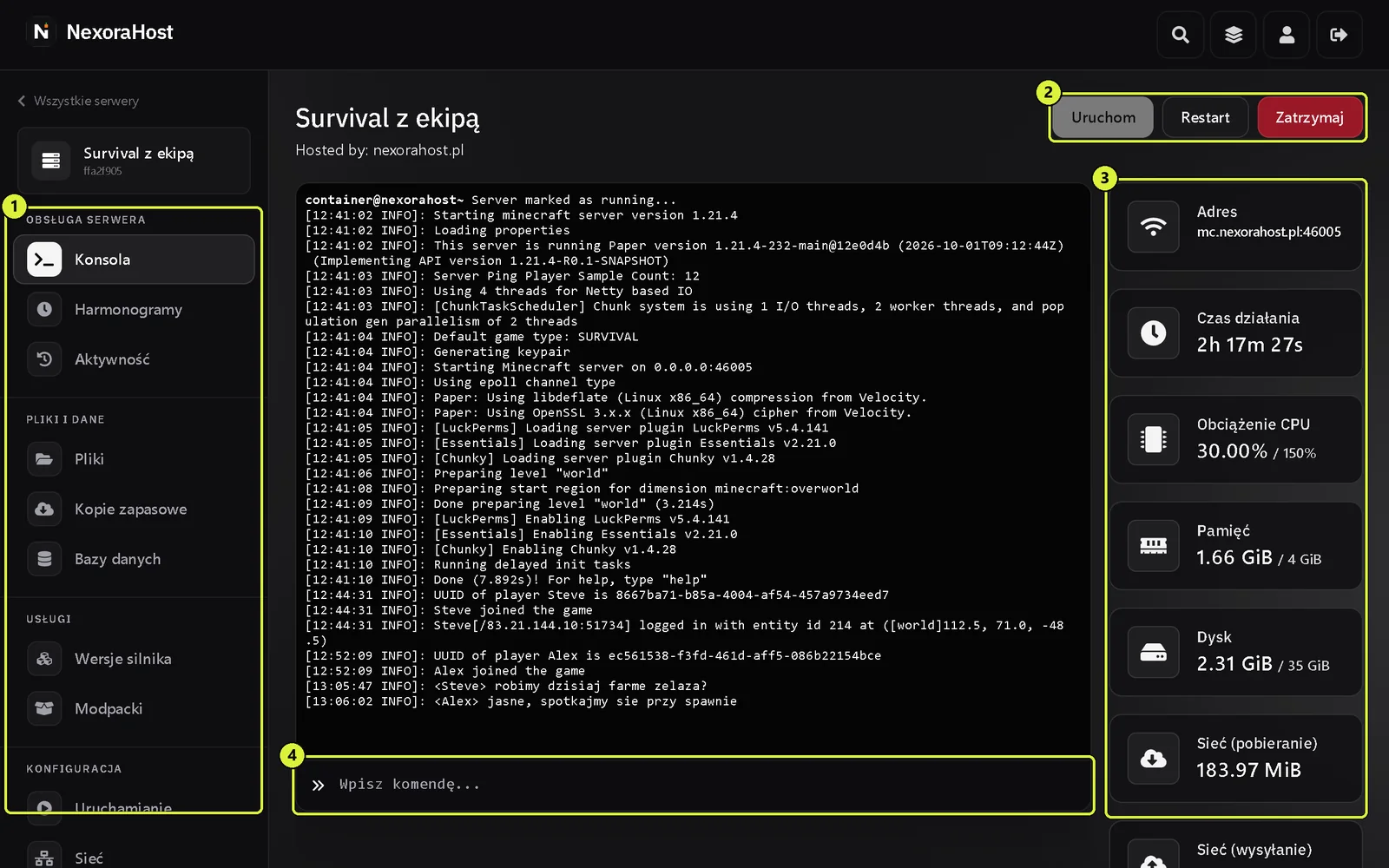
Konsola serwera: menu zakładek (1), przyciski Uruchom, Restart i Zatrzymaj (2), karty z adresem i zasobami (3) oraz pole Wpisz komendę (4) - Wpisz polecenie bez ukośnika na początku, na przykład
op Steve, i naciśnij Enter. Odpowiedź serwera pojawi się w logu. Po
op StevezobaczyszMade Steve a server operator. Strzałka w górę w polu komendy przywołuje poprzednie polecenia.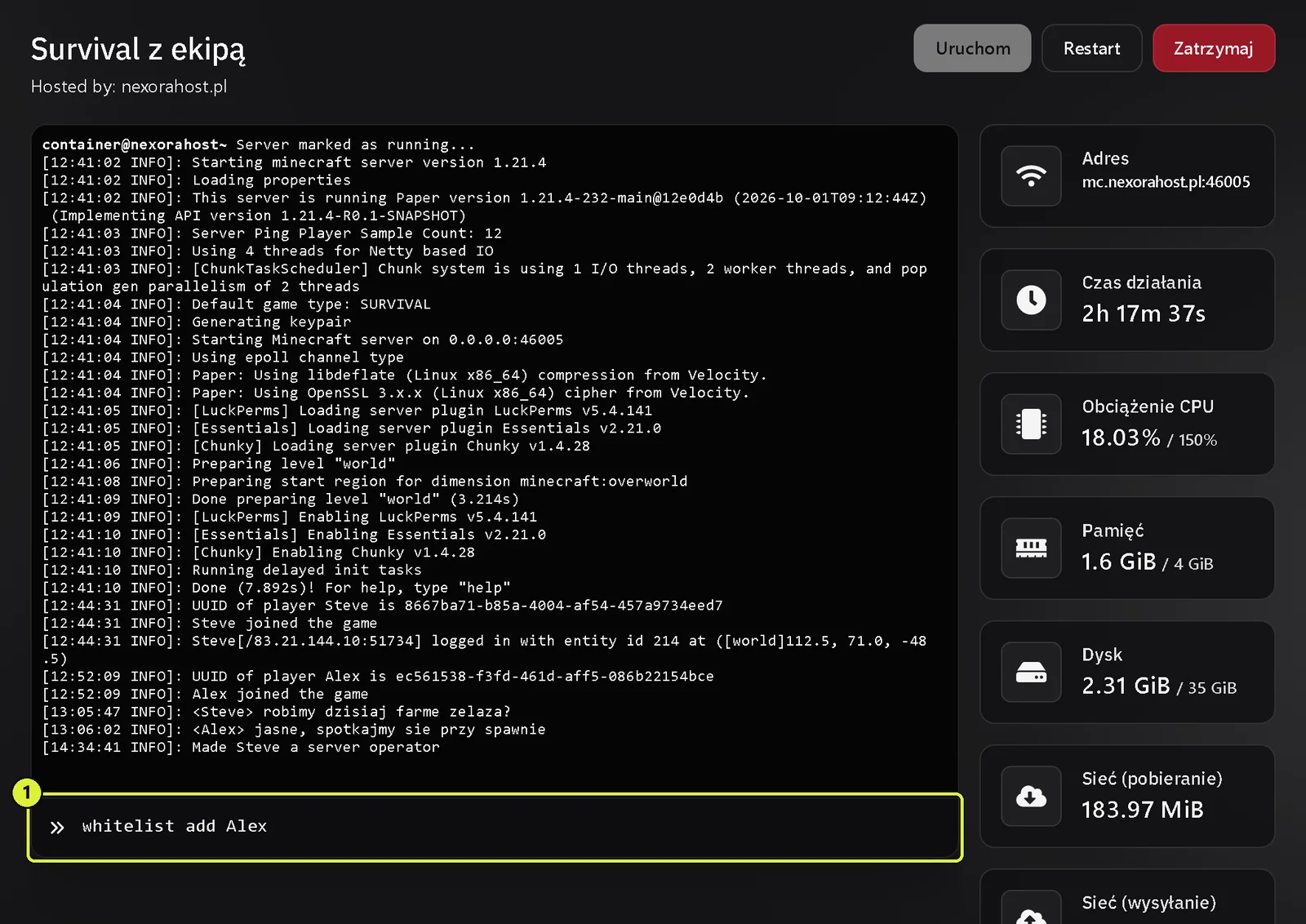
Konsola po wysłaniu polecenia op Steve: w logu odpowiedź Made Steve a server operator, w polu komendy (1) wpisane kolejne polecenie whitelist add Alex
W grze te same polecenia wpisuje operator na czacie, z ukośnikiem, na przykład /op Steve. W przykładach niżej zamiast Nick wpisz nick gracza.
Operatorzy#
Operator ma dostęp do poleceń administracyjnych: zmiany trybu gry, teleportacji, banów czy zatrzymania serwera.
op Nick
deop Nick
Jaki poziom uprawnień dostaje nowy operator, ustala op-permission-level w server.properties. Domyślnie to 4, czyli pełny dostęp. Lista operatorów jest w pliku ops.json.
| Poziom | Co daje |
|---|---|
| 1 | Budowanie w ochronie spawnu |
| 2 | Polecenia takie jak gamemode, tp, give oraz bloki poleceń |
| 3 | Zarządzanie graczami: kick, ban, op |
| 4 | Wszystko, także stop i save-all |
Przesuń tabelę w bok, żeby zobaczyć wszystkie kolumny.
Wskazówka
Na Paperze i Purpurze nie dawaj moderatorom operatora. Lepiej użyć pluginu LuckPerms i przydzielić im tylko potrzebne uprawnienia (pluginy). Dostęp do panelu dla innych administratorów nadasz w zakładce Użytkownicy (użytkownicy). Swojego hasła nikomu nie podawaj.
Whitelista krok po kroku#
Whitelista wpuszcza tylko wybranych graczy. To najprostsza ochrona przed przypadkowymi gośćmi i botami, które szukają otwartych serwerów.
Dodaj do listy siebie i znajomych, każdego osobnym poleceniem:
whitelist add NickWłącz whitelistę:
whitelist onSprawdź, kto jest na liście:
whitelist list
Pozostałe polecenia:
whitelist remove Nick
whitelist reload
whitelist off- Operatorzy wchodzą zawsze, nawet jeśli nie ma ich na liście.
- Przy
enforce-whitelist=truewserver.propertiesserwer od razu wyrzuci graczy spoza listy, gdy ją włączysz albo przeładujesz. - Graczy z Bedrocka (przez Floodgate) dodajesz poleceniem
fwhitelist add Nick, bez kropki przed nickiem (Gracze z Bedrocka).
Ważne
W najnowszych wersjach gry nowy serwer może mieć whitelistę włączoną od początku. Jeśli Ty albo znajomi widzicie You are not white-listed on this server!, dodaj nicki poleceniem whitelist add albo wyłącz listę poleceniem whitelist off.
Wyrzucanie i bany#
kick Nick Powód
ban Nick Powód
pardon Nick
ban-ip Nick
pardon-ip 203.0.113.10
banlistkicktylko wyrzuca gracza. Może od razu wrócić.banblokuje konto na stałe, aż zdejmiesz bana poleceniempardon.ban-ipblokuje adres IP gracza. Używaj go ostrożnie, bo z jednego adresu mogą grać różne osoby, na przykład w akademiku albo w tej samej sieci komórkowej.pardon-ipzdejmuje taki ban, a jako argument podajesz adres IP.banlistpokazuje wszystkie bany.
Zwykła gra nie ma banów czasowych. Na Paperze i Purpurze dają je pluginy, na przykład EssentialsX:
tempban Nick 1d PowódTaki ban sam wygaśnie po jednym dniu.
Pliki z listami graczy#
Wszystkie listy serwer zapisuje w głównym katalogu, w zakładce Pliki:
| Plik | Co zawiera |
|---|---|
ops.json | operatorów i ich poziomy |
whitelist.json | graczy z whitelisty |
banned-players.json | zbanowane konta |
banned-ips.json | zbanowane adresy IP |
Przesuń tabelę w bok, żeby zobaczyć wszystkie kolumny.
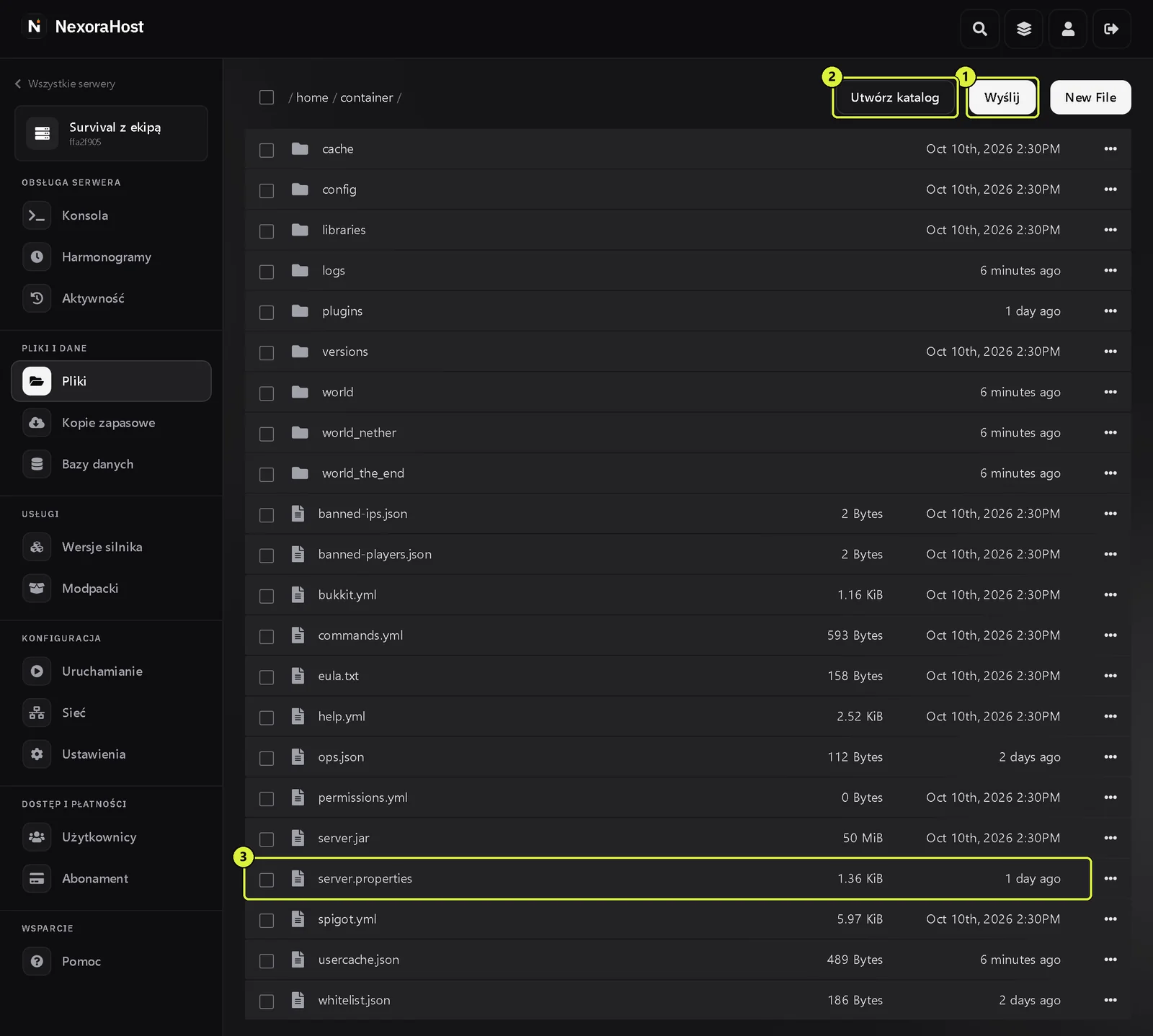
Najbezpieczniej zmieniać listy poleceniami. Jeśli wolisz edytować plik ręcznie, zatrzymaj serwer, popraw plik, zapisz go przyciskiem ZAPISZ i uruchom serwer. Po ręcznej zmianie whitelist.json na działającym serwerze wpisz whitelist reload.
Najczęstsze problemy#
You are not white-listed on this server! Gracza nie ma na liście. Dodaj go poleceniem whitelist add Nick i poproś, żeby połączył się ponownie.
That player does not exist. Nick jest wpisany z błędem albo takie konto Minecraft nie istnieje. Sprawdź pisownię z graczem.
Operator nie może użyć polecenia. Sprawdź op-permission-level w server.properties albo nadaj operatora jeszcze raz. Na Paperze z LuckPerms uprawnienia mogą też odbierać grupy.
Zbanowałem przez pomyłkę. Wpisz pardon Nick albo pardon-ip z adresem IP. Listę banów pokaże banlist.
Wskazówka
Jeśli ktoś zniszczył bazę, pomoże plugin CoreProtect, który potrafi cofnąć zmiany konkretnego gracza. Przy większych porządkach zrób najpierw kopię zapasową (kopie zapasowe).