
WordPress jednym kliknięciem
Polski WordPress na stronie WWW w NexoraHost jednym kliknięciem: instalacja, wysyłka e-maili przez SMTP i przeniesienie z innego hostingu.
Na tej stronie5 sekcji
WordPress instalujesz w zakładce Strona WWW jednym przyciskiem. Panel zakłada bazę danych, pobiera polską wersję WordPressa prosto z wordpress.org i sam wpisuje dane bazy do pliku wp-config.php. Ty wybierasz tylko nazwę strony, login i hasło administratora. Całość trwa około 3 minut.
Instalacja zużywa jedną bazę z limitu pakietu. Na WordPressa z kilkoma wtyczkami polecamy pakiet WWW Plus, a na prostą stronę wystarczy WWW Start.
Instalacja#
- W panelu otwórz swoją stronę i zakładkę Strona WWW.
W ramce WordPress kliknij Zainstaluj WordPressa (numer 1).
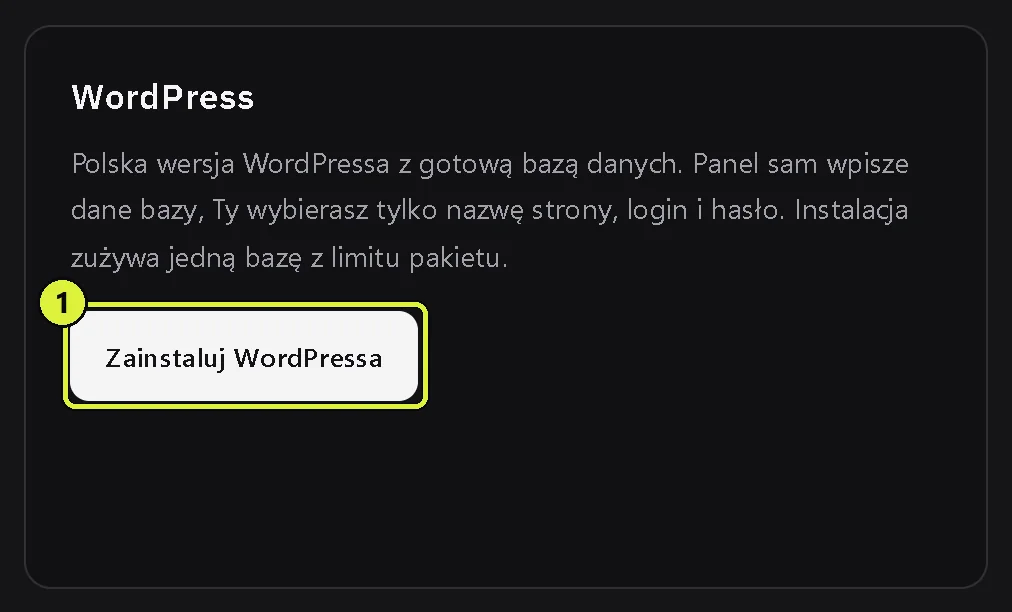
Ramka WordPress z przyciskiem Zainstaluj WordPressa (1) Kliknij Tak, zainstaluj teraz (numer 2), żeby potwierdzić.
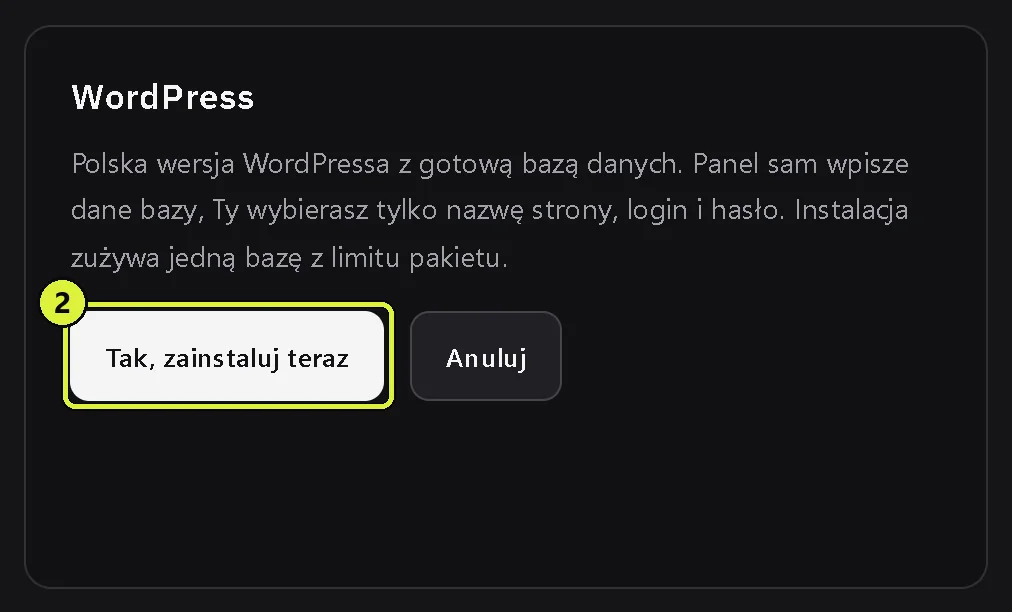
Potwierdzenie instalacji: przycisk Tak, zainstaluj teraz (2) - Poczekaj, aż panel pokaże komunikat o zakończeniu instalacji. Zwykle trwa to kilka sekund, wyjątkowo do minuty.
Przycisk instalacji działa tylko wtedy, gdy w katalogu www nie ma Twoich plików, a jedynie strona startowa. Dzięki temu instalator nigdy nie nadpisze istniejącej strony. Jeśli masz już tam pliki, zrób kopię zapasową, usuń je w menedżerze plików i spróbuj ponownie.
Dokończenie instalacji#
W ramce WordPress kliknij Dokończ instalację (numer 3). W nowej karcie otworzy się instalator WordPressa.
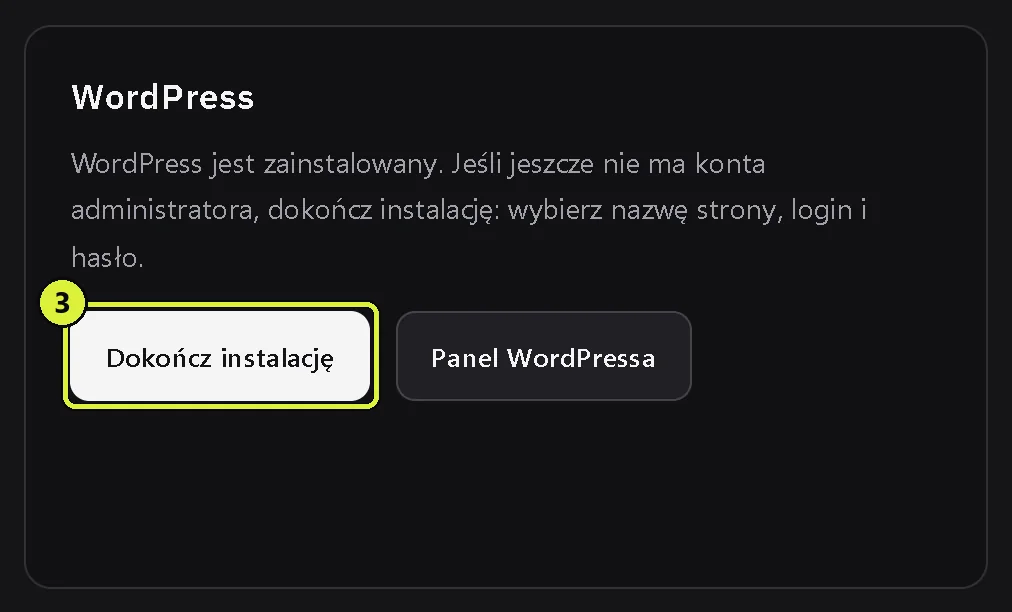
Ramka WordPress po instalacji: przyciski Dokończ instalację (3) i Panel WordPressa - Wpisz Tytuł witryny, Nazwę użytkownika administratora, Hasło i Twój adres e-mail.
- Kliknij Zainstaluj WordPressa, a potem zaloguj się nowym kontem.
Panel WordPressa otworzysz potem przyciskiem Panel WordPressa albo pod adresem strony z dopiskiem /wp-admin/.
Wskazówka
Planujesz własną domenę? Najlepiej podepnij ją przed dokończeniem instalacji, wtedy WordPress od razu zapamięta właściwy adres. Jak to zrobić, opisujemy w artykule Własna domena przez Cloudflare. Jeśli domenę podepniesz później, zmień adres w ustawieniach WordPressa tak, jak opisujemy na końcu tamtego artykułu.
Wysyłanie e-maili z WordPressa#
Hosting stron nie ma własnej poczty, więc WordPress sam nie wyśle wiadomości z formularza kontaktowego ani linku do resetu hasła. Ustaw wysyłkę przez zewnętrzny serwer SMTP:
- W panelu WordPressa otwórz Wtyczki, potem Dodaj nową wtyczkę.
- Wyszukaj wtyczkę do SMTP, np. WP Mail SMTP, zainstaluj ją i włącz.
- W ustawieniach wtyczki wpisz dane serwera SMTP swojej poczty: adres serwera, port 587 albo 465, login i hasło.
- Wyślij wiadomość testową z ustawień wtyczki.
Port 25 jest zablokowany, więc go nie wybieraj.
Przeniesienie WordPressa z innego hostingu#
- Na starym hostingu zrób kopię plików WordPressa (cały katalog ze stroną) i eksport bazy do pliku
.sql. - W NexoraHost załóż bazę w zakładce Bazy danych (opis w artykule Bazy danych MySQL).
- Zaimportuj plik
.sqldo nowej bazy w phpMyAdmin (otwiera się w nowej karcie) na karcie Import. - Usuń stronę startową z katalogu
wwwi wgraj tam pliki WordPressa, najlepiej jako archiwum ZIP rozpakowane w menedżerze plików. Otwórz w menedżerze plików
www/wp-config.php(numer 1 na zrzucie) i wpisz dane nowej bazy: DB_NAME to nazwa bazy, DB_USER to Username, DB_PASSWORD to Password, a DB_HOST to Endpoint z zakładki Bazy danych.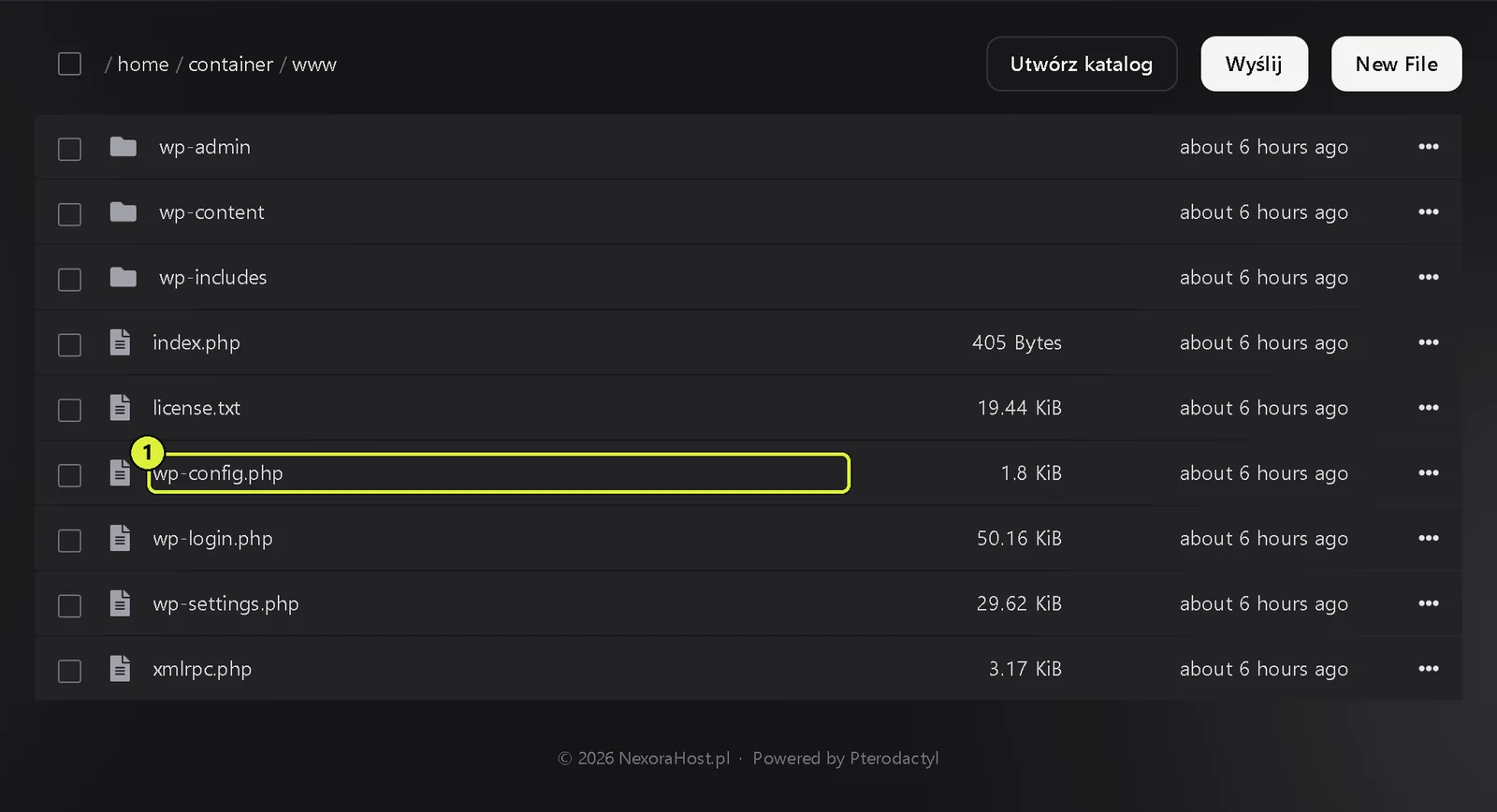
Pliki WordPressa w katalogu www, zaznaczony plik wp-config.php (1) - Strona używa innego adresu niż na starym hostingu? Zmień go w bazie albo wtyczką do migracji, np. Better Search Replace.
Najczęstsze problemy#
- Błąd podczas nawiązywania połączenia z bazą danych. Dane bazy w
wp-config.phpsą złe. Porównaj je z zakładką Bazy danych i pamiętaj, że DB_HOST to adres z portem, nielocalhost. - Strona przekierowuje w kółko po podpięciu domeny. Zmień adres WordPressa w ustawieniach na
https://i nową domenę. - Brak miejsca albo strona zwalnia. Duże zdjęcia i kopie zapasowe robione wtyczkami szybko zajmują dysk. Kopie rób w panelu, a w razie potrzeby wybierz większy pakiet.