
Kopie zapasowe: tworzenie, pobieranie i przywracanie
Jak zrobić kopię zapasową serwera w panelu NexoraHost, pobrać ją na dysk, zablokować przed usunięciem i przywrócić. Krok po kroku ze zrzutami.
Na tej stronie10 sekcji
Kopia zapasowa to archiwum wszystkich plików serwera z danej chwili. Ratuje świat po zepsutym pluginie, nieudanej zmianie wersji albo przypadkowym usunięciu pliku. Zrobienie kopii zajmuje kilka kliknięć, a samo pakowanie od kilkunastu sekund do kilku minut, zależnie od wielkości świata.
Liczba kopii zależy od pakietu. Zwykle serwer może mieć jednocześnie 3 kopie, a darmowy serwer próbny 1. Twój limit widać na pasku u góry zakładki, np. Wykorzystano 2 z 3 kopie.
Kiedy robić kopię#
- przed zmianą wersji gry albo silnika,
- przed instalacją modpacka, modów albo pluginów,
- przed ponowną instalacją serwera,
- przed większą edycją świata albo konfiguracji,
- regularnie, automatycznie w harmonogramie.
Ręczna kopia#
- Zatrzymaj serwer w zakładce Konsola. Kopia zrobiona przy wyłączonym serwerze jest najpewniejsza, bo gra nie zapisuje wtedy świata w trakcie pakowania. Jeśli serwer Minecraft musi działać, wpisz przed kopią w konsoli
save-all. W menu bocznym kliknij Kopie zapasowe, a potem UTWÓRZ KOPIĘ (numer 1 na zrzucie).
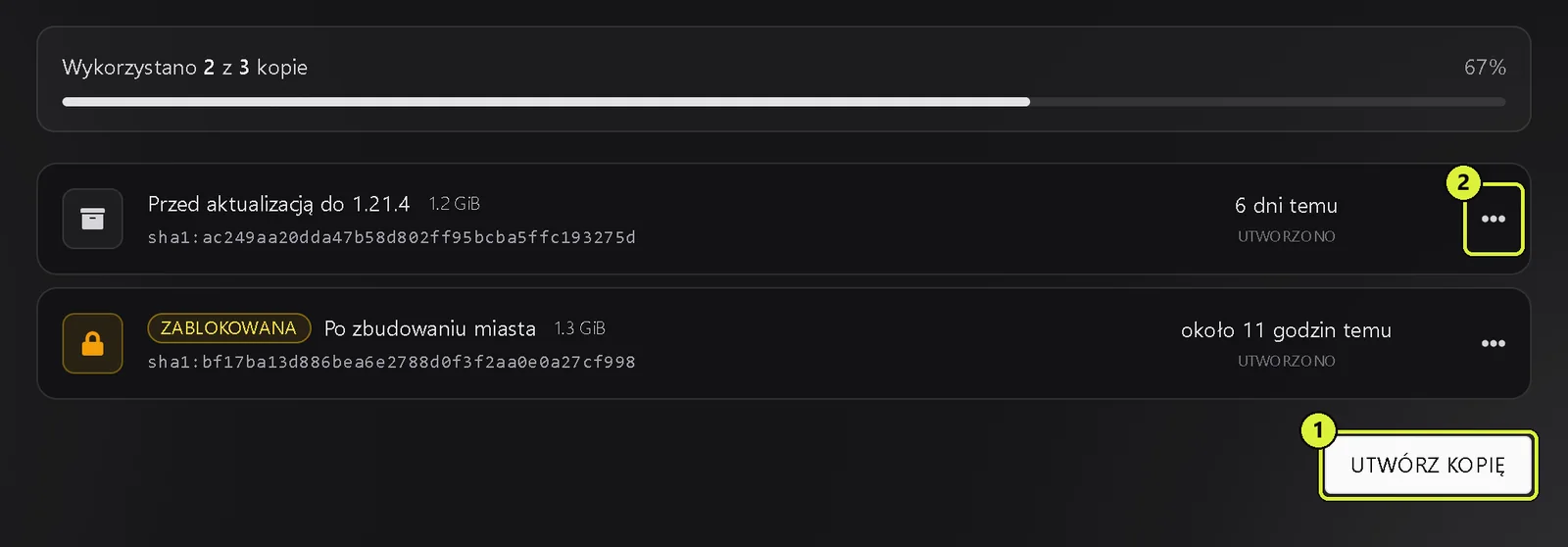
Zakładka Kopie zapasowe: pasek Wykorzystano 2 z 3 kopie, dwie kopie na liście, przycisk UTWÓRZ KOPIĘ (1) i przycisk z trzema kropkami (2) W oknie Create server backup wypełnij pola:
- NAZWA KOPII: nazwa, po której rozpoznasz kopię, np.
Przed aktualizacją do 1.21.4. Pole jest nieobowiązkowe, ale bez nazwy trudno potem odróżnić kopie. - POMIJANE PLIKI I KATALOGI: zwykle zostaw puste. Opis niżej.
- ZABLOKOWANA: włącz, jeśli kopia ma być chroniona przed usunięciem.
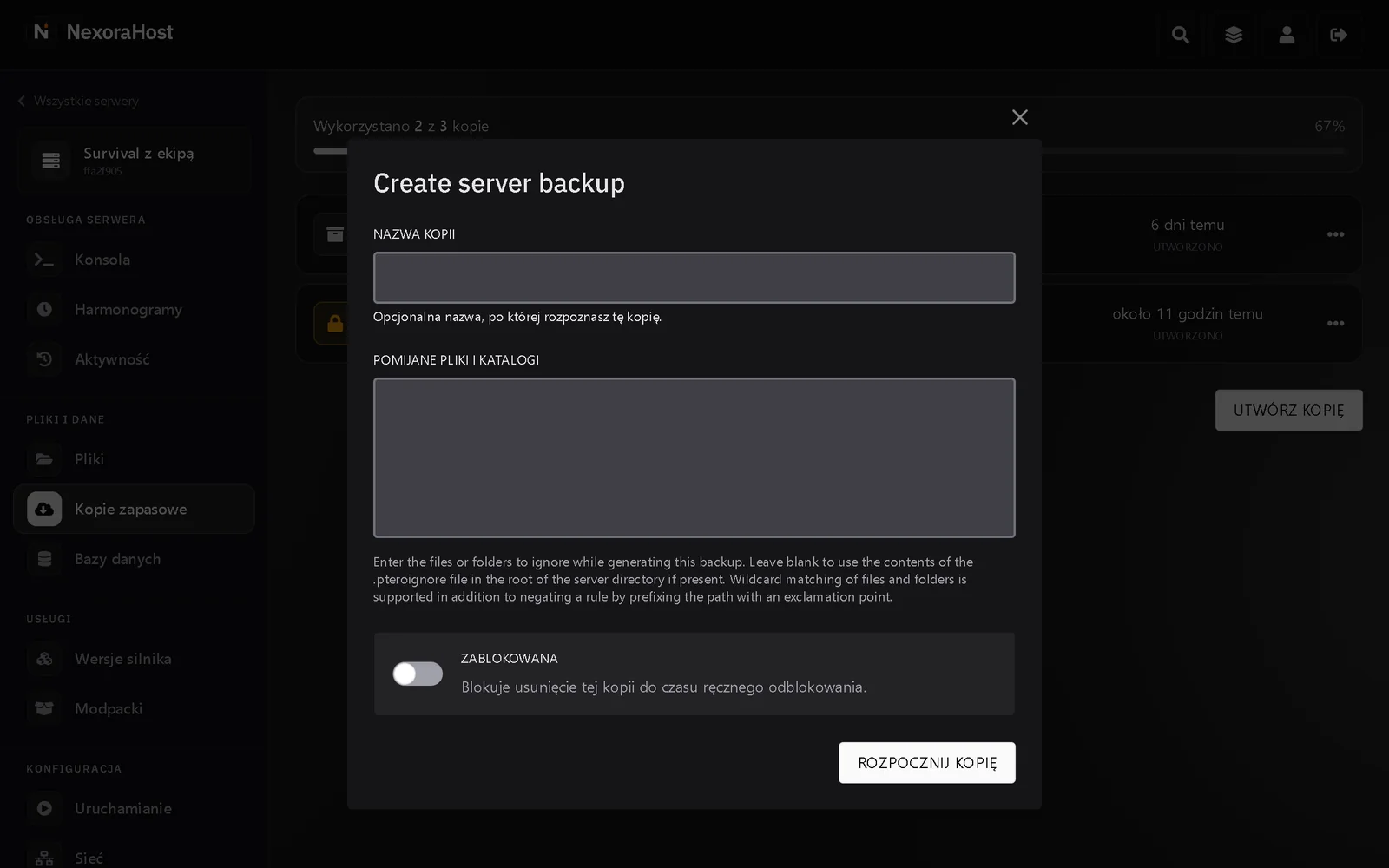
Okno Create server backup z polami NAZWA KOPII i POMIJANE PLIKI I KATALOGI, przełącznikiem ZABLOKOWANA i przyciskiem ROZPOCZNIJ KOPIĘ - NAZWA KOPII: nazwa, po której rozpoznasz kopię, np.
- Kliknij ROZPOCZNIJ KOPIĘ.
- Poczekaj, aż kopia pojawi się na liście z rozmiarem i datą utworzenia. Przy dużym świecie trwa to dłużej. Panel możesz w tym czasie zamknąć, kopia robi się dalej, ale nie zlecaj kolejnych kopii, dopóki ta się nie skończy.
- Uruchom serwer z powrotem w zakładce Konsola.
Gdy limit jest wyczerpany, przycisk UTWÓRZ KOPIĘ znika, a panel pisze Limit kopii wyczerpany. Usuń starą, żeby zrobić nową.
Pomijanie plików#
W polu POMIJANE PLIKI I KATALOGI wpisujesz, czego nie pakować, po jednej ścieżce w linii. Dzięki temu kopia jest mniejsza i powstaje szybciej. Przykład dla serwera Minecraft:
logs
cache
plugins/dynmap/web/tiles
Działają gwiazdki, np. *.log, a wykrzyknik na początku linii robi wyjątek od reguły. Pomijaj tylko rzeczy, które da się odtworzyć: logi, pamięć podręczną, kafelki mapy. Nigdy nie pomijaj świata ani konfiguracji.
Działania na kopii#
Przy każdej kopii jest przycisk z trzema kropkami (numer 2 na pierwszym zrzucie). Otwiera menu:
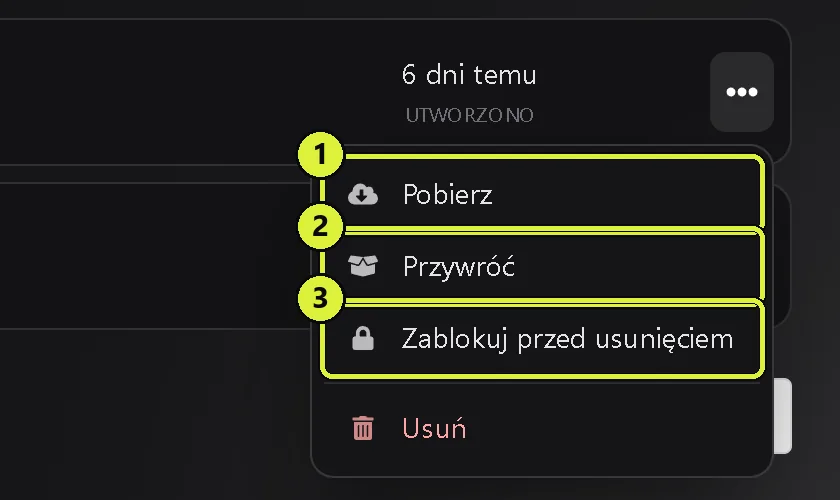
- Pobierz zapisuje kopię na Twoim dysku.
- Przywróć cofa pliki serwera do stanu z kopii.
- Zablokuj przed usunięciem chroni kopię. Przy zablokowanej kopii w tym miejscu jest Odblokuj.
Na dole menu jest jeszcze Usuń.
Pobieranie kopii na dysk#
Kopie leżą na tej samej maszynie co serwer. Chronią przed błędami w plikach, ale nie zastąpią kopii u Ciebie. Ważne światy i konfiguracje pobieraj co jakiś czas na swój dysk.
- Kliknij trzy kropki przy kopii.
- Wybierz Pobierz. Przeglądarka zacznie pobierać archiwum
.tar.gz. - Zapisz je na komputerze albo w swojej chmurze, np. Google Drive.
Archiwum otworzysz programem 7-Zip (otwiera się w nowej karcie). Rozpakowujesz je dwa razy: najpierw .gz, potem .tar w środku.
Przywracanie#
Ważne
Przywrócenie kopii nadpisuje obecne pliki serwera. Wszystko, co zmieniło się po utworzeniu kopii, np. postęp graczy z ostatnich godzin, przepadnie i nie da się tego cofnąć. Jeśli masz wolne miejsce, najpierw zrób kopię obecnego stanu albo pobierz jedną z kopii na dysk.
- Uprzedź graczy, że serwer zaraz się wyłączy.
- W zakładce Kopie zapasowe kliknij trzy kropki przy kopii, którą chcesz przywrócić, i wybierz Przywróć.
Panel pokaże okno Przywrócić kopię „nazwa kopii”?. Zdecyduj o polu Usuń wszystkie pliki przed przywróceniem kopii.:
- zaznaczone: panel usuwa wszystkie obecne pliki i wgrywa tylko to, co jest w kopii, więc dostajesz dokładnie stan z kopii. Wybierz to po nieudanej instalacji modpacka albo zmianie silnika, gdy na serwerze zostały nowe pliki, których w kopii nie było.
- puste: pliki z kopii nadpisują obecne, a pliki, których w kopii nie ma, zostają na miejscu.
- Kliknij Przywróć. Serwer zostanie zatrzymany. Do końca przywracania nie da się go uruchomić, korzystać z menedżera plików ani tworzyć nowych kopii.
- Gdy przywracanie się skończy, uruchom serwer w zakładce Konsola i sprawdź, czy wszystko jest na miejscu.
Przywrócenie jednego pliku#
Nie zawsze trzeba cofać cały serwer. Jeśli zepsułeś tylko jeden plik konfiguracyjny albo chcesz odzyskać pojedynczy świat:
- Pobierz kopię na dysk i rozpakuj ją.
- Znajdź w rozpakowanych plikach to, czego potrzebujesz, np.
server.propertiesalbo folderworld. - Zatrzymaj serwer.
- Wgraj plik w zakładce Pliki przyciskiem Wyślij albo przez SFTP, w to samo miejsce, w którym był. Przy całym folderze, np. świecie, użyj SFTP albo wyślij go spakowany do
.zipi rozpakuj w panelu. - Uruchom serwer.
Blokowanie ważnych kopii#
Kopię, na której Ci zależy, np. świat sprzed dużej aktualizacji, zablokuj:
- Kliknij trzy kropki przy kopii.
- Wybierz Zablokuj przed usunięciem. Przy kopii pojawi się żółta plakietka ZABLOKOWANA.
Zablokowanej kopii nie usunie nikt z ekipy ani harmonogram. Żeby ją odblokować, wybierz z tego samego menu Odblokuj i potwierdź.
Uwaga
Zablokowana kopia nadal zajmuje jedno miejsce w limicie. Jeśli zablokujesz wszystkie, nie zrobisz nowej kopii ani ręcznie, ani z harmonogramu.
Automatyczne kopie#
Kopie mogą robić się same, np. co 12 godzin albo raz dziennie. Ustawiasz to w zakładce Harmonogramy, dodając do harmonogramu zadanie Utwórz kopię zapasową. Opis krok po kroku: Harmonogramy.
Warto wiedzieć, jak kopie z harmonogramu zachowują się przy pełnym limicie:
- gdy wszystkie miejsca są zajęte, harmonogram usuwa najstarszą niezablokowaną kopię i robi nową w jej miejsce,
- kopii zablokowanych nie rusza,
- gdy wszystkie kopie są zablokowane, kopia z harmonogramu się nie uda.
Dobry układ przy limicie 3 kopii: jedna zablokowana kopia „na pewno dobra”, a dwie pozostałe niech wymienia harmonogram. Pamiętaj, że przy dwóch kopiach robionych co 12 godzin sięgasz tylko dobę wstecz. Jeśli coś zepsujesz wieczorem, a zauważysz to dwa dni później, ratunkiem będzie zablokowana kopia albo ta pobrana na dysk.
Usuwanie kopii#
- Kliknij trzy kropki przy kopii i wybierz Usuń.
- Potwierdź przyciskiem Usuń bezpowrotnie.
Usuniętej kopii nie da się odzyskać. Zablokowaną kopię najpierw odblokuj.
Bazy danych to osobna sprawa#
Kopia z tej zakładki to archiwum plików serwera. Bazy danych MySQL są czymś osobnym i do kopii nie trafiają. Jeśli pluginy albo bot trzymają dane w bazie, zadbaj też o ich eksport. Więcej w artykule Bazy danych MySQL.
Najczęstsze problemy#
| Objaw | Co zrobić |
|---|---|
| Nie ma przycisku UTWÓRZ KOPIĘ | limit jest wyczerpany: usuń starą, niezablokowaną kopię; na cudzym serwerze sprawdź, czy masz uprawnienie do tworzenia kopii |
| Komunikat o zbyt wielu kopiach w krótkim czasie | panel pozwala zrobić tylko kilka kopii pod rząd; odczekaj kilka minut |
| Kopia powstaje bardzo długo | pomiń logi, pamięć podręczną i kafelki map; dużo małych plików pakuje się dłużej niż jeden duży |
| Kopia z harmonogramu nie powstała | czy nie wszystkie kopie są zablokowane i czy harmonogram z opcją TYLKO GDY SERWER DZIAŁA nie trafił na wyłączony serwer |
| Po przywróceniu serwer nie startuje | sprawdź w konsoli, czy wersja silnika pasuje do kopii; zobacz Serwer nie startuje |
Przesuń tabelę w bok, żeby zobaczyć wszystkie kolumny.