
Serwer Project Zomboid: ustawienia i mody z Warsztatu
Serwer Project Zomboid krok po kroku: pakiet, konto admina w Uruchamianiu, plik .ini i SandboxVars, dołączanie, mody z Warsztatu Steam i pamięć Javy.
Na tej stronie9 sekcji
Z tego poradnika ustawisz serwer Project Zomboid: konto administratora w panelu, nazwę, hasło i zasady świata w plikach serwera, mody z Warsztatu Steam i dołączenie znajomych. Pakiety i ceny znajdziesz w cenniku Project Zomboid.
Jaki pakiet wybrać#
Project Zomboid potrzebuje około 4 GB pamięci dla kilku osób, a z modami więcej. Dlatego zaczynamy od 4 GB.
| Pakiet | RAM | Procesor | Dysk | Dla kogo |
|---|---|---|---|---|
| Standard 4 GB (Intel Xeon) | 4 GB | 1,5 wątku | 25 GB | kilka osób bez modów |
| Standard 8 GB (Intel Xeon) | 8 GB | 2,5 wątku | 40 GB | ekipa i mody |
| Standard 16 GB (Intel Xeon) | 16 GB | 4 wątki | 70 GB | duży serwer z wieloma modami |
| Premium 4 GB (Ryzen 9 9950X) | 4 GB | 2 wątki | 30 GB | kilka osób na szybkim rdzeniu |
| Premium 8 GB (Ryzen 9 9950X) | 8 GB | 3 wątki | 50 GB | ekipa i mody, polecany |
| Premium 12 GB (Ryzen 9 9950X) | 12 GB | 4 wątki | 75 GB | większa ekipa i dużo modów |
| Premium 16 GB (Ryzen 9 9950X) | 16 GB | 5 wątków | 100 GB | duży serwer z wieloma modami |
Przesuń tabelę w bok, żeby zobaczyć wszystkie kolumny.
Przy kilkunastu modach, mapach z Warsztatu albo kilkunastu graczach weź 8 GB. Zamów Premium 8 GB.
Ustaw serwer w zakładce Uruchamianie#
Zaloguj się na panel.nexorahost.pl (otwiera się w nowej karcie) i kliknij kartę serwera Project Zomboid na liście Moje serwery.
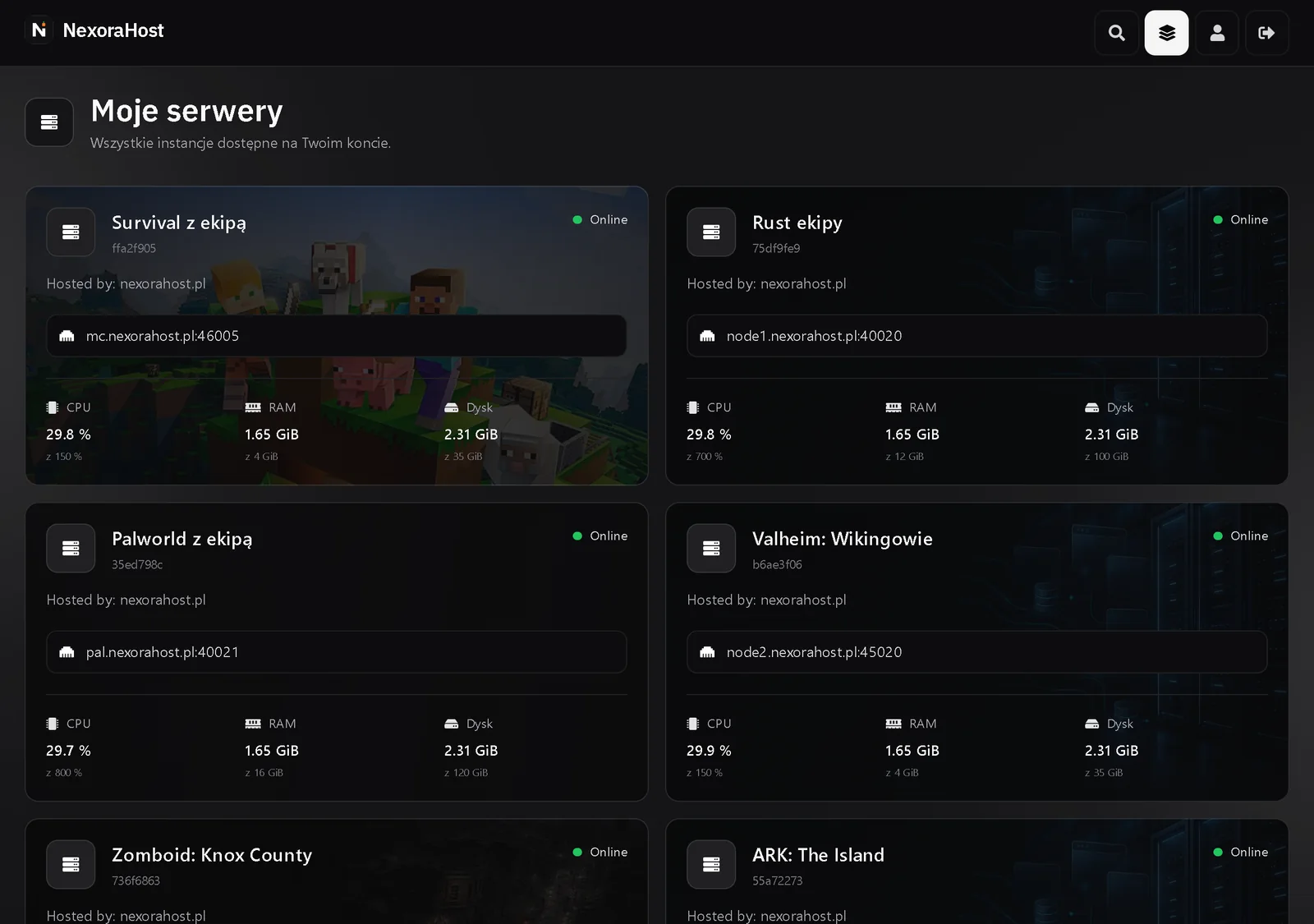
Lista Moje serwery z kartami serwerów różnych gier, m.in. Zomboid: Knox County W menu po lewej wybierz Uruchamianie.
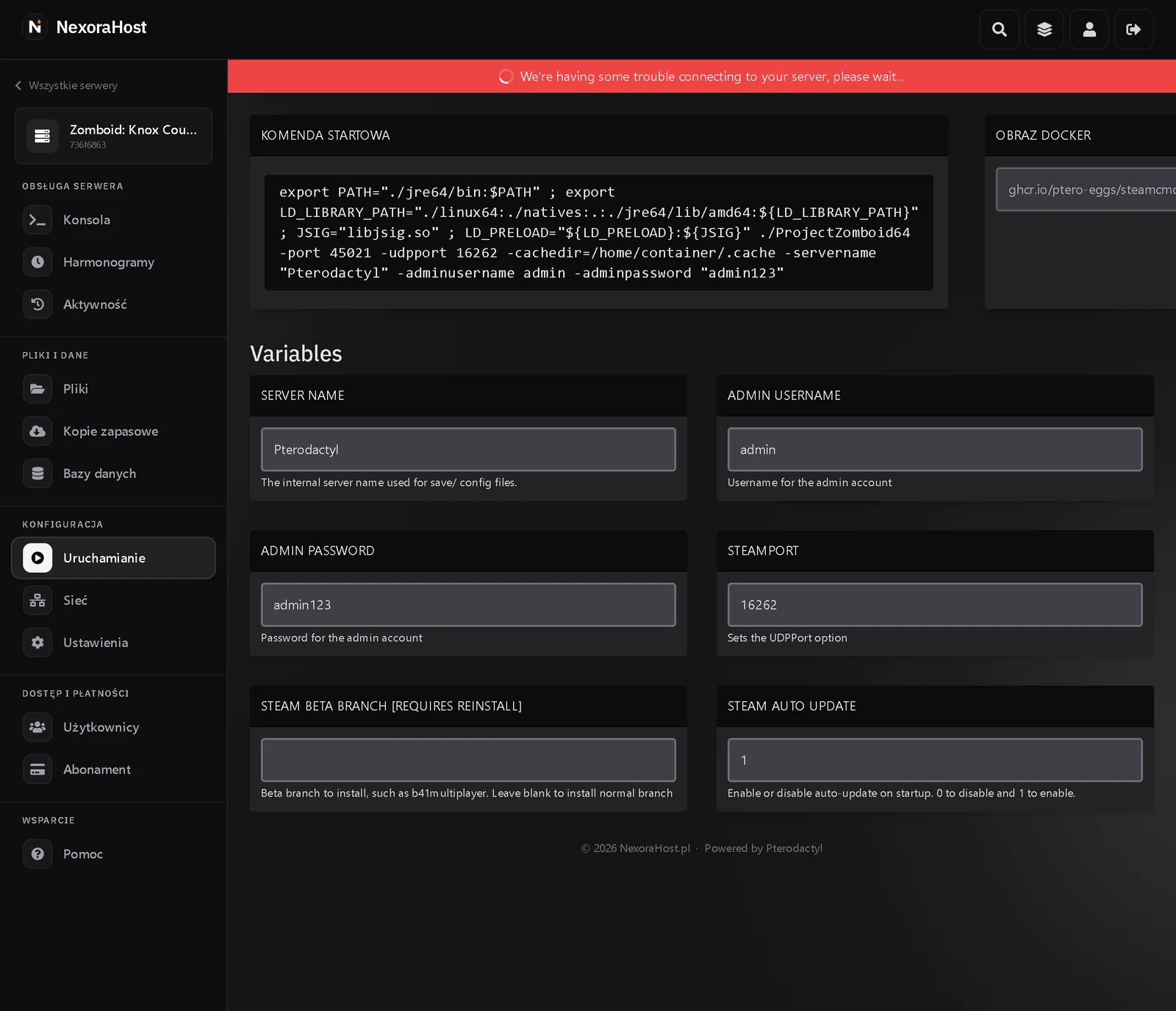
Zakładka Uruchamianie serwera Project Zomboid: pola SERVER NAME, ADMIN USERNAME, ADMIN PASSWORD, STEAMPORT, STEAM BETA BRANCH i STEAM AUTO UPDATE Ustaw pola. Każde zapisuje się samo chwilę po zmianie.
Pole Co ustawia SERVER NAME wewnętrzna nazwa serwera; od niej biorą się nazwy plików ustawień i zapisu świata. Tylko litery i cyfry, bez spacji ADMIN USERNAME login konta administratora w grze (domyślnie admin)ADMIN PASSWORD hasło tego konta STEAMPORT drugi port serwera; zostaw bez zmian STEAM BETA BRANCH [REQUIRES REINSTALL] gałąź gry ze Steama; puste pole to zwykła wersja STEAM AUTO UPDATE 1: serwer pobiera aktualizację przy każdym starcie,0: nie pobieraPrzesuń tabelę w bok, żeby zobaczyć wszystkie kolumny.
Wróć do Konsoli i kliknij Uruchom. Serwer jest gotowy, gdy w Konsoli pojawi się
SERVER STARTED.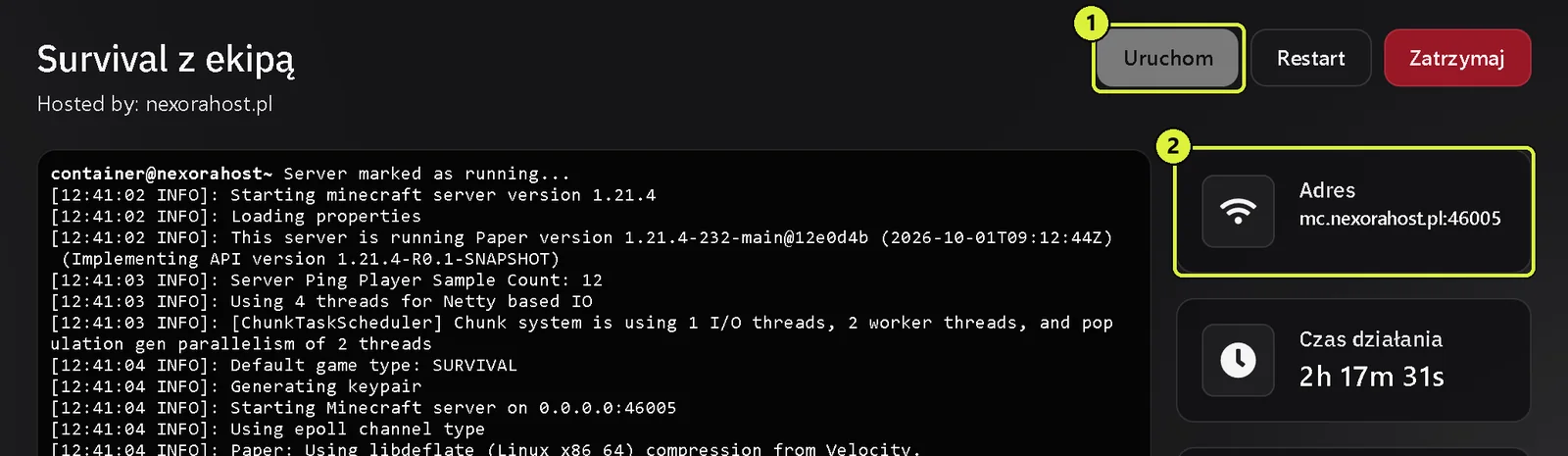
Górna część Konsoli z przyciskiem Uruchom (1) i kartą Adres (2); na zrzucie serwer Minecraft, w Project Zomboid wygląda to tak samo
Uwaga
Konto administratora powstaje przy pierwszym starcie, z hasłem z ADMIN PASSWORD. Ustaw je przed pierwszym uruchomieniem. Zmiana SERVER NAME na istniejącym serwerze oznacza nowy zestaw plików i nowy świat: stary zostaje pod starą nazwą.
Inna gałąź gry#
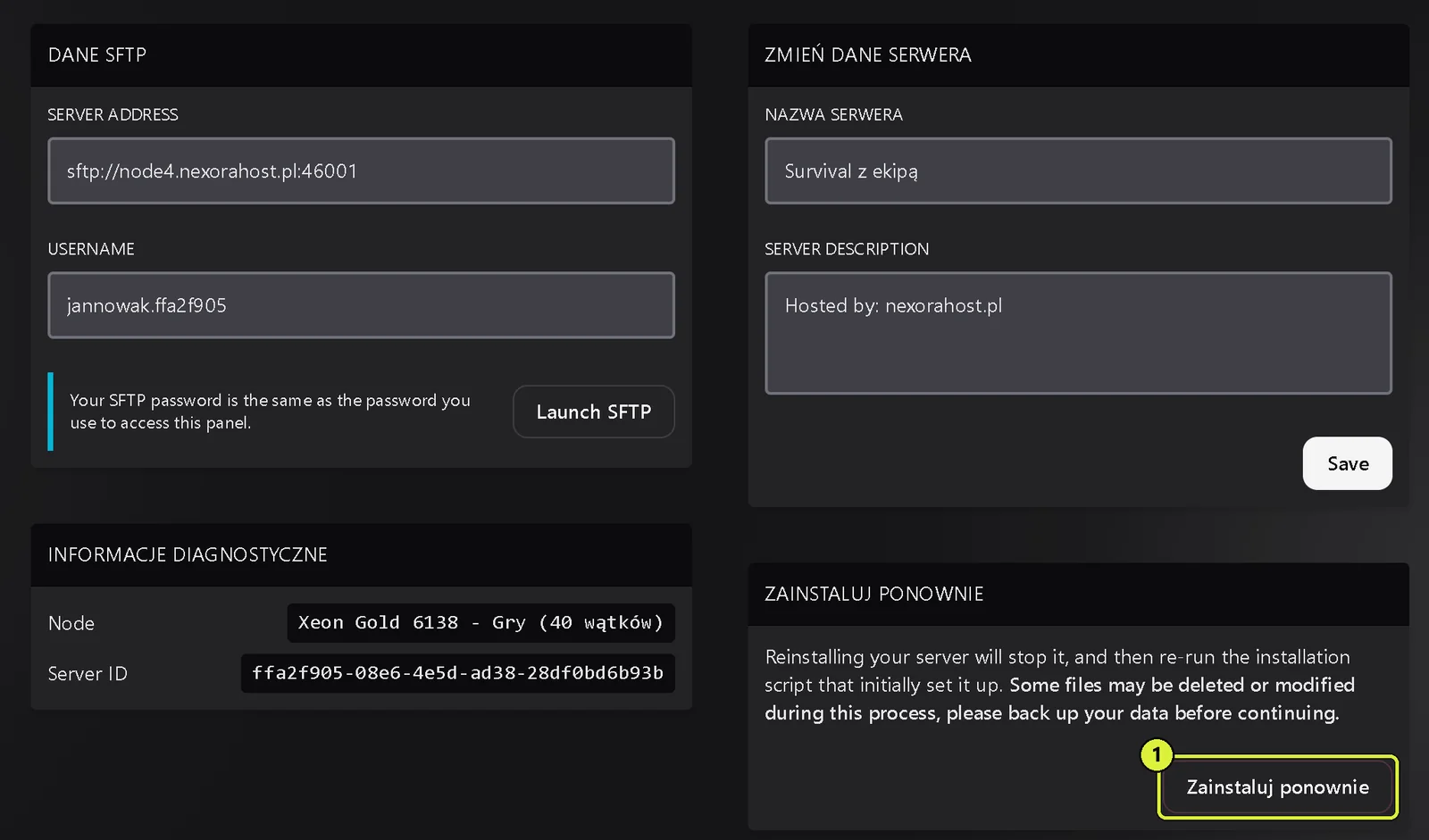
Gra i serwer muszą być na tej samej gałęzi. Jeśli Twoja ekipa gra na innej wersji niż zwykła (np. starszej), sprawdź jej nazwę w Steamie: Właściwości gry, zakładka Wersje beta. Wpisz tę nazwę w STEAM BETA BRANCH, a potem w Ustawieniach kliknij Zainstaluj ponownie. Przed tym zrób kopię zapasową.
Dołącz do serwera#
- Skopiuj adres z karty Adres w Konsoli. Część przed dwukropkiem to adres serwera, po dwukropku jest port.
- W Project Zomboid wybierz Dołącz (Join).
- Wpisz adres w polu IP, a port w polu portu. Jeśli serwer ma hasło, wpisz je w polu hasła serwera.
- Wpisz nazwę użytkownika i hasło. Przy pierwszym wejściu tak powstaje Twoje konto na tym serwerze, więc zapamiętaj te dane. Administrator loguje się danymi z ADMIN USERNAME i ADMIN PASSWORD.
Wskazówka
Jeśli gra nie połączy się z adresem z nazwą, wpisz w polu IP adres IP serwera. Sprawdzisz go w Windowsie w wierszu poleceń poleceniem nslookup i nazwą z karty Adres.
Pliki ustawień#
Serwer trzyma dane w ukrytym folderze .cache (nazwa zaczyna się od kropki). Pliki ustawień są w .cache/Server/ i nazywają się tak jak SERVER NAME. Przy domyślnej nazwie Pterodactyl to:
Pterodactyl.ini: nazwa na liście, hasło, liczba graczy, PvP, mody,Pterodactyl_SandboxVars.lua: zasady świata (liczba zombie, loot, upływ czasu),Pterodactyl_spawnregions.lua: miejsca startu.
Zapis świata leży w .cache/Saves/Multiplayer/ w folderze o tej samej nazwie.
- Zatrzymaj serwer.
W zakładce Pliki przejdź do
.cache/Serveri kliknij plik.ini.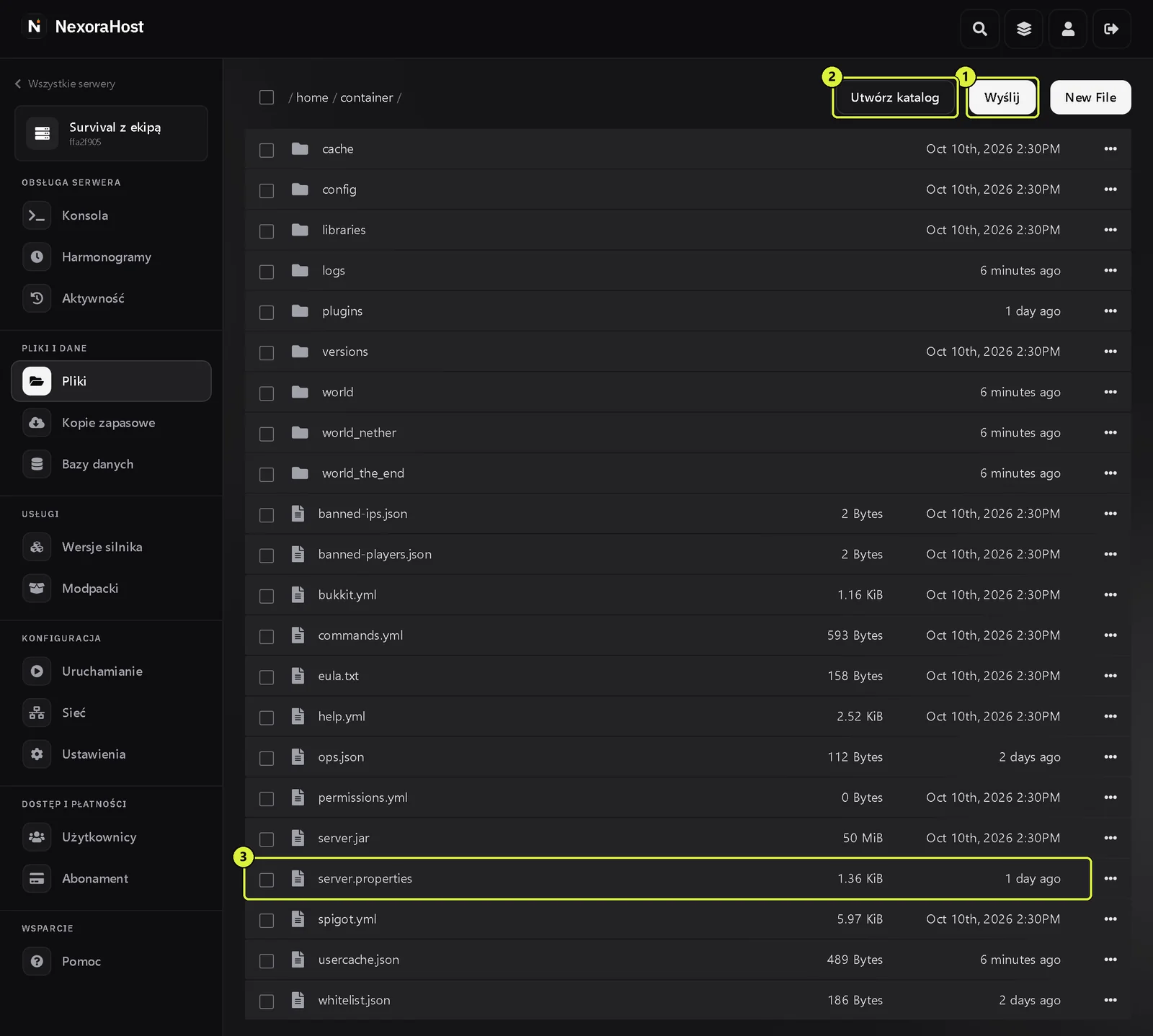
Zakładka Pliki z przyciskami Wyślij (1) i Utwórz katalog (2); na zrzucie pliki serwera Minecraft Zmień linie, które Cię interesują, i kliknij ZAPISZ.
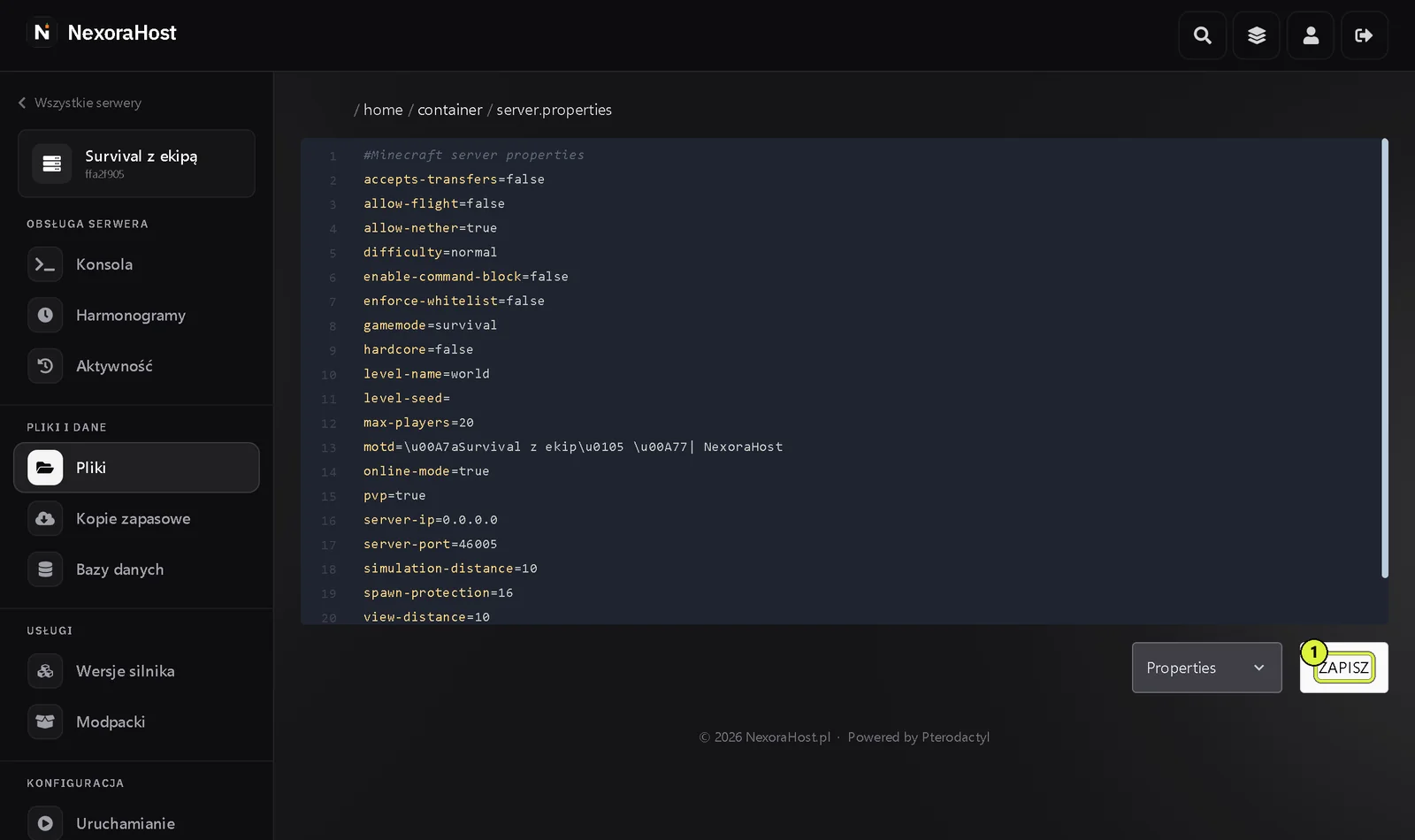
Edytor pliku w panelu z przyciskiem ZAPISZ (1); na zrzucie plik server.properties z Minecrafta - Uruchom serwer.
Najważniejsze linie w pliku .ini:
PublicName=Moj serwer PZ
PublicDescription=Polski serwer, PvE, mody
Public=true
Password=
MaxPlayers=16
PVP=false
PauseEmpty=true
Puste Password= oznacza serwer bez hasła. PauseEmpty=true zatrzymuje czas w grze, gdy nikogo nie ma. Część ustawień z SandboxVars, np. dotyczących generowania świata, zadziała dopiero w nowym świecie.
Mody z Warsztatu Steam#
Mod dodajesz w dwóch liniach pliku .ini. W obu kolejne pozycje oddziela średnik:
WorkshopItems=2544353492;3674013419
Mods=\ModA;\ModB- Otwórz stronę moda w Warsztacie i skopiuj numer z adresu (część po
?id=). Dopisz go doWorkshopItems. Na tej podstawie serwer pobiera mody przy starcie. - Na stronie moda poszukaj identyfikatora moda (Mod ID). To nazwa z linii
id=w plikumod.info, a nie tytuł z Warsztatu. Dopisz go doMods. - W Build 42 przed każdym identyfikatorem w
Modsstoi ukośnik ``. Stara lista z Build 41, bez ukośników, nie wczyta żadnego moda. - Zapisz plik i uruchom serwer. Przy pierwszym starcie z nowymi modami pobieranie trwa dłużej.
Ważne zasady:
- Wielkość liter w identyfikatorach ma znaczenie.
- Jedna pozycja z Warsztatu może zawierać kilka modów. Wtedy w
WorkshopItemsjest jeden numer, a wModskilka identyfikatorów. Modsto też kolejność wczytywania: biblioteki i mody wymagane wpisz przed tymi, które ich potrzebują.- Mapy z modów dopisujesz dodatkowo do linii
Map=, przed domyślnymMuldraugh, KY.
Gracze nie muszą instalować modów ręcznie, gra pobierze je przy dołączaniu. Mody z Build 41 często nie działają w Build 42, więc sprawdzaj, czy mod ma wersję pod Twoją gałąź.
Ważne
Przed zmianą listy modów zrób kopię zapasową. Usunięcie moda z istniejącego świata może zepsuć przedmioty albo budynki z tego moda.
Komendy administratora#
W Konsoli panelu wpisujesz komendy bez ukośnika, w polu Wpisz komendę...:
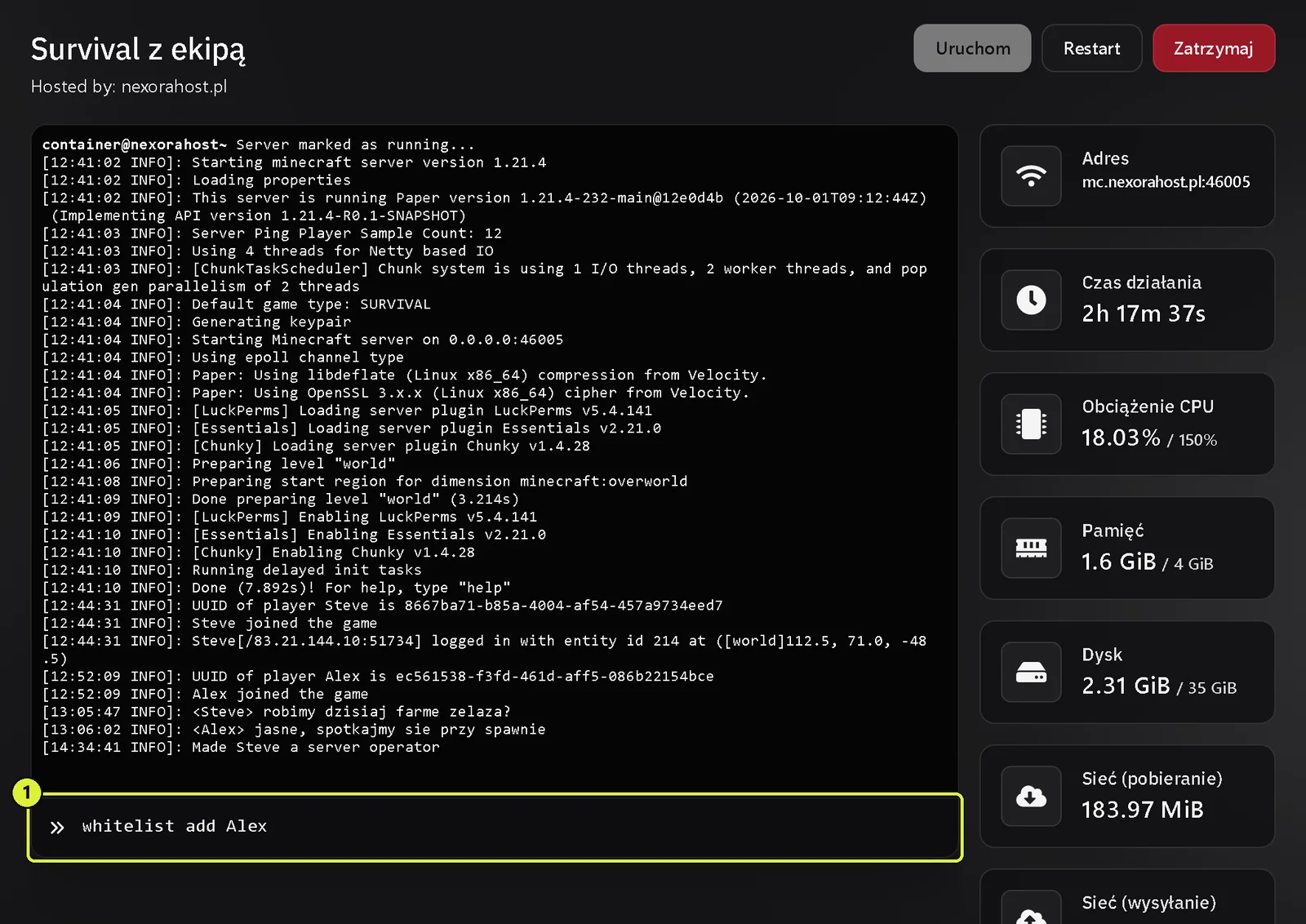
| Komenda | Co robi |
|---|---|
players | lista graczy na serwerze |
save | zapisuje świat |
servermsg "Restart za 5 minut" | wiadomość dla wszystkich |
setaccesslevel "Nick" admin | daje graczowi uprawnienia admina |
kickuser "Nick" | wyrzuca gracza |
banuser "Nick" | banuje gracza |
Przesuń tabelę w bok, żeby zobaczyć wszystkie kolumny.
W grze te same komendy wpisujesz na czacie z ukośnikiem, np. /save.
Pamięć dla Javy#
Serwer działa na Javie. Ile pamięci może zająć, ustawia linia z -Xmx w pliku ProjectZomboid64.json w głównym folderze serwera. Jeśli serwer wyłącza się bez komunikatu przy większej liczbie graczy, sprawdź tę wartość: powinna być trochę mniejsza niż pamięć pakietu, np. -Xmx3g przy 4 GB albo -Xmx7g przy 8 GB. Plik edytuj przy zatrzymanym serwerze.
Najczęstsze problemy#
- Wyrzuca przy dołączaniu z błędem o innej wersji moda z Warsztatu. Autor zaktualizował mod. Zrestartuj serwer, żeby pobrał nową wersję. Gracze też powinni zrestartować grę.
- Mody się nie wczytują. Sprawdź ukośniki w
Mods=, wielkość liter i czy obie linie są uzupełnione. - Nie mogę się połączyć. Sprawdź gałąź gry i adres z panelu. Zobacz też Nie mogę się połączyć.
- Serwer nie startuje po dodaniu modów. Usuń ostatnio dodane mody z obu linii i uruchom go ponownie. Więcej w artykule Serwer nie startuje.
- Nie mogę zalogować się na admina. Hasło z ADMIN PASSWORD działa od pierwszego startu. Jeśli zmieniłeś je później, nadaj uprawnienia swojemu zwykłemu kontu komendą
setaccesslevel.
Zobacz też#
- Kopie zapasowe przed zmianą modów
- Harmonogramy: nocny restart i kopie
- Połączenie przez SFTP do większych plików
- Cennik pakietów Project Zomboid