
Najważniejsze ustawienia server.properties
Krok po kroku: jak w panelu bezpiecznie edytować plik server.properties serwera Minecraft i co oznaczają jego najważniejsze opcje.
Na tej stronie8 sekcji
Plik server.properties leży w głównym katalogu serwera. Są w nim podstawowe ustawienia gry: tryb, poziom trudności, limit graczy, whitelista, zasięg widzenia i opis na liście serwerów. Najpierw pokażemy, jak go edytować w panelu, a potem, co oznaczają najważniejsze opcje.
Jak edytować server.properties#
W zakładce Konsola kliknij Zatrzymaj (2) i poczekaj, aż serwer się wyłączy. Działający serwer potrafi zapisać ten plik po swojemu, na przykład po poleceniu
whitelist on, i nadpisać Twoje zmiany.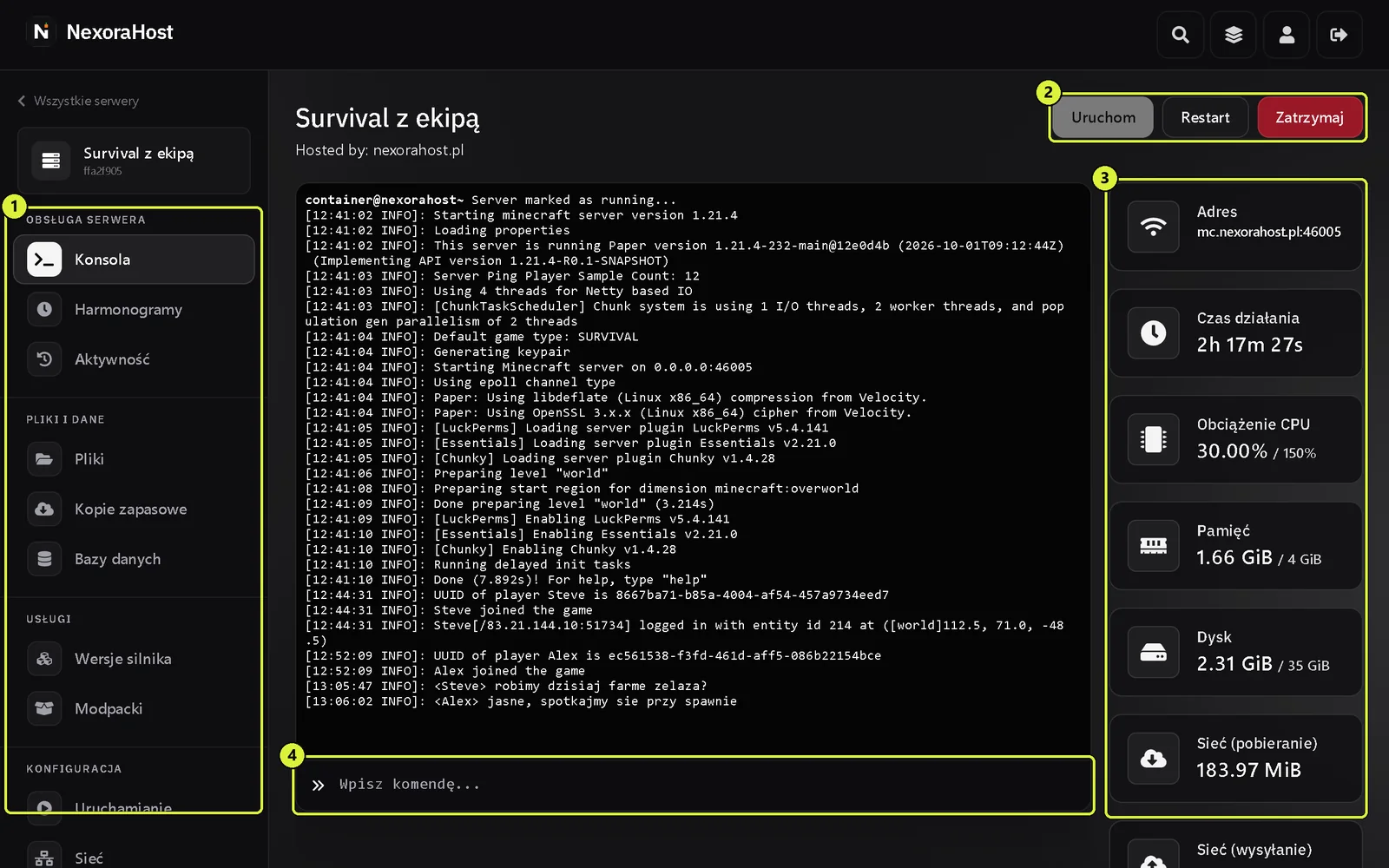
Konsola serwera z przyciskami Uruchom, Restart i Zatrzymaj (2) Otwórz zakładkę Pliki i kliknij nazwę pliku
server.properties(3).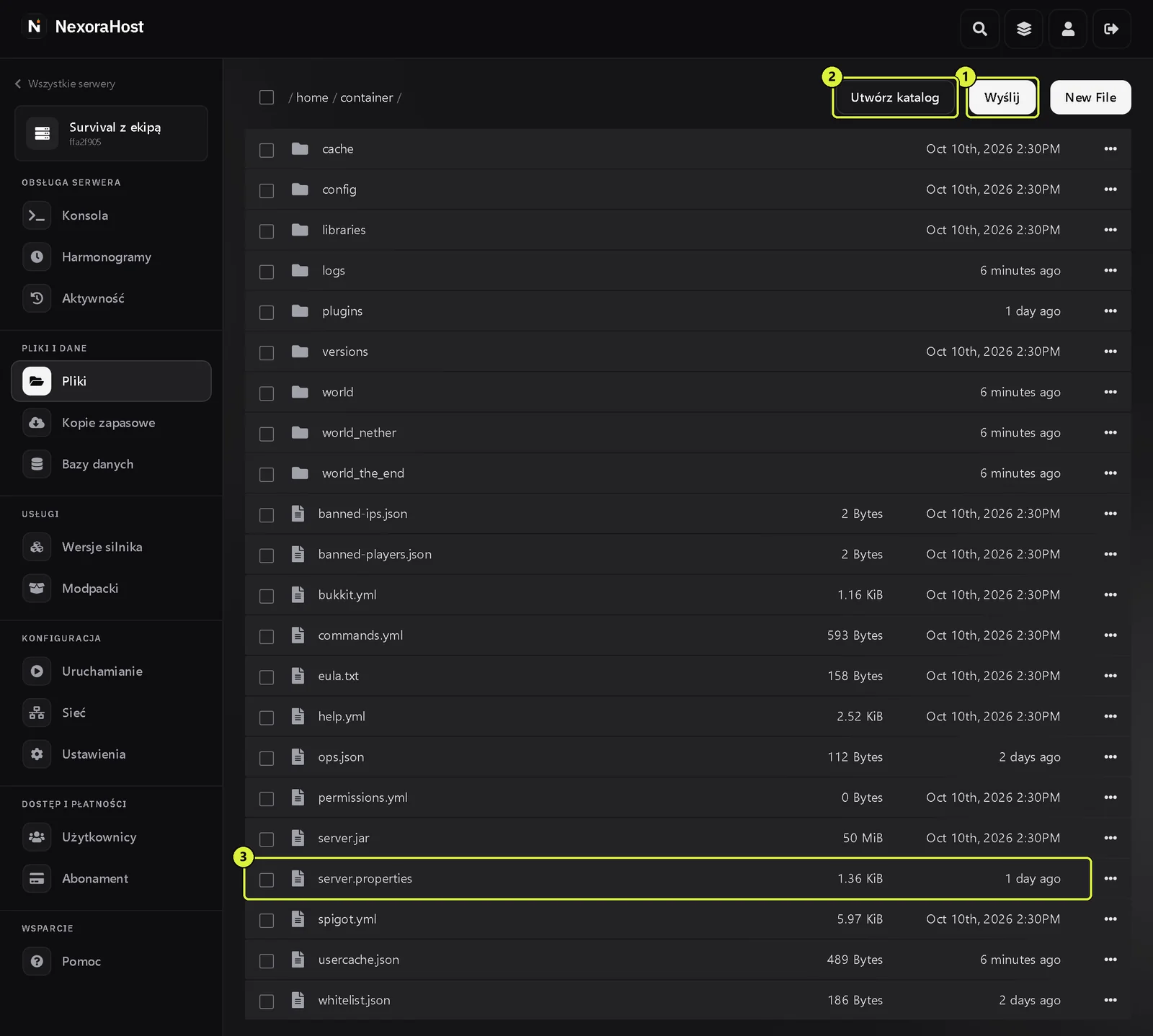
Zakładka Pliki w głównym katalogu serwera z zaznaczonym plikiem server.properties (3) - Otworzy się edytor. Każda linia ma postać
klucz=wartość. Zmień tylko wartość po znaku=. Nie dodawaj spacji wokół=ani na końcu linii. Linie zaczynające się od#to komentarze. Kliknij ZAPISZ (1) w prawym dolnym rogu albo naciśnij Ctrl+S.
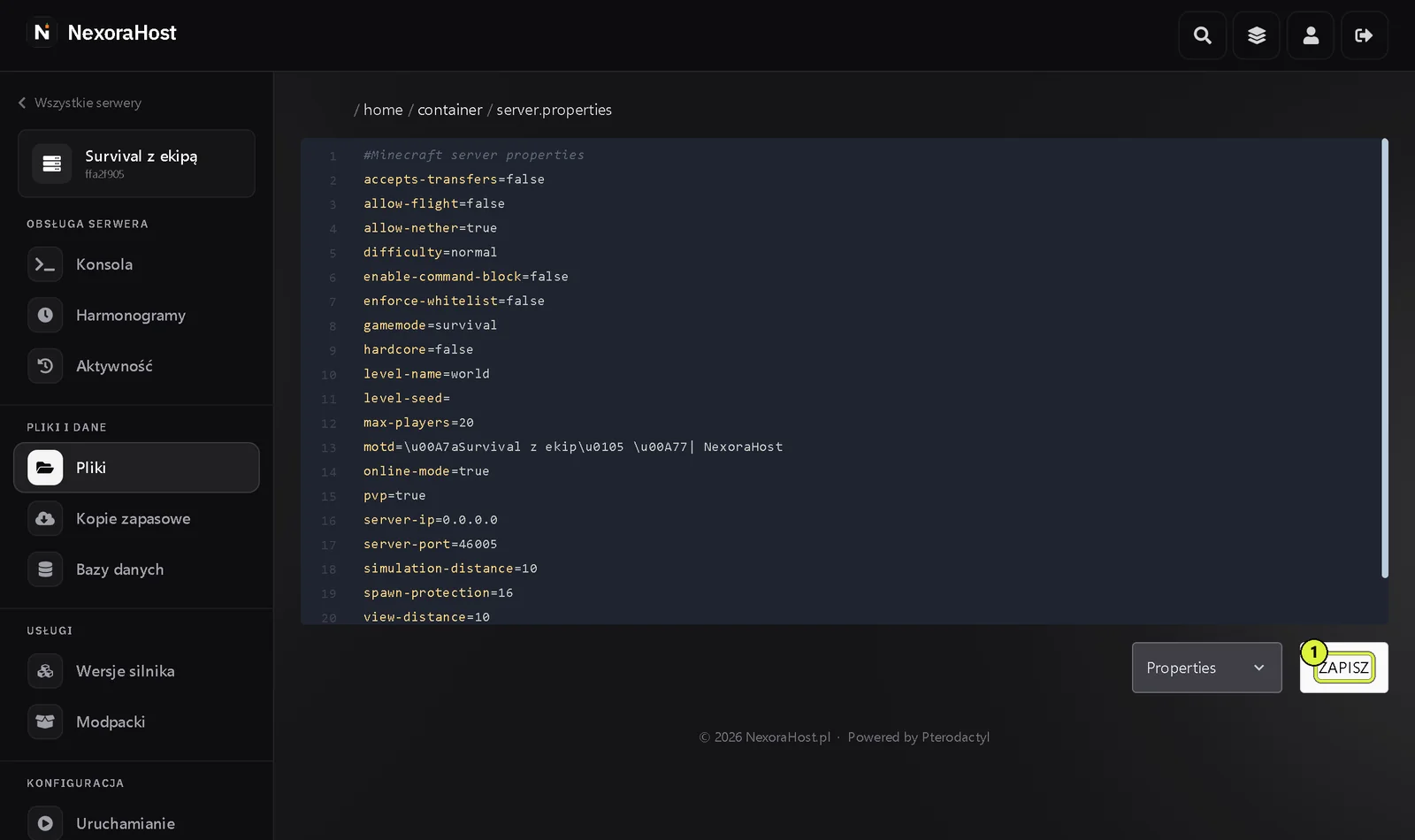
Edytor pliku server.properties w panelu: widoczne linie od accepts-transfers do view-distance i przycisk ZAPISZ (1) - Wróć do zakładki Konsola i kliknij Uruchom. Zmiany zaczną działać po starcie serwera.
Wskazówka
Przed większymi zmianami pobierz kopię pliku na komputer: w zakładce Pliki kliknij „...” przy server.properties i wybierz Pobierz. Jeśli coś pójdzie nie tak, wgrasz ją z powrotem.
Rozgrywka#
| Ustawienie | Domyślnie | Co robi |
|---|---|---|
gamemode | survival | Tryb gry nowych graczy: survival, creative, adventure, spectator |
force-gamemode | false | true ustawia ten tryb każdemu graczowi przy wejściu |
difficulty | easy | Poziom trudności: peaceful, easy, normal, hard |
hardcore | false | Tryb hardcore: gracz po śmierci zostaje widzem |
max-players | 20 | Liczba miejsc na serwerze. Nie wpływa na zużycie pamięci |
spawn-protection | 16 | Promień wokół spawnu, w którym budować mogą tylko operatorzy. 0 wyłącza ochronę |
allow-flight | false | Ustaw true, jeśli mody albo pluginy pozwalają latać. Inaczej serwer wyrzuci gracza za latanie |
player-idle-timeout | 0 | Po ilu minutach bezczynności serwer wyrzuci gracza. 0 wyłącza tę funkcję |
Przesuń tabelę w bok, żeby zobaczyć wszystkie kolumny.
Dostęp#
| Ustawienie | Domyślnie | Co robi |
|---|---|---|
white-list | zwykle false, w najnowszych wersjach może być true | Wpuszcza tylko graczy z whitelisty |
enforce-whitelist | false | Po włączeniu lub przeładowaniu listy od razu wyrzuca graczy spoza niej |
online-mode | true | Sprawdza, czy gracz ma prawdziwe konto Minecraft |
op-permission-level | 4 | Poziom uprawnień operatorów |
Przesuń tabelę w bok, żeby zobaczyć wszystkie kolumny.
Szczegóły znajdziesz w artykule Operatorzy, whitelista i bany.
Uwaga
online-mode=false wyłącza sprawdzanie kont. Każdy może wtedy wejść pod dowolnym nickiem, także Twoim, i dostać Twoje uprawnienia operatora. Jeśli chcesz wpuścić graczy z Bedrocka, zostaw true i użyj Floodgate (Gracze z Bedrocka).
Świat i wydajność#
| Ustawienie | Domyślnie | Co robi |
|---|---|---|
level-name | world | Nazwa katalogu świata |
level-seed | puste | Seed nowego świata |
level-type | minecraft:normal | Typ świata: normal, flat, large_biomes, amplified |
generate-structures | true | Wioski, świątynie i inne struktury |
view-distance | 10 | Ile chunków wokół siebie widzi gracz |
simulation-distance | 10 | W jakim promieniu (w chunkach) działa świat: moby, uprawy, redstone |
Przesuń tabelę w bok, żeby zobaczyć wszystkie kolumny.
Seed i typ świata działają tylko przy tworzeniu nowego świata (świat i seed). Jak dobrać zasięgi, przeczytasz w artykule Lagi i wydajność.
Lista serwerów#
| Ustawienie | Domyślnie | Co robi |
|---|---|---|
motd | A Minecraft Server | Opis pod nazwą serwera (ikona i MOTD) |
hide-online-players | false | Ukrywa nicki graczy na liście serwerów |
enable-status | true | false sprawia, że serwer na liście wygląda na wyłączony |
Przesuń tabelę w bok, żeby zobaczyć wszystkie kolumny.
Czego nie zmieniać#
server-portiserver-ip. Serwer musi działać na porcie głównym z zakładki Sieć (1). Na zrzucie edytora widaćserver-port=46005, czyli ten sam port co w adresie serwera. Przy innej wartości nikt się nie połączy.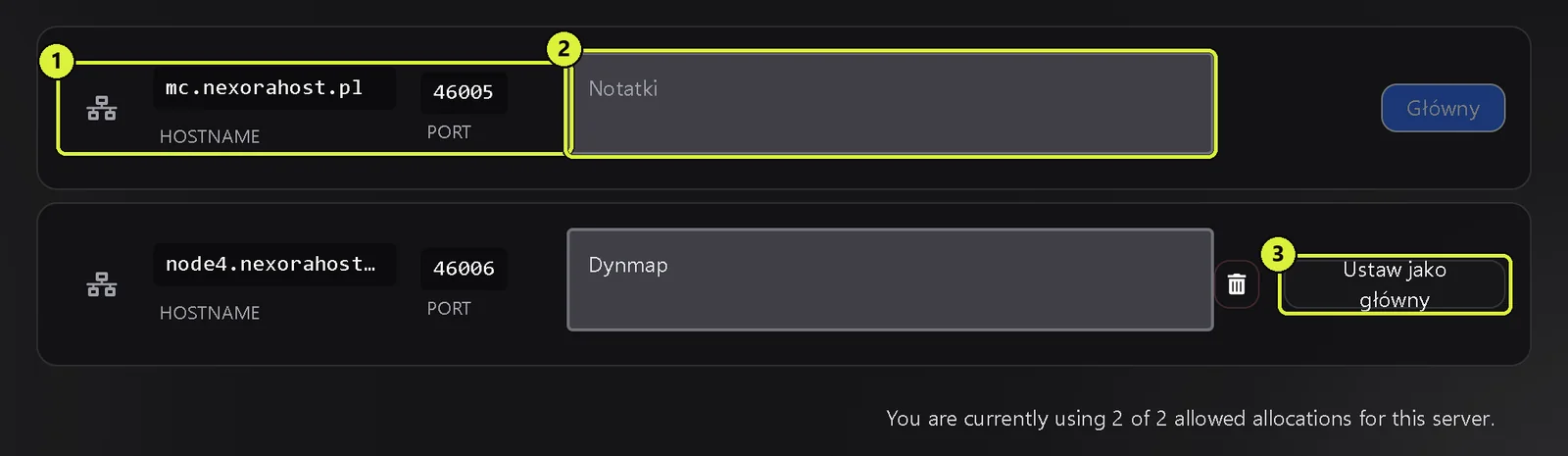
Zakładka Sieć: port główny mc.nexorahost.pl z numerem 46005 (1), pole Notatki (2) i przycisk Ustaw jako główny przy porcie dodatkowym (3) enable-rconienable-query. Zmieniaj je tylko wtedy, gdy wiesz, do czego służą. Potrzebują osobnego portu (porty).
Ustawienia przeniesione do reguł gry#
Od wersji 1.21.9 opcje pvp, allow-nether, spawn-monsters i enable-command-block nie działają w server.properties. Zmieniasz je regułami gry. Na przykład gamerule pvp false wpisane w Konsoli wyłącza PvP. Nazwy pozostałych reguł różnią się między wersjami (od 1.21.11 zapisuje się je małymi literami z podkreśleniami). Najprościej wpisać w grze /gamerule, dodać spację i przejrzeć podpowiedzi klawiszem Tab. W starszych wersjach te cztery opcje nadal są w pliku, tak jak na zrzucie edytora wyżej.
Najczęstsze problemy#
Zmiana nie działa. Serwer czyta plik tylko przy starcie. Zrestartuj go. Sprawdź też, czy w nazwie klucza nie ma literówki: nieznany klucz serwer pomija.
Moje zmiany zniknęły. Plik był edytowany przy włączonym serwerze, a serwer zapisał go po swojemu. Zatrzymaj serwer, wprowadź zmiany jeszcze raz i dopiero wtedy go uruchom.
Ustawienie z pliku nie działa w nowej wersji gry. Sprawdź sekcję o regułach gry wyżej. Część opcji przeniesiono do gamerule.
Po zmianie portu nikt nie może wejść. Przywróć server-port do numeru portu głównego z zakładki Sieć.