
Własna domena dla serwera Minecraft
Własna nazwa w nexorahost.pl albo własna domena dla serwera Minecraft: zakładka Adres i domena, rekordy CNAME i SRV, żeby gracze wpisywali adres bez portu.
Na tej stronie9 sekcji
Każdy serwer ma własny adres w nexorahost.pl, na przykład nasza-ekipa.nexorahost.pl. Nazwę wybierasz sam, a zamiast niej możesz podpiąć swoją domenę, na przykład mc.twojadomena.pl. Obie rzeczy ustawiasz w panelu, w zakładce Adres i domena.
Nazwa w nexorahost.pl#
- Otwórz serwer w panelu (otwiera się w nowej karcie) i w menu, w sekcji Obsługa serwera, kliknij Adres i domena.
- Na górze widzisz Adres dla graczy. Przycisk Kopiuj adres kopiuje go do schowka.
- Kliknij Zmień nazwę, wpisz nową nazwę (od 3 do 30 znaków: małe litery, cyfry i myślniki) i kliknij Zapisz nazwę.
Nowa nazwa działa od razu. Jeśli adres w zakładce ma na końcu port, na przykład nasza-ekipa.nexorahost.pl:46005, gracze wpisują go razem z portem.
Własna domena w panelu#
- W zakładce Adres i domena, w ramce Własna domena, panel pokazuje gotowe rekordy do wpisania u Ciebie: SRV (gracze wpisują domenę bez portu) i CNAME (domena z portem). Dodaj je u dostawcy DNS tak, jak opisujemy niżej.
- Wpisz domenę w polu Domena, na przykład
mc.twojadomena.pl, i kliknij Sprawdź i zapisz. - Gdy rekordy już działają, panel zapisze domenę i pokaże ją jako adres dla graczy. Jeśli jeszcze nie działają, napisze, czego brakuje, i niczego nie zmieni.
Szczegóły rekordów, na przykład gdy Twój dostawca DNS ma inne nazwy pól, opisujemy w krokach poniżej.
Zanim zaczniesz: odczytaj adres serwera#
Otwórz serwer w panelu (otwiera się w nowej karcie). Na karcie Adres (2) w Konsoli, tak samo jak w zakładce Adres i domena, zobaczysz adres serwera. Na zrzutach jest przykładowy adres
mc.nexorahost.pl:46005, u Ciebie będzie to Twoja nazwa.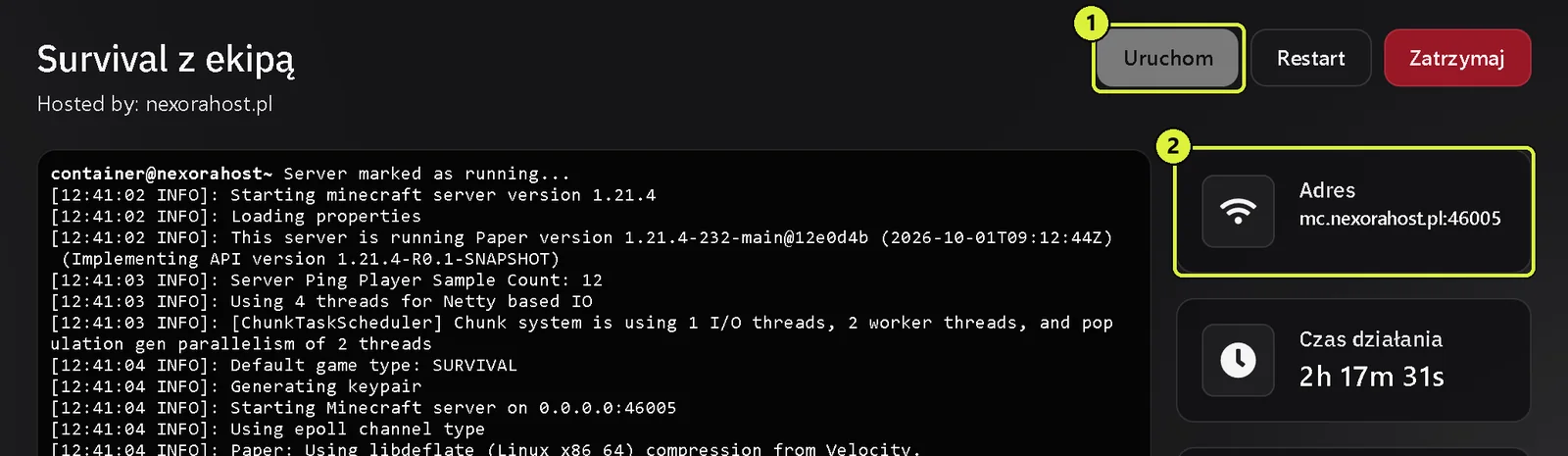
Górna część Konsoli z kartą Adres, na której jest adres mc.nexorahost.pl:46005 (2) Zapisz osobno dwie części adresu. W przykładzie nazwa serwera (host) to
mc.nexorahost.pl, a port to46005. Ten sam podział widać w zakładce Sieć: pole HOSTNAME i pole PORT przy porcie głównym (1).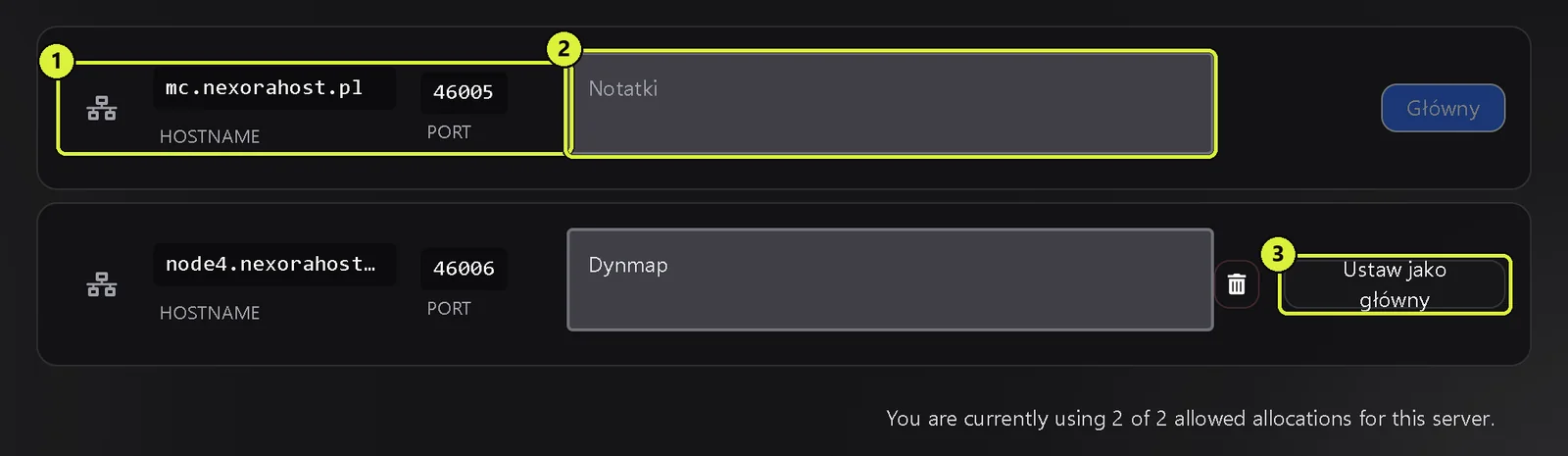
Zakładka Sieć: port główny z polami HOSTNAME mc.nexorahost.pl i PORT 46005 (1)
W przykładach niżej podstaw swoją domenę zamiast twojadomena.pl oraz swój host i port z panelu.
Krok 1: rekord CNAME#
Rekord CNAME sprawia, że nazwa w Twojej domenie wskazuje nasz serwer. Dzięki niemu działa adres mc.twojadomena.pl:46005, a gracze z Bedrocka mogą wpisywać Twoją domenę.
| Pole | Wartość |
|---|---|
| Typ | CNAME |
| Nazwa | mc |
| Cel (wartość) | mc.nexorahost.pl |
| TTL | domyślny (Auto) |
Przesuń tabelę w bok, żeby zobaczyć wszystkie kolumny.
W Cloudflare przy tym rekordzie wyłącz proxy, czyli ustaw szarą chmurkę („DNS only”). Proxy Cloudflare nie przepuszcza ruchu z Minecrafta.
Krok 2: rekord SRV#
Rekord SRV podaje grze port serwera, więc gracz nie musi go wpisywać.
| Pole | Wartość |
|---|---|
| Typ | SRV |
| Usługa | _minecraft |
| Protokół | _tcp (TCP) |
| Nazwa | mc |
| Priorytet | 0 |
| Waga | 5 |
| Port | 46005 |
| Cel | mc.nexorahost.pl |
Przesuń tabelę w bok, żeby zobaczyć wszystkie kolumny.
U niektórych dostawców nazwa to jedno pole. Wpisz w nim wtedy _minecraft._tcp.mc albo, jeśli dostawca tego wymaga, pełne _minecraft._tcp.mc.twojadomena.pl.
- Jako cel rekordu SRV wpisz host z panelu, a nie adres IP. Rekord SRV nie przyjmuje adresu IP jako celu.
- Jeśli gracze mają wpisywać samo
twojadomena.pl, utwórz rekord SRV o nazwie_minecraft._tcp, bezmc. Dla wersji Java to wystarczy, rekord CNAME nie jest wtedy potrzebny.
Krok 3: sprawdź rekordy#
Zmiany w DNS rozchodzą się zwykle od kilku minut do kilku godzin. Sprawdzisz je w wierszu poleceń Windows: naciśnij Win+R, wpisz cmd i naciśnij Enter. Potem wpisz:
nslookup mc.twojadomena.pl
nslookup -type=SRV _minecraft._tcp.mc.twojadomena.pl
Pierwsze polecenie powinno pokazać nazwę mc.nexorahost.pl i jej adres. Drugie powinno pokazać port 46005 i cel mc.nexorahost.pl.
Krok 4: wejdź na serwer przez domenę#
- W grze wybierz Gra wieloosobowa, a potem Dodaj serwer.
- W polu Adres serwera wpisz
mc.twojadomena.pl, tym razem bez portu. - Kliknij Gotowe i dołącz do serwera.
Jeśli przez domenę się nie łączy, a przez adres z panelu tak, problem leży w rekordach DNS albo zmiany jeszcze się nie rozeszły.
Na co uważać#
- Bedrock nie obsługuje rekordów SRV. Gracze z Bedrocka wpisują
mc.twojadomena.pljako adres, a w polu Port podają port Geysera (Gracze z Bedrocka). Działa to dzięki rekordowi CNAME. - Gdy zmieni się adres albo port serwera, popraw cel i port w obu rekordach. Stary rekord dalej będzie kierował graczy pod nieaktualny adres.
- Rekord CNAME nie może stać na samej domenie (
twojadomena.pl) u większości dostawców. Dlatego do samej domeny używaj tylko rekordu SRV. - Domena działa od razu po ustawieniu rekordów. Zapisanie jej w zakładce Adres i domena jest po to, żeby panel pokazywał ją jako adres dla graczy.
Najczęstsze problemy#
Gra nie znajduje serwera pod domeną. Sprawdź rekordy poleceniem nslookup z kroku 3. Jeśli nic nie zwraca, rekordy jeszcze się nie rozeszły albo mają literówkę w nazwie.
Działa tylko z portem, na przykład mc.twojadomena.pl:46005. Rekord CNAME jest dobry, ale brakuje rekordu SRV albo ma zły port lub nazwę. Sprawdź, czy usługa to _minecraft, a protokół _tcp.
W Cloudflare wszystko wygląda dobrze, a połączenia nie ma. Przy rekordzie CNAME jest włączone proxy (pomarańczowa chmurka). Przełącz na „DNS only”.
Więcej porad znajdziesz w artykule Nie mogę się połączyć.