
Mody na Fabricu, Forge i NeoForge
Krok po kroku: jak wgrać mody na serwer Minecraft z Fabric, Forge lub NeoForge przez panel albo SFTP, jak dobrać wersje i które mody zostawić tylko u gracza.
Na tej stronie8 sekcji
Mody działają tylko na silnikach z loaderem modów: Fabric, Forge i NeoForge. Gotową paczkę modów łatwiej zainstalować w zakładce Modpacki (instalacja modpacka). Ten poradnik opisuje ręczne wgrywanie pojedynczych modów, także do zainstalowanej już paczki.
Trzy zasady zgodności#
- Ten sam loader. Mod na Fabrica nie ruszy na Forge i odwrotnie. Forge i NeoForge też nie są w pełni wymienne, szczególnie w nowszych wersjach gry.
- Ta sama wersja Minecrafta. Mod na 1.21.1 nie zadziała na 1.20.1.
- Zależności. Wiele modów wymaga innych modów. Większość modów na Fabrica potrzebuje na przykład Fabric API. Listę zależności znajdziesz na stronie moda.
Zanim zaczniesz#
- Sprawdź, czy serwer ma właściwy loader. Silnik i wersję gry zmienisz w zakładce Wersje silnika.
- Sprawdź wersję Minecrafta na serwerze. Zobaczysz ją w Konsoli, w linii
Starting minecraft server version. - Zrób kopię zapasową (kopie zapasowe). Jeden zły mod potrafi uszkodzić świat, a kopia pozwala wrócić do stanu sprzed zmian.
Wgrywanie moda przez panel#
- W zakładce Konsola kliknij Zatrzymaj.
- Pobierz plik
.jarmoda z Modrinth (otwiera się w nowej karcie) albo CurseForge (otwiera się w nowej karcie). Na stronie moda otwórz listę wersji i wybierz plik dla swojego loadera i swojej wersji gry. Pobierz też wymagane zależności. Otwórz zakładkę Pliki. Kliknij nazwę katalogu
mods, żeby go otworzyć. Jeśli go nie ma, bo serwer nie był jeszcze uruchomiony na loaderze, kliknij Utwórz katalog (2) i nazwij gomods.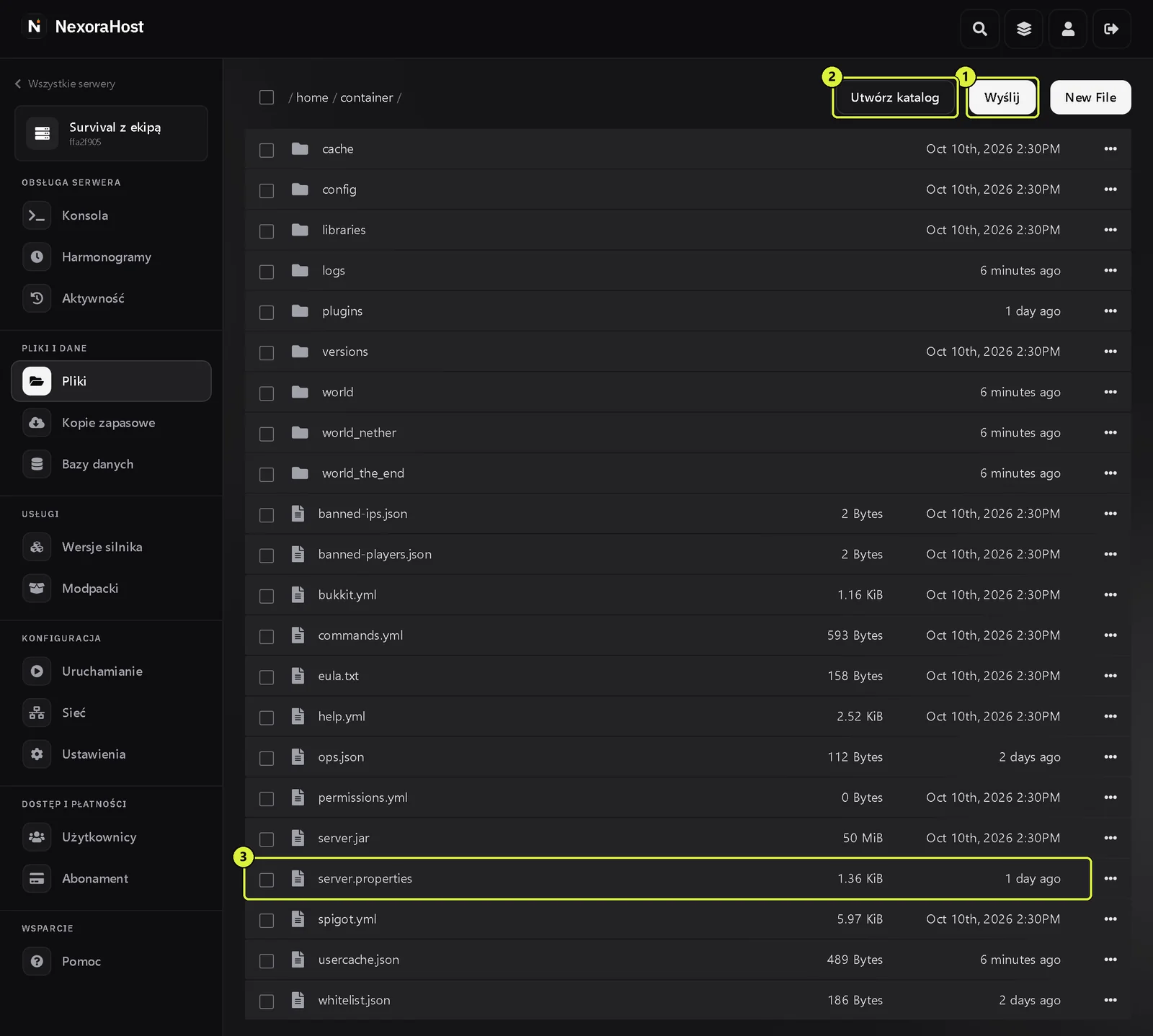
Zakładka Pliki w głównym katalogu serwera: przyciski Wyślij (1) i Utwórz katalog (2); na zrzucie serwer na Paperze, więc zamiast katalogu mods jest plugins W katalogu
modskliknij Wyślij (1) i wybierz pliki.jar. Możesz zaznaczyć kilka naraz albo przeciągnąć je z komputera prosto na listę plików.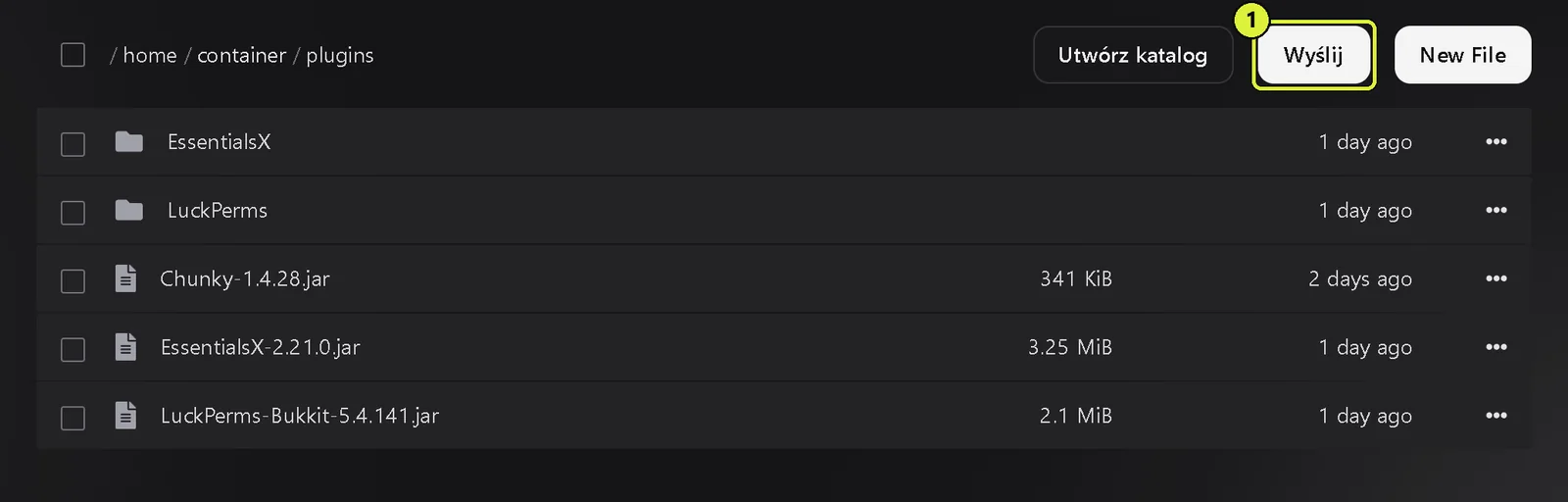
Przycisk Wyślij (1) w otwartym katalogu; na zrzucie katalog plugins, w katalogu mods wygląda to tak samo - Poczekaj, aż pliki pojawią się na liście, i wróć do Konsoli. Kliknij Uruchom i obserwuj log. Jeśli brakuje zależności, loader napisze, którego moda i w jakiej wersji potrzebuje.
- Ustawienia modów znajdziesz w katalogu
config. Niektóre mody trzymają je też w kataloguserverconfigw folderze świata. Plik otworzysz w edytorze, klikając jego nazwę, a zmiany zapiszesz przyciskiem ZAPISZ. Po zmianie zrestartuj serwer.
Dużo modów naraz: SFTP#
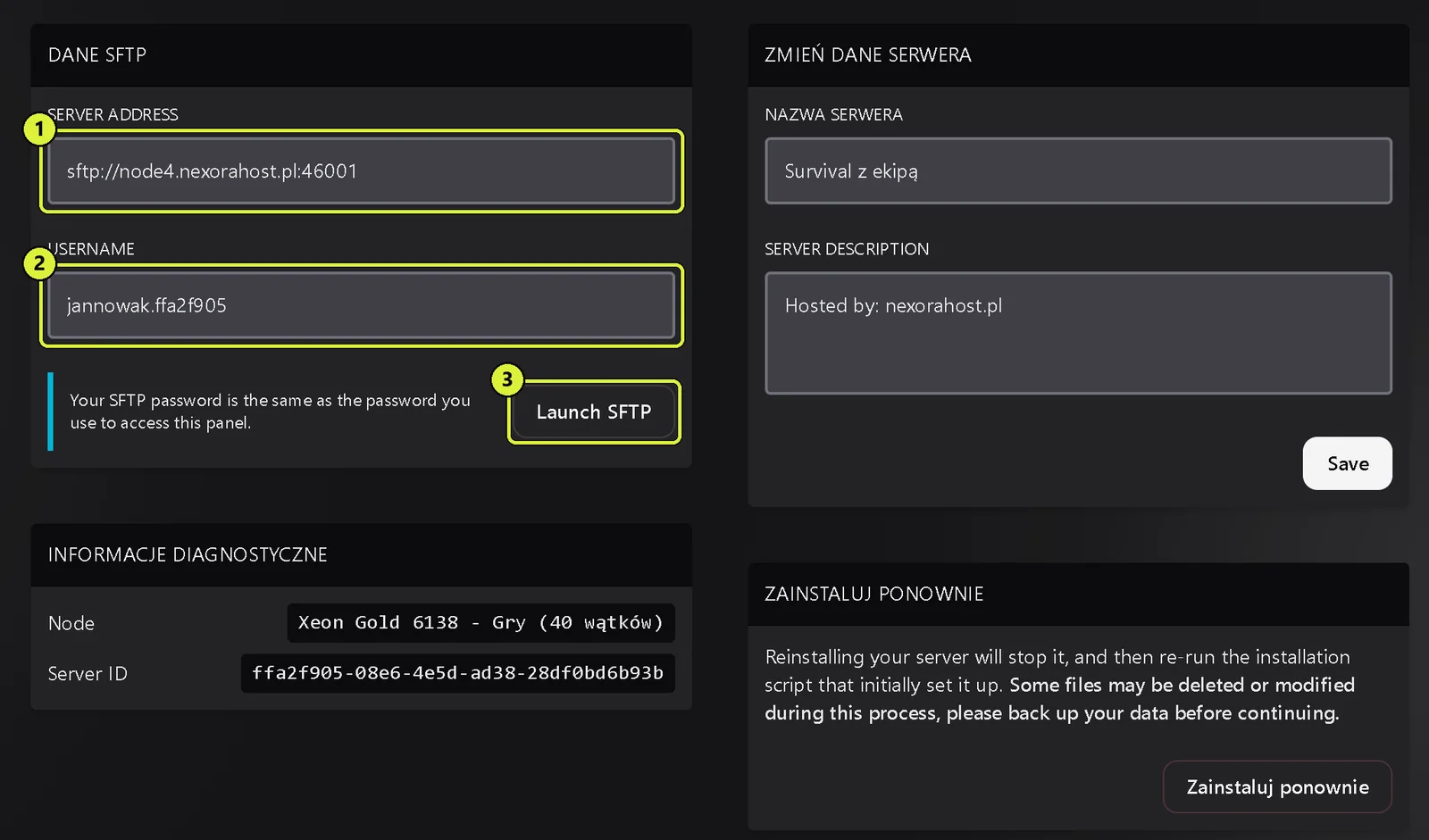
Przy kilkudziesięciu plikach wygodniej użyć programu do SFTP, na przykład WinSCP albo FileZilli. Dane do połączenia są w zakładce Ustawienia, w ramce DANE SFTP: adres serwera (1) i nazwa użytkownika (2). Hasło to Twoje hasło do panelu. Przycisk Launch SFTP (3) otwiera link sftp:// w programie, który obsługuje takie linki, na przykład w WinSCP.
Po połączeniu przeciągnij pliki .jar do katalogu mods. Pełną instrukcję znajdziesz w artykule Połączenie przez SFTP.
Aktualizacja i usuwanie moda#
- Zatrzymaj serwer.
- W katalogu
modskliknij „...” po prawej stronie starego pliku i wybierz Usuń. - Przy aktualizacji wgraj nowy plik tak jak wyżej.
- Uruchom serwer i sprawdź log.
Ważne
Usuniętego pliku nie odzyskasz z panelu. Jeśli usuniesz mod, który dodaje bloki albo moby, znikną one ze świata przy najbliższym wczytaniu. Wtedy pomoże już tylko kopia zapasowa, więc zrób ją przed usuwaniem takich modów.
Mody tylko dla gracza#
Część modów działa wyłącznie w grze gracza, bo zmienia grafikę albo interfejs. Przykłady to Sodium, Iris (shadery), Mod Menu i minimapy. Na serwerze nic nie robią, a niektóre blokują jego start.
- Na stronie moda w Modrinth sprawdzisz, czy działa po stronie gracza (client), serwera (server), czy po obu.
- Jeśli serwer wyłącza się przy starcie, a w błędzie widać
net.minecraft.clientalboinvalid dist DEDICATED_SERVER, winny jest prawie zawsze mod tylko dla gracza. Usuń go z katalogumods.
Co muszą mieć gracze#
| Rodzaj moda | Na serwerze | U gracza |
|---|---|---|
| Nowe bloki, przedmioty, moby, wymiary | tak | tak, w tej samej wersji |
| Wydajność serwera, np. Lithium, FerriteCore | tak | nie trzeba |
| Narzędzia serwerowe, np. Chunky, spark | tak | nie trzeba |
| Grafika i interfejs, np. Sodium, Iris | nie | według uznania |
Przesuń tabelę w bok, żeby zobaczyć wszystkie kolumny.
Przygotuj dla graczy profil w launcherze (na przykład w Modrinth App albo Prism Launcher) z tymi samymi modami, które muszą być po obu stronach. Gdy wersja jakiegoś moda się nie zgadza, gra nie wpuści gracza i pokaże listę niezgodnych modów.
Najczęstsze problemy#
Serwer wyłącza się przy starcie i pisze o brakującym modzie. Loader podaje nazwę brakującej zależności, na przykład fabric-api. Pobierz ją w wersji pasującej do serwera i wgraj do mods.
W błędzie jest net.minecraft.client albo invalid dist DEDICATED_SERVER. W katalogu mods jest mod tylko dla gracza. Usuń go.
Błędy z nazwą Mixin albo incompatible. Mod jest dla innej wersji gry albo innego loadera. Sprawdź wersję pliku na stronie moda.
Gracz nie może wejść i widzi listę modów. Ma inne mody albo inne wersje niż serwer. Porównaj listę z katalogiem mods.
Wskazówka
Dodawaj mody po kilka naraz i za każdym razem uruchamiaj serwer. Kiedy coś się zepsuje, od razu będziesz wiedzieć, który mod to zrobił.
Jeśli serwer nadal nie wstaje, zajrzyj do artykułu Serwer nie startuje.