
Ikona serwera i opis MOTD
Krok po kroku: jak ustawić ikonę 64x64 i kolorowy opis MOTD, które gracze widzą na liście serwerów w Minecraft Java, oraz kody kolorów.
Na tej stronie5 sekcji
Na liście serwerów w grze każdy serwer ma ikonę i jedną albo dwie linijki opisu, czyli MOTD. Oba elementy ustawisz w kilka minut: ikonę wgrywasz jako plik, a opis wpisujesz w server.properties.
Ikona serwera#
Przygotuj obrazek#
- Wybierz obrazek, najlepiej kwadratowy. Na liście serwerów będzie bardzo mały, więc proste logo wygląda lepiej niż zdjęcie.
- Zmień jego rozmiar na dokładnie 64x64 piksele. W Paincie w Windowsie: Zmień rozmiar, zaznacz Piksele, odznacz zachowanie proporcji i wpisz 64 w obu polach.
- Zapisz obrazek w formacie PNG pod nazwą
server-icon.png, małymi literami.
Wgraj ikonę#
- Otwórz zakładkę Pliki. Zostań w głównym katalogu serwera, tym, w którym leży
server.properties. Kliknij Wyślij (1) i wybierz plik
server-icon.png. Możesz też przeciągnąć go z komputera prosto na listę plików.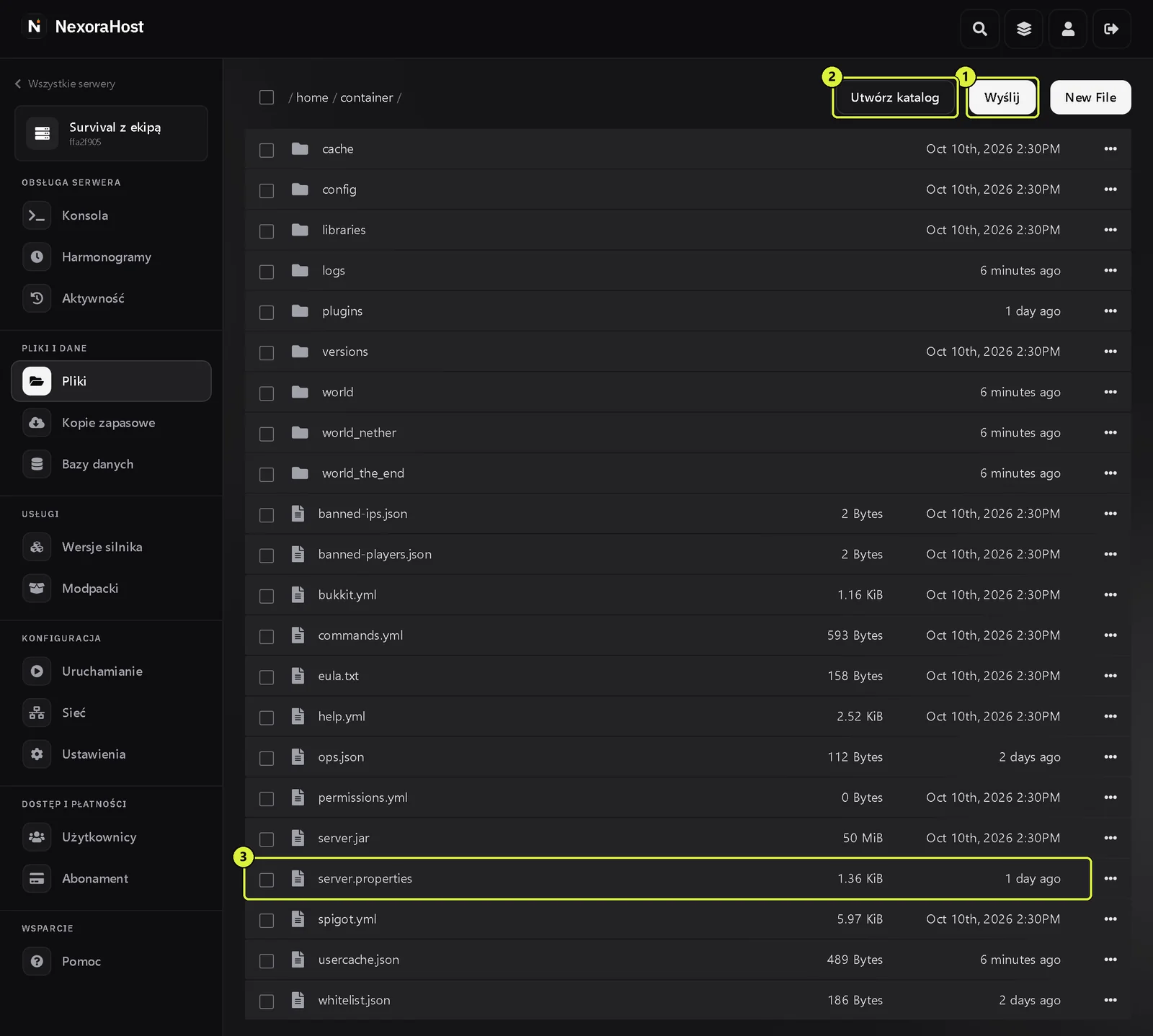
Zakładka Pliki w głównym katalogu serwera: przycisk Wyślij (1) i plik server.properties (3), obok którego ma leżeć server-icon.png - Sprawdź, czy plik pojawił się na liście pod dokładnie taką nazwą.
- W zakładce Konsola kliknij Restart. Serwer wczytuje ikonę przy starcie.
- W grze otwórz Gra wieloosobowa i kliknij Odśwież (Refresh). Ikona pojawi się przy serwerze.
Opis MOTD#
- W zakładce Konsola kliknij Zatrzymaj.
- W zakładce Pliki kliknij
server.properties. Znajdź linię zaczynającą się od
motd=i wpisz po znaku=swój opis. Na zrzucie w linii 13 jest przykład z kodami kolorów:§adaje zielony tekst,ąto litera ą, a§7zmienia kolor na szary.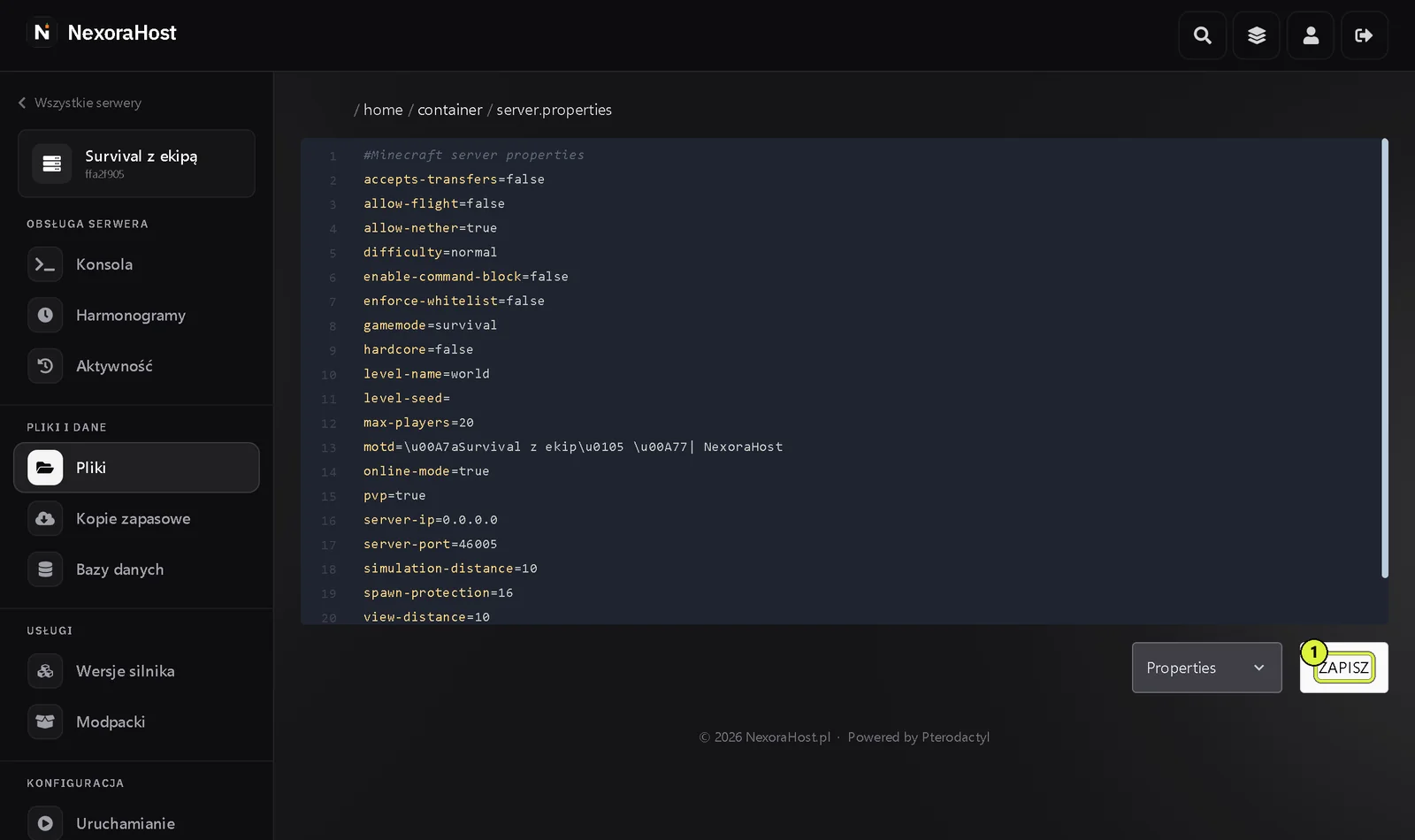
Edytor server.properties: w linii 13 opis motd z kodami kolorów, na dole przycisk ZAPISZ (1) - Kliknij ZAPISZ (1) albo naciśnij Ctrl+S.
- Wróć do Konsoli, kliknij Uruchom i odśwież listę serwerów w grze.
Przykład opisu w dwóch liniach, ze złotą pogrubioną nazwą i szarym dopiskiem:
motd=§6§lMój Serwer§r\n§7Survival dla znajomych§oznacza znak§, od którego zaczyna się kod koloru albo formatowania. Ten zapis działa w każdej wersji. Od wersji 1.20 możesz też wpisać§wprost.\ndzieli opis na dwie linie. Więcej linii gra nie pokaże.- Za długi tekst zostanie ucięty, więc pisz krótko i sprawdź, jak wygląda w grze.
- Polskie znaki: od wersji 1.20 serwer czyta plik w UTF-8, więc ą, ę czy ł możesz wpisać wprost. W starszych wersjach zapisuj je kodami, na przykład
ązamiast ą albołzamiast ł.
Kody kolorów i formatowania#
| Kod | Efekt | Kod | Efekt |
|---|---|---|---|
0 | czarny | 8 | ciemnoszary |
1 | ciemnoniebieski | 9 | niebieski |
2 | ciemnozielony | a | zielony |
3 | ciemny turkus | b | turkusowy |
4 | ciemnoczerwony | c | czerwony |
5 | fioletowy | d | różowy |
6 | złoty | e | żółty |
7 | szary | f | biały |
l | pogrubienie | o | kursywa |
n | podkreślenie | m | przekreślenie |
k | losowo zmieniające się znaki | r | reset formatowania |
Przesuń tabelę w bok, żeby zobaczyć wszystkie kolumny.
Każdy kod piszesz po znaku §, na przykład §a daje zielony tekst.
Wskazówka
Kod koloru kasuje wcześniejsze formatowanie, dlatego pogrubienie wpisuj po kolorze: najpierw §6, potem §l. W odwrotnej kolejności pogrubienie zniknie.
Gradienty i więcej#
Zwykłe server.properties obsługuje tylko 16 kolorów z tabeli. Jeśli chcesz płynne przejścia kolorów albo dowolne odcienie, na Paperze i Purpurze użyj pluginu, na przykład MiniMOTD z Modrinth (otwiera się w nowej karcie). Jak wgrywać pluginy, opisuje artykuł Pluginy na Paperze i Purpurze.
Najczęstsze problemy#
Ikona się nie pokazuje.
- Sprawdź, czy to naprawdę PNG, a nie na przykład JPG ze zmienioną końcówką. Zapisz obrazek jeszcze raz w programie graficznym jako PNG.
- Sprawdź wymiary. W Windowsie kliknij plik prawym przyciskiem myszy, wybierz Właściwości i kartę Szczegóły. Musi być 64 x 64.
- Upewnij się, że plik nie nazywa się
server-icon.png.png. Windows potrafi ukrywać rozszerzenia, a panel pokaże pełną nazwę. - Przejrzyj log w Konsoli przy starcie. Gdy ikona ma zły rozmiar, pojawi się tam błąd.
Zamiast kolorów widzę znaki & albo §. Kody muszą zaczynać się od § albo §. Znak & działa tylko w pluginach, nie w server.properties.
Zamiast polskich liter widzę dziwne znaki. Zapisz polskie litery kodami \u, na przykład ę zamiast ę.
Opis wrócił do poprzedniego. Plik był edytowany przy włączonym serwerze. Zatrzymaj serwer, popraw opis jeszcze raz i uruchom serwer.