
Zmiana wersji i silnika Minecrafta
Krok po kroku: jak w zakładce Wersje silnika zmienić wersję Minecrafta i silnik serwera (Paper, Purpur, Fabric, Forge, NeoForge) bez wgrywania plików.
Na tej stronie6 sekcji
W zakładce Wersje silnika zmienisz silnik serwera (na przykład z Papera na Fabrica) i wersję Minecrafta. Panel sam pobierze pliki silnika i dobierze właściwą wersję Javy. Nie musisz ręcznie wgrywać żadnego pliku .jar.
Który silnik wybrać#
| Silnik | Do czego | Pluginy | Mody |
|---|---|---|---|
| Vanilla | Czysta gra od Mojang | nie | nie |
| Paper | Serwery z pluginami, wydajniejszy od vanilli | tak | nie |
| Purpur | Paper z dodatkowymi opcjami rozgrywki | tak | nie |
| Folia | Bardzo duże serwery z graczami rozrzuconymi po mapie | tylko zgodne z Folią | nie |
| Fabric | Lekki loader modów, szybko dostaje nowe wersje gry | nie | tak, na Fabrica |
| Forge | Starsze i duże modpacki, zwłaszcza na 1.20.1 i niżej | nie | tak, na Forge |
| NeoForge | Następca Forge na nowsze wersje gry | nie | tak, na NeoForge |
Przesuń tabelę w bok, żeby zobaczyć wszystkie kolumny.
- Vanilla działa dokładnie tak jak gra jednoosobowa. Wybierz ją, jeśli zależy Ci na oryginalnych mechanikach, bo Paper zmienia niektóre z nich.
- Paper to dobry wybór dla większości serwerów. Jest szybszy, łata błędy i obsługuje pluginy Bukkit, Spigot i Paper. Domyślnie wyłącza niektóre błędy gry używane w farmach, na przykład duplikowanie TNT.
- Purpur powstał na bazie Papera, więc działają na nim te same pluginy. Ma dodatkowy plik
purpur.ymlz wieloma opcjami, na przykład jazdą na mobach. - Folia dzieli świat na regiony liczone równolegle na wielu rdzeniach. Ma sens dopiero przy naprawdę dużej liczbie graczy. Większość pluginów na niej nie działa, więc na mały serwer jej nie wybieraj.
- Fabric jest lekki i szybko się aktualizuje. Większość modów na Fabrica potrzebuje jeszcze moda Fabric API.
- Forge to najstarszy loader modów. Działa na nim wiele znanych paczek, szczególnie na 1.20.1 i starsze wersje.
- NeoForge to odgałęzienie Forge. Od wersji 1.20.2 większość dużych modów powstaje właśnie na niego.
Instalujesz gotową paczkę modów? Nie wybieraj loadera ręcznie. Zakładka Modpacki dobierze go sama (instalacja modpacka).
Zanim zaczniesz: kopia zapasowa#
Zmiana silnika albo wersji może sprawić, że świat, mody lub pluginy przestaną się wczytywać. Panel odkłada stare pliki silnika, ale nie robi kopii świata. Dlatego zacznij od pełnej kopii zapasowej.
W menu po lewej otwórz zakładkę Kopie zapasowe i kliknij UTWÓRZ KOPIĘ (1). Pasek u góry pokazuje, ile kopii już wykorzystujesz. Każdy serwer ma miejsce na 3 kopie, więc jeśli wszystkie są zajęte, usuń najstarszą w menu „...” (2).
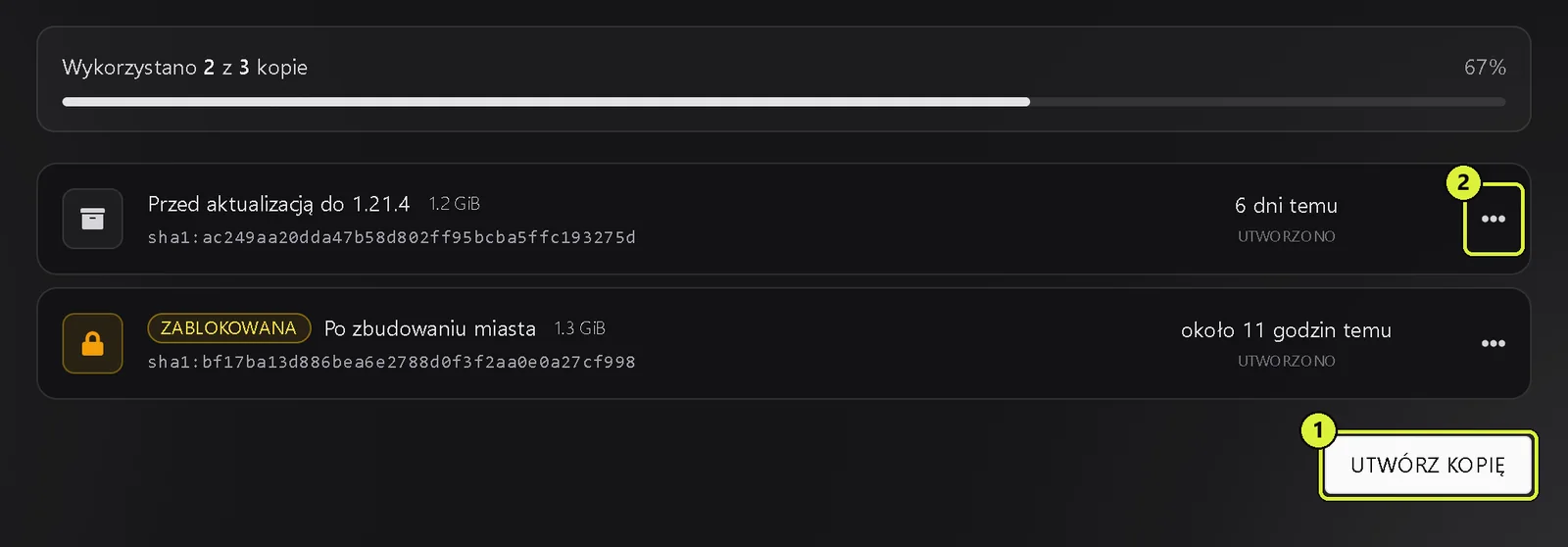
Zakładka Kopie zapasowe: przycisk UTWÓRZ KOPIĘ (1), menu działań kopii (2) i pasek Wykorzystano 2 z 3 kopie W oknie Create server backup wpisz w polu NAZWA KOPII coś, po czym ją rozpoznasz, na przykład „Przed zmianą na Fabric”. Włącz przełącznik ZABLOKOWANA, żeby kopii nie dało się przypadkiem usunąć. Kliknij ROZPOCZNIJ KOPIĘ.
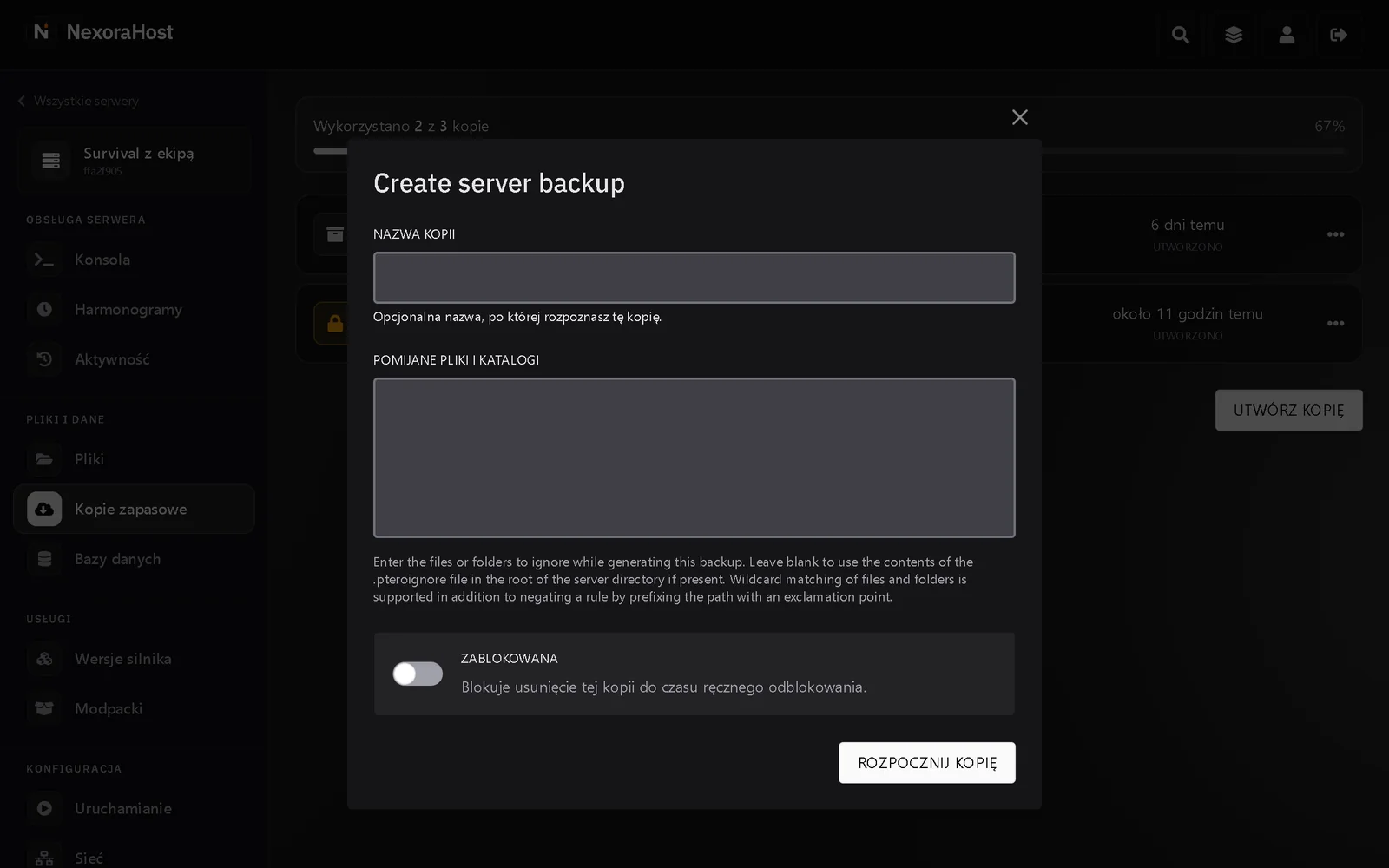
Okno Create server backup z polami NAZWA KOPII i POMIJANE PLIKI I KATALOGI, przełącznikiem ZABLOKOWANA i przyciskiem ROZPOCZNIJ KOPIĘ - Poczekaj, aż kopia pojawi się na liście z rozmiarem i datą utworzenia.
Więcej o kopiach, także o przywracaniu: Kopie zapasowe.
Zmiana silnika krok po kroku#
- Zatrzymaj serwer. W zakładce Konsola kliknij Zatrzymaj i poczekaj, aż serwer się wyłączy. Na działającym serwerze panel nie pozwoli zainstalować silnika.
- W menu po lewej, w grupie USŁUGI, otwórz Wersje silnika. W ramce AKTUALNA KONFIGURACJA SERWERA widzisz silnik, na którym serwer działa teraz.
W sekcji 01 · Wybierz silnik kliknij kartę silnika, który chcesz zainstalować (1). Pod każdą nazwą jest krótka informacja, czy silnik obsługuje pluginy, czy mody.
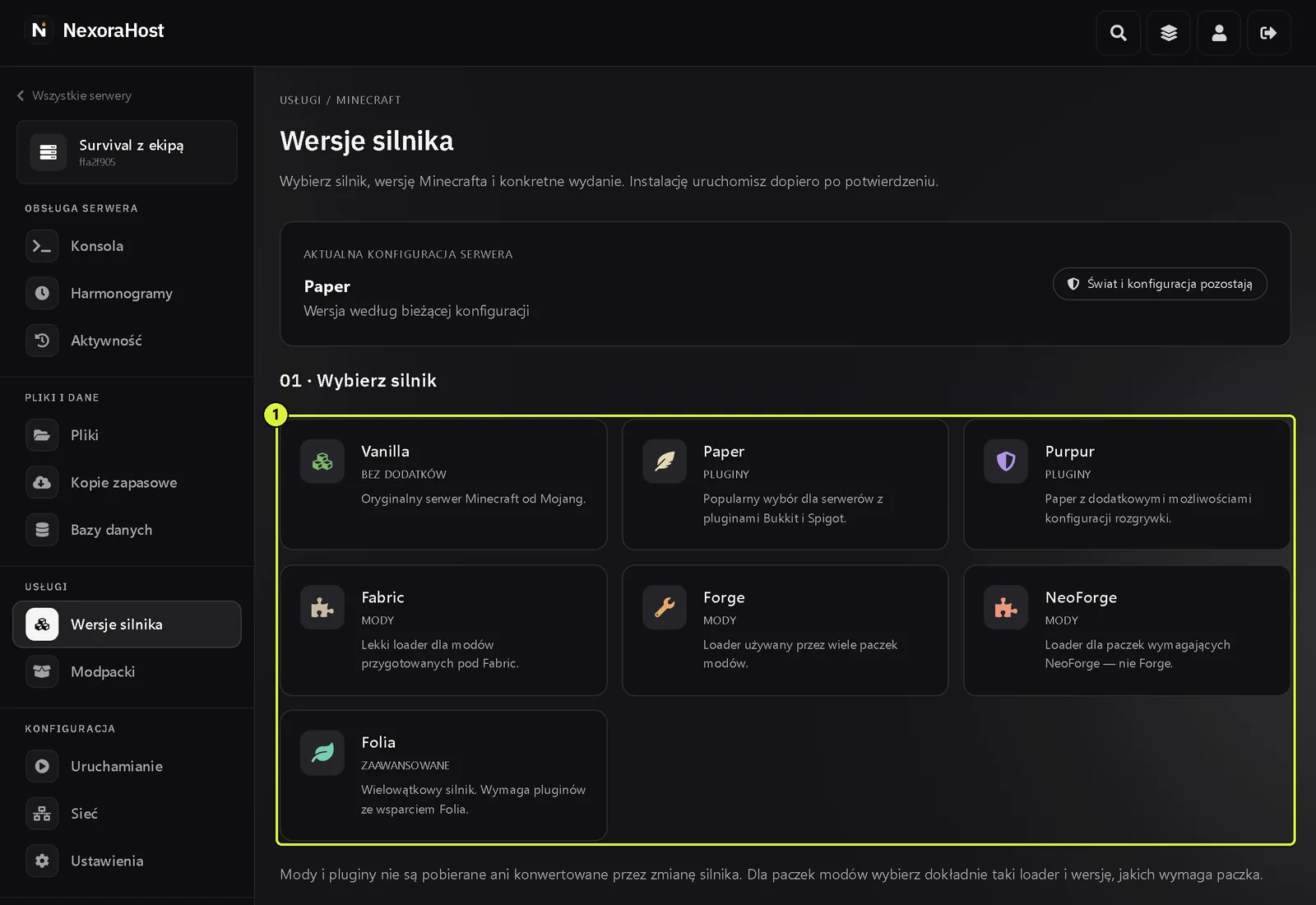
Zakładka Wersje silnika: aktualna konfiguracja Paper i karty silników Vanilla, Paper, Purpur, Fabric, Forge, NeoForge i Folia (1) - Niżej pojawi się sekcja 02 · Wersja z nazwą wybranego silnika. Wybierz Wersję Minecrafta (1), a potem Wydanie silnika / loadera (2). Panel od razu zaznacza najnowszą wersję gry, więc jeśli chcesz zostać przy obecnej, wybierz ją z listy. Jeśli nie wiesz, które wydanie wybrać, zostaw pierwsze, zaznaczone przez panel. Gdy panel napisze, że wydanie jest testowe, wybierz inne, chyba że Twoje mody wymagają właśnie tego.
Kliknij Przejdź do potwierdzenia (3). Na zrzucie przycisk jest jeszcze wyszarzony, bo serwer działa. Panel pokazuje wtedy komunikat „Serwer jest uruchomiony lub zmienia stan. Zatrzymaj go w Konsoli przed instalacją.”
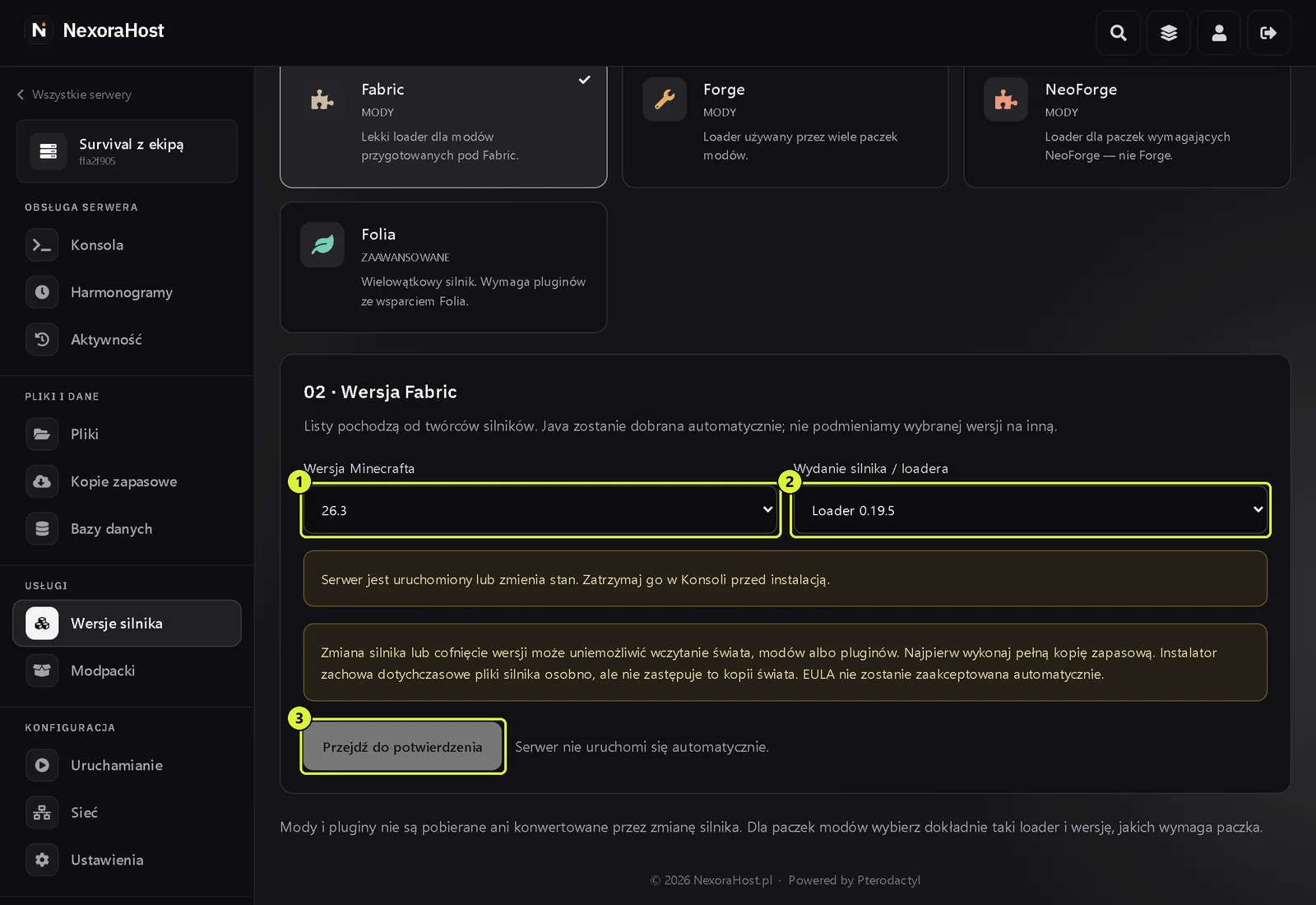
Sekcja 02 · Wersja Fabric: lista Wersja Minecrafta z wartością 26.3 (1), lista Wydanie silnika / loadera z wartością Loader 0.19.5 (2) i przycisk Przejdź do potwierdzenia (3) - W sekcji 03 · Potwierdź zmianę sprawdź podsumowanie: silnik, wersję Minecrafta i wydanie. Zaznacz pole „Rozumiem ryzyko niezgodności i mam potrzebną kopię danych. Chcę podmienić pliki silnika tego serwera.”
- W polu Wpisz nazwę serwera przepisz nazwę serwera dokładnie tak, jak panel ją pokazuje, z wielkimi literami i polskimi znakami. Kliknij Potwierdzam, zainstaluj silnik.
- Panel przeniesie Cię do Konsoli, gdzie zobaczysz przebieg instalacji. Poczekaj, aż się skończy. Nie uruchamiaj serwera w trakcie.
- Kliknij Uruchom. Panel nie włącza serwera sam. Jeśli pojawi się okno Accept Minecraft® EULA, kliknij Akceptuję.
- Sprawdź w logu linię
Starting minecraft server versionz nową wersją i poczekaj naDone. Gracze muszą teraz grać w tej samej wersji co serwer.
Co zostaje, a co się zmienia#
- Świat, mody, pluginy i
server.propertieszostają na swoim miejscu. - Stare pliki silnika panel przenosi do katalogu
.nexora-engine-backupsw zakładce Pliki, więc w razie potrzeby nadal je masz. - Javę panel dobiera sam do wybranej wersji gry.
- Zmiana silnika nie przerabia modów ani pluginów i niczego nie pobiera za Ciebie. Mody na Fabrica nie ruszą na Forge, a pluginy Papera nie działają na Fabricu. Odpowiedniki dla nowego silnika wgrywasz sam (pluginy, mody).
Ważne
Zanim cofniesz wersję gry, zrób kopię zapasową. Starsza wersja może nie wczytać świata zapisanego w nowszej, a Mojang nie przewiduje cofania świata do starszej wersji. Bez kopii takiej zmiany nie odwrócisz.
Powrót z Papera na Vanillę, Fabrica lub Forge#
Z Vanilli na Papera przejdziesz bez dodatkowej pracy, bo Paper sam przerobi świat przy pierwszym starcie. W drugą stronę trzeba przełożyć kilka plików:
- W wersjach sprzed 26.1 Paper i Purpur trzymają Nether i End w osobnych katalogach
world_netheriworld_the_end. Vanilla, Fabric i Forge szukają ich w kataloguworld. Jeśli niczego nie przeniesiesz, Nether i End będą wyglądać jak nowe. Dane nie przepadną, tylko serwer ich nie zobaczy. - Od 26.1 Paper zapisuje świat prawie tak jak Vanilla, ale kilka plików i tak trzeba przełożyć.
Dokładne kroki dla obu przypadków znajdziesz w dokumentacji Papera (otwiera się w nowej karcie). Pliki przeniesiesz w zakładce Pliki (menu „...” przy pliku, opcja Przenieś) albo przez SFTP.
Najczęstsze problemy#
Przycisk Przejdź do potwierdzenia jest nieaktywny. Serwer nadal działa albo zmienia stan. Zatrzymaj go w Konsoli i poczekaj, aż się wyłączy. Jeśli przycisk dalej jest szary, sprawdź, czy wybrałeś wersję i wydanie.
Na liście wydań jest „Brak obsługiwanych wydań, wybierz inną wersję”. Ten silnik nie ma wydania dla wybranej wersji Minecrafta. Wybierz inną wersję gry albo inny silnik.
Panel pokazuje „Poprzednia instalacja nie powiodła się”. Przeczytaj log instalacji w Konsoli i wybierz silnik jeszcze raz. Nie uruchamiaj gry, dopóki instalacja nie skończy się poprawnie.
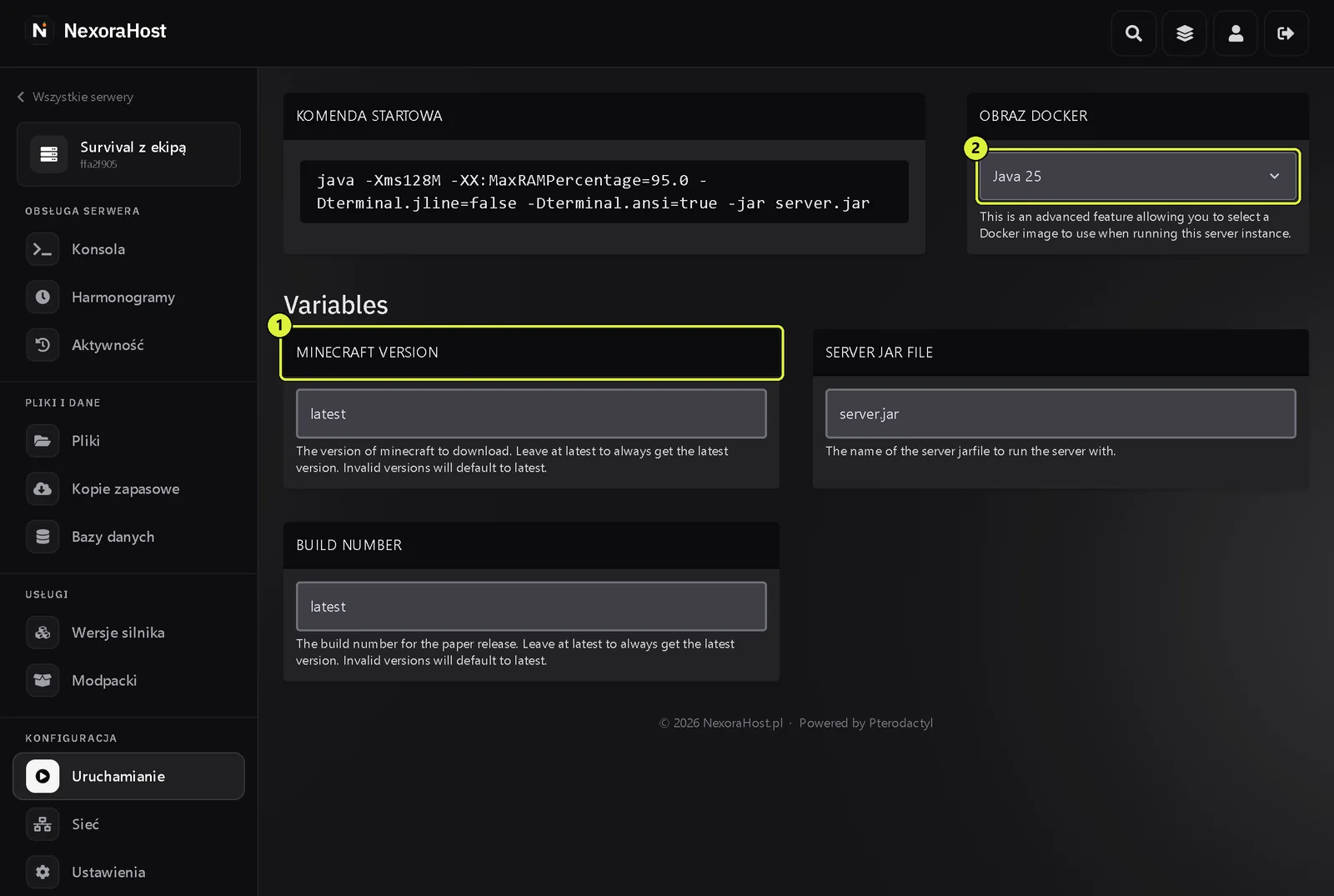
Serwer nie startuje po zmianie, a w logu jest UnsupportedClassVersionError. Serwer działa na złej wersji Javy. Zwykle dzieje się tak po ręcznej zmianie Javy w zakładce Uruchamianie. Najprościej zainstaluj silnik jeszcze raz w zakładce Wersje silnika, bo panel dobierze Javę sam. Obecną Javę widać w polu OBRAZ DOCKER (2).
Mody albo pluginy przestały działać. Sprawdź, czy pasują do nowego silnika i nowej wersji gry. Mod na 1.21.1 nie zadziała na 26.3, nawet na tym samym loaderze.
Wskazówka
W zakładce Uruchamianie jest zmienna MINECRAFT VERSION (1). Wersji nie zmieniaj tam ręcznie. Zakładka Wersje silnika ustawia wersję, wydanie i Javę naraz, więc nic się nie rozjedzie.
Inne przyczyny opisuje artykuł Serwer nie startuje.