
Serwer nie startuje: najczęstsze przyczyny
Serwer wyłącza się zaraz po starcie? Jak czytać konsolę i naprawić najczęstsze przyczyny: EULA, Java, mody, pamięć, abonament, pliki i dysk.
Na tej stronie5 sekcji
Serwer, który wyłącza się zaraz po kliknięciu Uruchom, prawie zawsze sam mówi, co mu przeszkadza. Trzeba tylko wiedzieć, gdzie szukać. Zacznij od konsoli, a potem przejdź do przyczyny, która pasuje do komunikatu. Większość problemów naprawisz w 5 do 15 minut.
Zacznij od konsoli#
- Otwórz serwer i zostań w zakładce Konsola.
Kliknij Uruchom (przyciski zasilania mają na zrzucie numer 2) i obserwuj log w czarnym oknie.
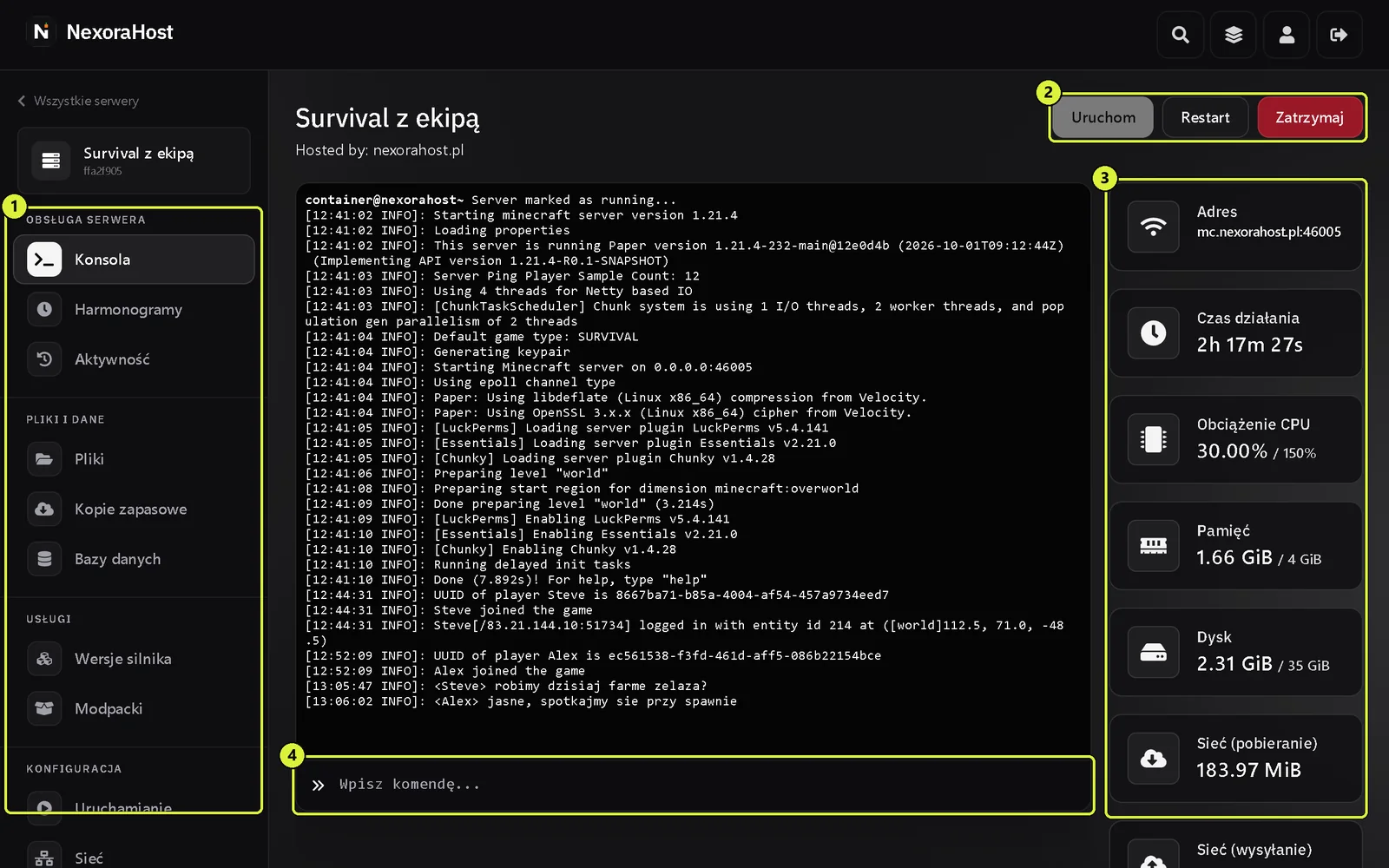
Konsola serwera: menu (1), przyciski Uruchom, Restart i Zatrzymaj (2), karty z adresem, pamięcią i dyskiem (3) oraz pole komendy (4) - Gdy serwer się wyłączy, przewiń log do miejsca, w którym coś poszło nie tak. Szukaj linii ze słowami
ERROR,Exception,FATALalboCaused by. Przyczyna jest zwykle w kilku ostatnich liniach przed wyłączeniem. - Zaznacz ten fragment myszą i skopiuj skrótem Ctrl+C. Przyda się, jeśli będziesz prosić o pomoc.
- Spójrz też na karty po prawej stronie (numer 3). Pamięć i Dysk pokazują zużycie na tle limitu pakietu.
W Minecrafcie pełny log z ostatniego uruchomienia jest też w zakładce Pliki, w katalogu logs, w pliku latest.log. Raporty z awarii trafiają do katalogu crash-reports.
Wskazówka
Nie klikaj Uruchom wiele razy pod rząd. Serwer, który startuje, może wyglądać na wyłączony, a każde kliknięcie tylko wydłuża start. Gry takie jak Rust, ARK czy Palworld przy pierwszym uruchomieniu i po aktualizacji ładują się nawet kilka minut.
Najczęstsze przyczyny#
1. Skończył się abonament#
Po końcu opłaconego okresu u góry panelu jest czerwony pasek Abonament wygasł, a serwer jest zatrzymany i nie da się go uruchomić.
- Kliknij Opłać teraz na pasku albo przejdź do zakładki Abonament.
- Wybierz okres i zapłać.
- Po zaksięgowaniu płatności uruchom serwer w zakładce Konsola.
Pliki trzymamy co najmniej 30 dni po końcu okresu, więc po przedłużeniu świat będzie na miejscu. Szczegóły: Płatności i przedłużenie.
Darmowy serwer próbny zatrzymuje się po 7 dniach. Oprócz tego jedna jego sesja trwa najwyżej 8 godzin: potem serwer sam się wyłącza, a 10 minut wcześniej uprzedza o tym na czacie. Wtedy po prostu kliknij Uruchom. Więcej: Darmowy serwer Minecraft na 7 dni.
2. Niezaakceptowana EULA (Minecraft)#
Konsola pisze You need to agree to the EULA in order to run the server, a serwer od razu się wyłącza.
- Panel pokaże okno Accept Minecraft® EULA. Kliknij Akceptuję. Panel zapisze zgodę w pliku
eula.txti sam uruchomi serwer. Okno się nie pojawiło albo je zamknąłeś? Przejdź do zakładki Pliki i kliknij plik
eula.txtw głównym katalogu serwera.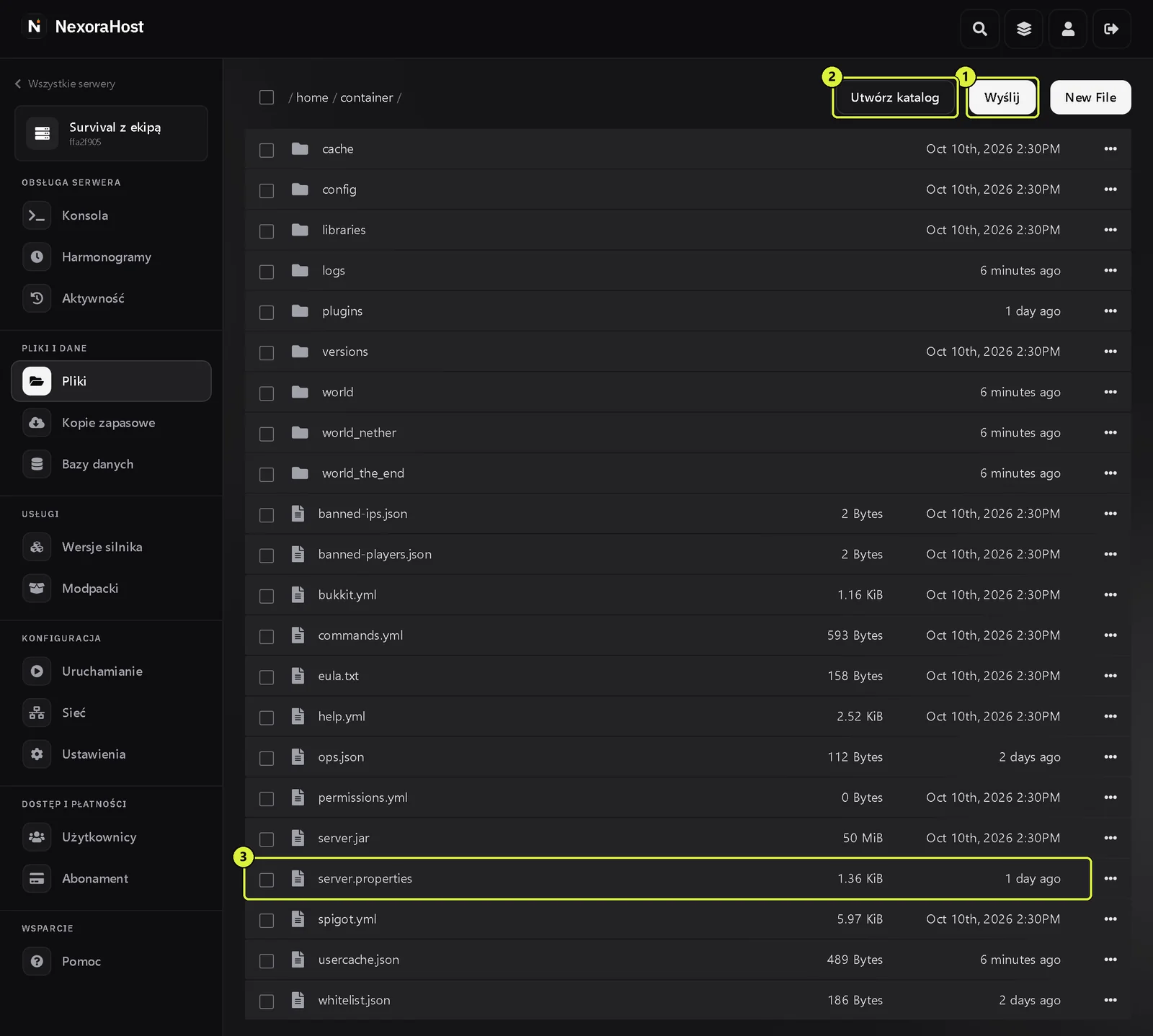
Zakładka Pliki: lista plików w głównym katalogu serwera Minecraft, w tym eula.txt i server.properties - Zmień
eula=falsenaeula=truei kliknij ZAPISZ. - Uruchom serwer w zakładce Konsola.
3. Zła wersja Javy (Minecraft)#
Komunikaty UnsupportedClassVersionError, Unsupported class file major version albo has been compiled by a more recent version of the Java Runtime oznaczają, że serwer albo mod wymaga innej Javy, niż ta, na której działa serwer.
Najprościej zmienić silnik i wersję gry w zakładce Wersje silnika, bo tam panel sam dobiera Javę. Opis: Zmiana wersji i silnika Minecrafta.
Jeśli wgrałeś własny plik .jar albo chcesz tylko zmienić Javę:
- Panel może sam pokazać okno Unsupported Java Version. Wybierz w nim nowszą wersję z listy i kliknij Zmień obraz Docker.
- Jeśli okna nie ma, przejdź do zakładki Uruchamianie.
W ramce OBRAZ DOCKER (numer 2 na zrzucie) wybierz wersję Javy z listy. Zmiana zapisuje się od razu.
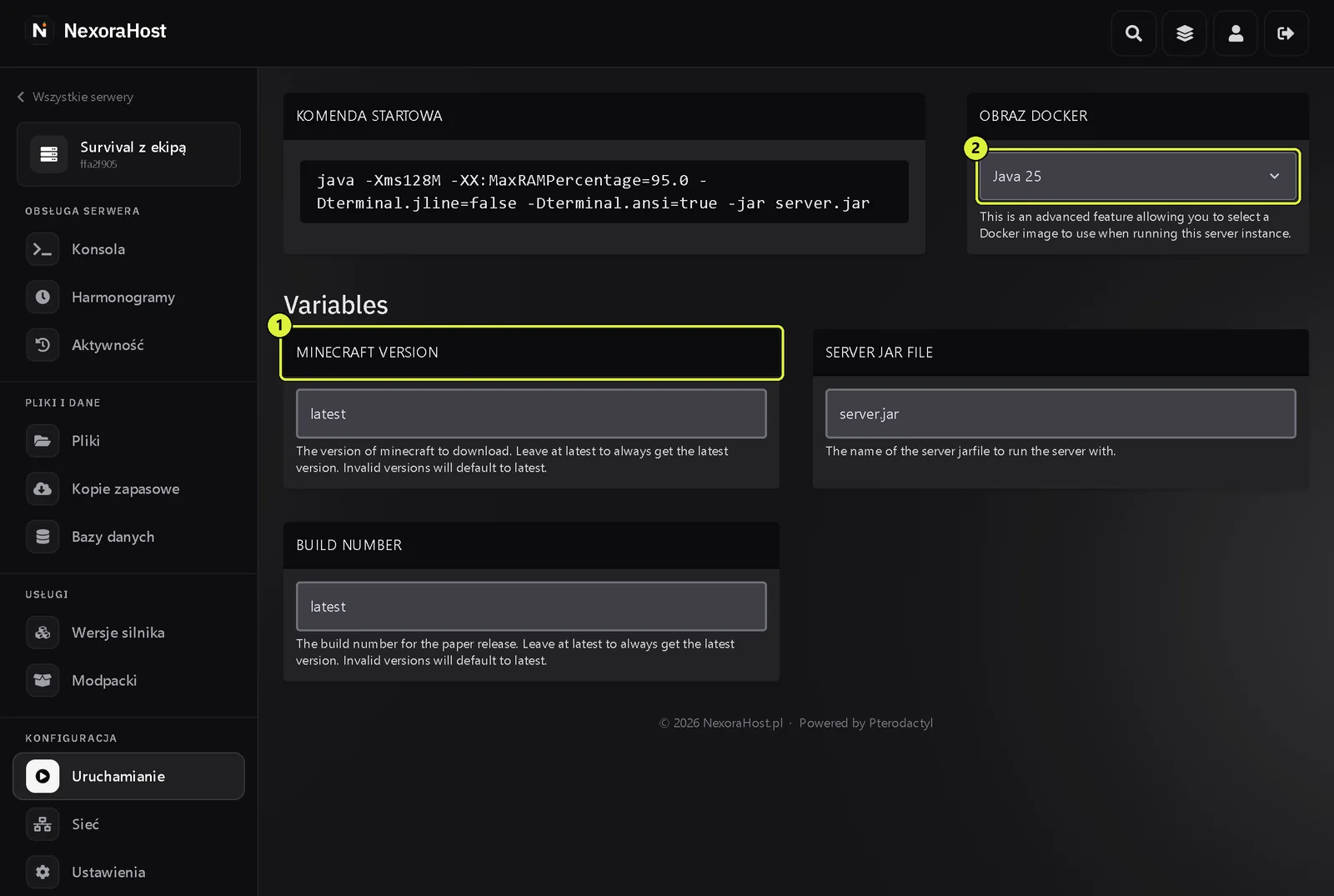
Zakładka Uruchamianie: zmienna MINECRAFT VERSION (1) i lista OBRAZ DOCKER z wyborem wersji Javy (2) - Uruchom serwer ponownie.
Która Java do której wersji Minecrafta:
| Wersja Minecrafta | Java |
|---|---|
| 1.16.5 i starsze | 8 (mody Forge do starych wersji, np. 1.12.2, działają tylko na niej) |
| 1.17 | 16 albo 17 |
| od 1.18 do 1.20.4 | 17 |
| od 1.20.5 do 1.21.x | 21 |
Przesuń tabelę w bok, żeby zobaczyć wszystkie kolumny.
Nowsze wydania mogą wymagać nowszej Javy. Wtedy wybierz najwyższą wersję z listy, a jeśli serwer nadal nie wstaje, wróć do zakładki Wersje silnika.
4. Mody albo pluginy nie pasują#
Najczęstsze sytuacje:
- mod do Fabrica na serwerze Forge albo odwrotnie, bo zmiana silnika nie przerabia modów,
- plugin do Papera na serwerze Fabric albo Forge,
- mod do innej wersji Minecrafta,
- brak wymaganej biblioteki, np. Fabric API,
- mod tylko dla gracza, np. minimapa albo shadery, wgrany na serwer.
Przeczytaj, który mod albo plugin wymienia błąd. Jeśli nie wiesz, który jest winny, szukaj metodą połówek:
- Zatrzymaj serwer i zrób kopię zapasową.
- W zakładce Pliki otwórz katalog
mods(alboplugins), kliknij Utwórz katalog i nazwij gowylaczone. Serwer nie wczytuje plików z takiego podkatalogu. - Przenieś do niego połowę plików
.jar: zaznacz je polami wyboru, kliknij Move na pasku, który pojawi się na dole ekranu, i jako cel wpiszwylaczone. Pojedynczy plik przeniesiesz przez trzy kropki i Przenieś: dopisz wtedywylaczone/przed nazwą pliku. Pod polem panel pokazuje, gdzie trafi plik. - Uruchom serwer. Jeśli wstał, winny jest w przeniesionej połowie. Jeśli nie, w tej, która została.
- Powtarzaj z coraz mniejszą grupą, aż znajdziesz jeden plik.
Więcej: Mody, Pluginy, Zmiana wersji i silnika.
5. Za mało pamięci#
Objawy to java.lang.OutOfMemoryError w konsoli, okno Memory or process limit reached... albo serwer, który wyłącza się w trakcie ładowania bez wyraźnego błędu, gdy karta Pamięć dochodzi do limitu.
Co możesz zrobić:
- Usuń ciężkie mody albo wybierz mniejszą paczkę.
- W Minecrafcie zmniejsz
view-distanceisimulation-distancewserver.properties. Więcej: Lagi i wydajność. - Jeśli to nie wystarczy, przejdź na większy pakiet. Zmianę pakietu zgłaszasz mailowo, świat zostaje na miejscu.
Nie zmieniaj parametrów pamięci w komendzie startowej ani w plikach. Limit pamięci ustawia panel, a próba jego obejścia kończy się zatrzymaniem procesu przez system.
Pamiętaj też o minimum dla gier: Palworld, Rust i ARK potrzebują co najmniej 8 GB, a Valheim, Project Zomboid i FiveM co najmniej 4 GB.
6. Starsza wersja nie wczyta nowszego świata#
Cofnąłeś wersję Minecrafta? Starsza wersja może nie wczytać świata zapisanego w nowszej. Wróć do nowszej wersji w zakładce Wersje silnika albo przywróć kopię zapasową sprzed zmiany. Stare pliki silnika znajdziesz w katalogu .nexora-engine-backups.
7. Błąd w pliku konfiguracyjnym#
Jedna literówka w server.properties albo w pliku YAML pluginu potrafi zatrzymać start. Konsola zwykle podaje nazwę pliku i numer linii.
- Otwórz plik w zakładce Pliki i sprawdź wskazaną linię.
- W plikach
.ymlliczą się wcięcia ze spacji. Tabulator albo brak spacji po dwukropku to częsty błąd. - Cofnij ostatnią zmianę albo wgraj plik z kopii zapasowej, opis: Przywrócenie jednego pliku.
Uwaga
Nie zmieniaj w plikach gry portu ani adresu, np. server-port i server-ip w server.properties. Ustawia je panel przy każdym starcie, a ręczna zmiana odetnie graczy albo zablokuje start.
8. Pełny dysk#
Komunikat No space left on device, okno Out of available disk space... albo karta Dysk na granicy limitu oznaczają brak miejsca.
- W zakładce Pliki usuń stare logi z katalogu
logs, zbędne światy i duże archiwa. - Sprawdź katalog
.nexora-engine-backups. Trafiają do niego stare pliki silnika i modów po zmianach w zakładkach Wersje silnika i Modpacki. Jeśli serwer działa dobrze po zmianie, starsze kopie możesz usunąć. - Uruchom serwer.
9. Zmienione zmienne startowe#
Jeśli przed problemem zmieniałeś coś w zakładce Uruchamianie, przywróć poprzednie wartości. Częsty przykład: w zmiennej SERVER JAR FILE jest inna nazwa niż plik .jar w zakładce Pliki. Konsola pisze wtedy Unable to access jarfile. Popraw nazwę w zmiennej albo nazwę pliku, żeby były takie same.
Inne gry#
- Rust, ARK, Palworld, Valheim: pierwsze uruchomienie i aktualizacje trwają dłużej, bo serwer pobiera duże pliki gry. Daj mu kilka minut i nie restartuj w trakcie.
- FiveM: bez poprawnego klucza licencyjnego w zakładce Uruchamianie serwer nie wystartuje. Zobacz FiveM.
- Bot Discord i Python: sprawdź, czy plik główny ma nazwę ustawioną w zakładce Uruchamianie, czy masz plik z zależnościami (
package.jsonalborequirements.txt) i czy token bota jest aktualny. Zobacz Bot Discord.
Ostateczność: ponowna instalacja#
Gdy nic innego nie pomaga, możesz zainstalować serwer od nowa. Skrypt instalacyjny pobierze wtedy pliki serwera jeszcze raz.
Ważne
Ponowna instalacja zatrzymuje serwer i może zmienić albo usunąć część plików. Zanim jej użyjesz, zrób kopię zapasową i pobierz ją na dysk. Tego kroku nie da się cofnąć inaczej niż przywróceniem kopii.
- Zrób kopię w zakładce Kopie zapasowe i pobierz ją na dysk.
Przejdź do zakładki Ustawienia i w ramce ZAINSTALUJ PONOWNIE kliknij Zainstaluj ponownie (numer 1 na zrzucie).
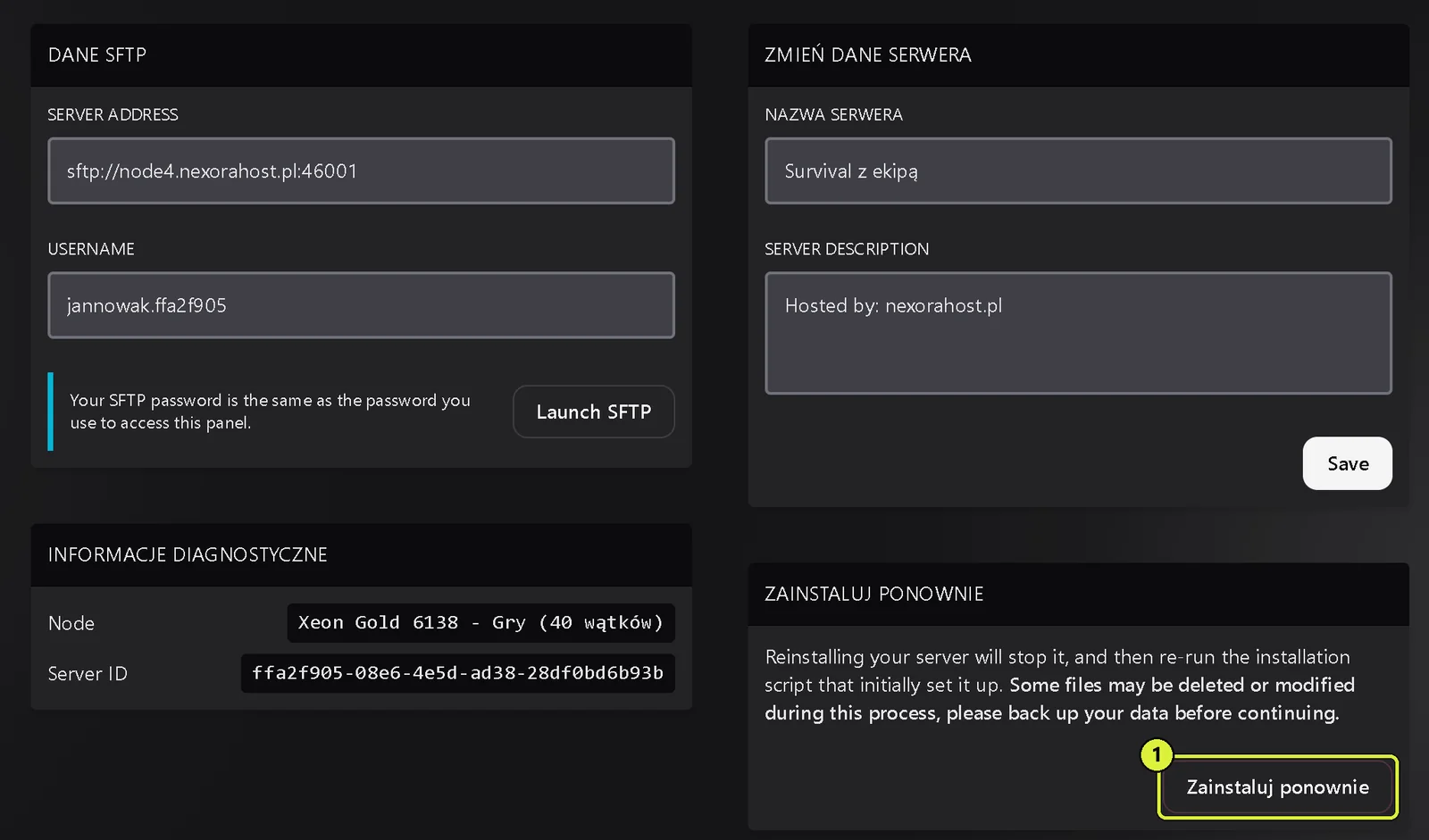
Zakładka Ustawienia z ramką ZAINSTALUJ PONOWNIE i przyciskiem Zainstaluj ponownie (1) - W oknie Potwierdź ponowną instalację kliknij Tak, zainstaluj ponownie.
- Poczekaj, aż instalacja się skończy, i uruchom serwer w zakładce Konsola.
Gdy nic nie pomaga#
- Sprawdź status.nexorahost.pl (otwiera się w nowej karcie).
- Przywróć ostatnią działającą kopię zapasową.
- Napisz na kontakt@nexorahost.pl. Podaj nazwę serwera, co zmieniałeś przed awarią i fragment konsoli z błędem.