
Pierwsze kroki: od zamówienia do pierwszej gry
Zamów serwer, ustaw hasło do panelu, uruchom serwer i wpuść znajomych. Poradnik krok po kroku ze zrzutami ekranu panelu.
Na tej stronie8 sekcji
Ten poradnik prowadzi Cię od wyboru pakietu do chwili, gdy Ty i znajomi gracie na własnym serwerze. Całość zajmuje zwykle 5 do 10 minut. Sam serwer zakłada się w kilkadziesiąt sekund, dłużej tylko przy grach z dużymi plikami, takich jak Valheim czy ARK.
Zanim zaczniesz#
Przygotuj:
- adres e-mail, do którego masz dostęp, bo na niego przyjdzie link do ustawienia hasła w panelu,
- aplikację banku z BLIK-iem albo kartę płatniczą,
- grę zainstalowaną na komputerze, w tej samej wersji, w której chcesz grać na serwerze.
Chcesz najpierw zobaczyć panel bez płacenia? Odbierz darmowy serwer Minecraft na 7 dni. Logowanie, konsola i pozostałe kroki z tego poradnika wyglądają tak samo.
1. Zamów serwer#
Formularz zamówienia ma pięć ponumerowanych części. Wypełniasz je od góry do dołu, a po prawej stronie na bieżąco widzisz podsumowanie.
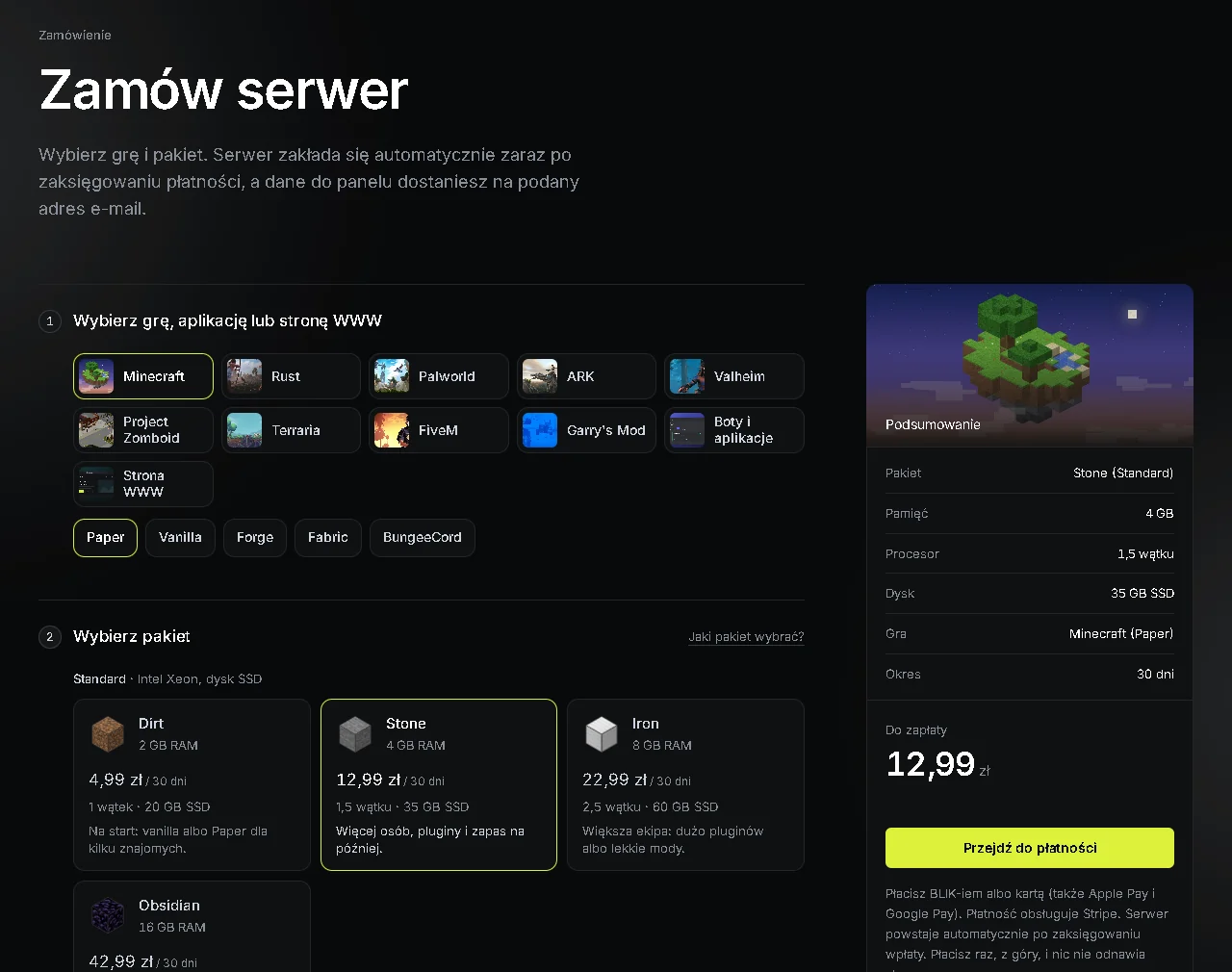
- Otwórz stronę Zamów serwer.
- W części Wybierz grę lub aplikację wybierz grę z listy. Minecraft ma kilka wariantów: Paper (pod pluginy), Vanilla, Forge, Fabric i BungeeCord. Jeśli się pomylisz, silnik Minecrafta zmienisz później w panelu, w zakładce Wersje silnika.
W części Wybierz pakiet kliknij pakiet. Pakiety różnią się pamięcią RAM, procesorem i dyskiem. Do wyboru masz dwie linie maszyn:
- Standard na procesorach Intel Xeon, najtańsza opcja, dobra na start i dla mniejszej grupy znajomych,
- Premium na AMD Ryzen 9 9950X z dyskiem NVMe, gdy liczy się wydajność, np. przy modach albo większej liczbie graczy.
- W części Okres rozliczeniowy wybierz, na jak długo płacisz: 30 dni, 90 dni albo rok. Dłuższy okres wychodzi taniej w przeliczeniu na 30 dni.
- Masz kod twórcy? Kliknij Mam kod promocyjny, wpisz kod i kliknij Zastosuj. Pierwsza płatność za nowy serwer będzie niższa o 10%.
- W części Twoje dane wpisz nazwę serwera (zmienisz ją później w panelu) i swój e-mail. Sprawdź adres dwa razy: na niego wyślemy link do ustawienia hasła.
- W części Zgody zaznacz akceptację regulaminu i zgodę na uruchomienie serwera od razu. Nie masz 18 lat? Zamów za zgodą rodzica albo opiekuna.
- Sprawdź podsumowanie po prawej stronie i kliknij Przejdź do płatności.
Każda gra ma najmniejszy pakiet, poniżej którego serwer nie działałby sensownie:
| Gra | Najmniejszy pakiet |
|---|---|
| Palworld, Rust, ARK: Survival Evolved | 8 GB |
| Valheim, Project Zomboid, FiveM | 4 GB |
| Minecraft i pozostałe gry | 2 GB |
Przesuń tabelę w bok, żeby zobaczyć wszystkie kolumny.
Nie wiesz, ile pamięci potrzebuje Twój serwer Minecraft? Przeczytaj Jaki pakiet do Minecrafta wybrać. Ceny wszystkich pakietów są w cenniku.
2. Zapłać#
- Na stronie Podsumowanie i płatność sprawdź jeszcze raz pakiet, okres i kwotę.
Wybierz sposób płatności:
- BLIK: wpisz 6 cyfr z aplikacji banku, kliknij Zapłać BLIK-iem i potwierdź płatność w telefonie. Kod działa 2 minuty.
- Karta: wpisz dane karty i kliknij Zapłać kartą. Działają też Apple Pay i Google Pay.
- Po zaksięgowaniu zobaczysz stronę Płatność przyjęta. Serwer właśnie się zakłada.
Płacisz raz, z góry. Nic nie odnawia się samo, a danych karty nie przechowujemy, bo płatność obsługuje Stripe.
Wskazówka
Płaci ktoś inny, np. rodzic? Na stronie płatności kliknij Skopiuj link do płatności i wyślij mu go. Zobaczy tylko podsumowanie i kwotę.
3. Ustaw hasło do panelu#
Konto w panelu zakłada się samo przy pierwszym zamówieniu. Hasła nie wysyłamy mailem: ustawiasz je sam.
- Otwórz wiadomość Twoje konto w panelu NexoraHost. Znajdziesz w niej adres e-mail konta i nazwę użytkownika. Nie ma jej w skrzynce odbiorczej? Zajrzyj do folderu spam albo oferty.
- Kliknij Ustaw hasło i wpisz nowe hasło dwa razy. Wybierz hasło, którego nie używasz nigdzie indziej, bo to samo hasło będzie Ci też służyć do logowania przez SFTP.
Link do ustawienia hasła działa 60 minut. Jeśli wygaśnie, na stronie logowania kliknij Nie pamiętasz hasła? i podaj adres e-mail z zamówienia. Wyślemy nowy link.
4. Zaloguj się do panelu#
Wejdź na panel.nexorahost.pl (otwiera się w nowej karcie). W polu E-mail lub nazwa użytkownika wpisz adres albo login z maila, podaj hasło i kliknij Zaloguj się.
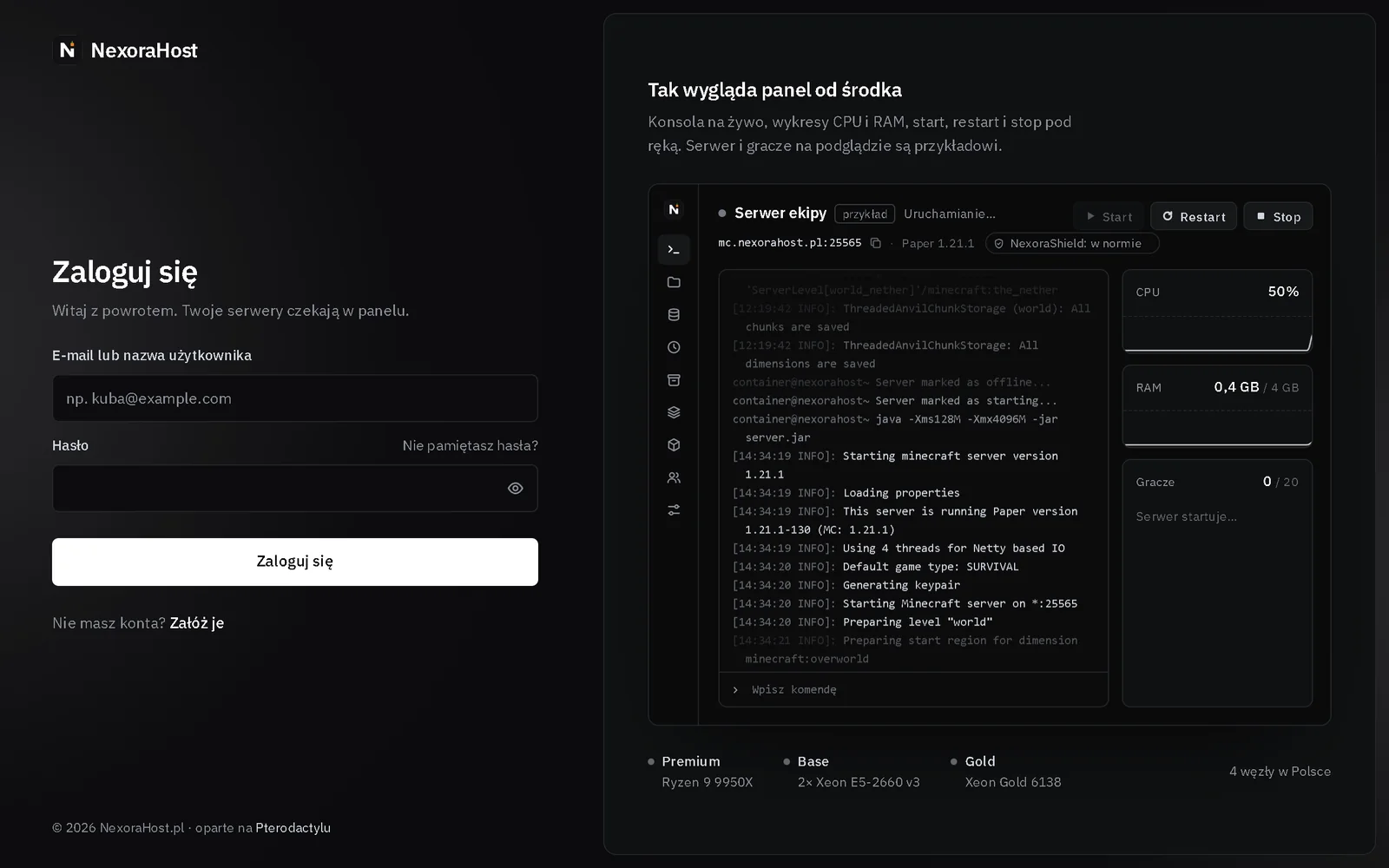
Ekran logowania panelu NexoraHost z polami e-mail lub nazwa użytkownika i hasło Zobaczysz stronę Moje serwery. Kliknij kartę serwera (numer 1 na zrzucie), żeby go otworzyć. Na karcie widać też adres serwera (numer 2) i aktualne zużycie procesora, pamięci i dysku.
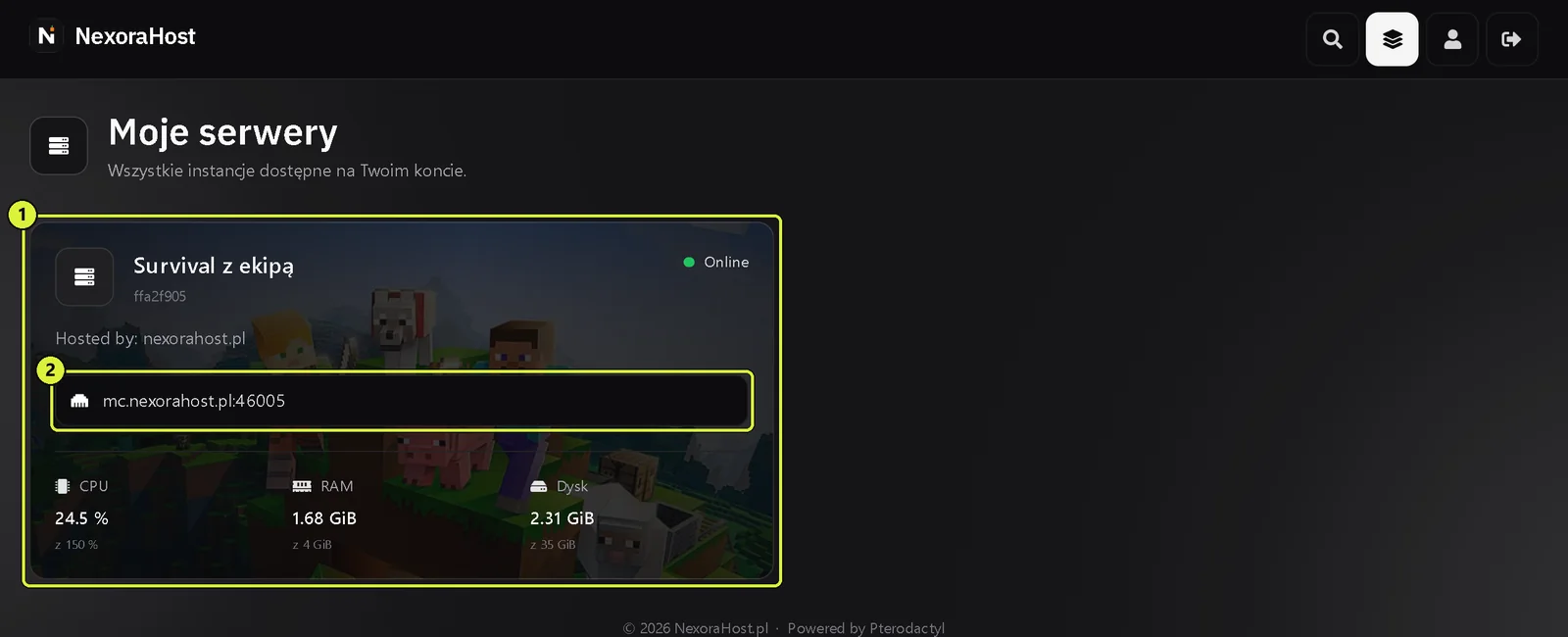
Strona Moje serwery: karta serwera Survival z ekipą (1) i jego adres mc.nexorahost.pl:46005 (2)
Wskazówka
Zamawiasz kolejny serwer na ten sam adres e-mail? Logujesz się jak dotąd, a nowy serwer pojawi się na liście obok poprzednich.
5. Uruchom serwer#
Po kliknięciu serwera otworzy się zakładka Konsola. Serwer po instalacji włącza się sam, więc często zobaczysz, że już się uruchamia.
Jeśli serwer jest wyłączony, kliknij Uruchom (numer 1 na zrzucie).
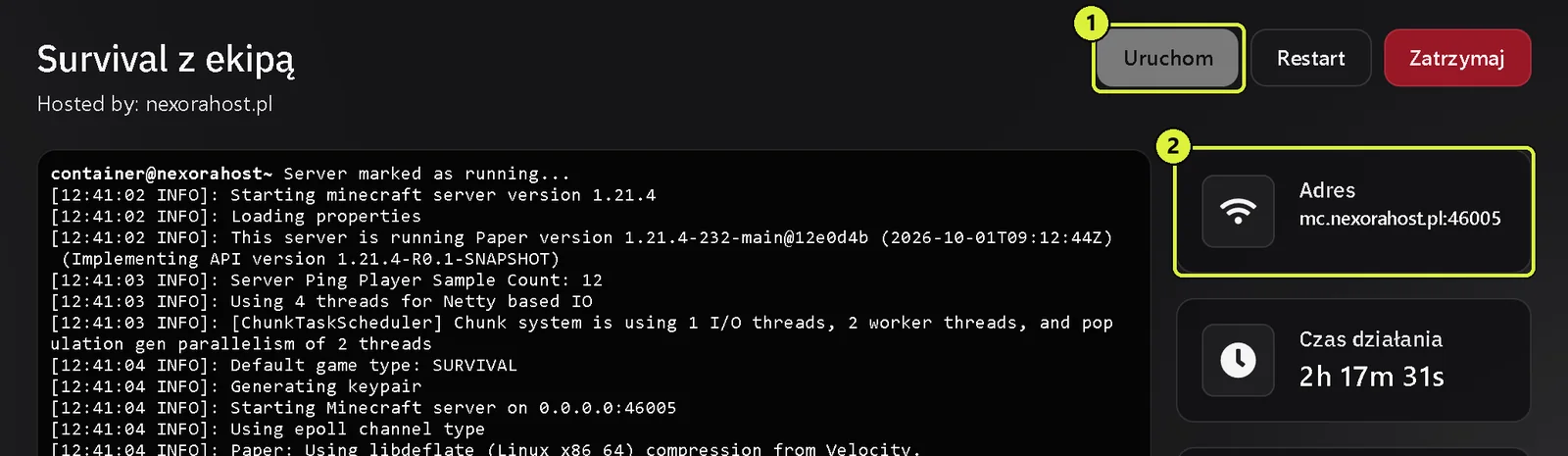
Górna część konsoli: przycisk Uruchom (1) i karta Adres z adresem serwera (2) - Obserwuj log w czarnym oknie. Pierwszy start trwa dłużej niż kolejne, bo serwer tworzy pliki i świat. Minecraft jest gotowy, gdy w konsoli pojawi się linia z
Done, np.Done (7.892s)! For help, type "help". - Nie klikaj Uruchom kilka razy pod rząd. Serwer, który właśnie startuje, może wyglądać na wyłączony, a każde kolejne kliknięcie tylko wydłuża start.
Ważne
Serwer Minecraft przy pierwszym starcie wymaga akceptacji EULA, czyli zasad Mojang. Panel pokaże wtedy okno Accept Minecraft® EULA. Kliknij Akceptuję, a panel sam zapisze zgodę i uruchomi serwer. Jeśli okno się nie pojawi, otwórz w zakładce Pliki plik eula.txt, zmień eula=false na eula=true, zapisz i uruchom serwer jeszcze raz.
6. Połącz się z grą#
- Skopiuj adres z karty Adres w Konsoli (numer 2 na zrzucie wyżej). Ten sam adres znajdziesz w zakładce Sieć przy porcie oznaczonym jako Główny.
- Wpisz go w grze w całości, razem z portem po dwukropku, np.
mc.nexorahost.pl:46005. Bez portu gra użyje swojego domyślnego portu i nie trafi na Twój serwer. - Wyślij ten sam adres znajomym.
Jak dołączyć w konkretnej grze: Minecraft, Palworld, Rust, Valheim, Project Zomboid, Terraria, FiveM, SCP: Secret Laboratory. Jeśli coś nie działa, przejdź do artykułu Nie mogę połączyć się z serwerem.
Co dalej#
Serwer działa. Zanim zaczniecie budować na poważnie, poświęć jeszcze kilka minut na te rzeczy:
- Zabezpiecz konto. Włącz weryfikację dwuetapową, opis w artykule Bezpieczeństwo konta.
- Zrób pierwszą kopię zapasową, zanim zaczniesz coś zmieniać: Kopie zapasowe.
- Ustaw automatyczny restart i kopie w Harmonogramach.
- Daj dostęp ekipie bez podawania hasła: Dostęp dla ekipy.
- Poznaj panel: Przegląd panelu klienta pokazuje, co jest w której zakładce.
Na 7 dni przed końcem opłaconego okresu u góry panelu pojawi się żółty pasek, a mailem dostaniesz przypomnienie. Serwer przedłużysz w zakładce Abonament, opis w artykule Płatności, przedłużenie i kody promocyjne.