
Serwer Palworld: konfiguracja i dołączanie
Serwer Palworld krok po kroku: pakiet, hasło i nazwa w Uruchamianiu, PalWorldSettings.ini, dołączanie z gry, komendy admina, mody i restarty.
Na tej stronie9 sekcji
Z tego poradnika ustawisz serwer Palworld od zera: nazwę, hasło i hasło admina w panelu, zasady świata w pliku PalWorldSettings.ini, dołączenie znajomych i automatyczny restart. Pakiety i ceny znajdziesz w cenniku Palworlda.
Jaki pakiet wybrać#
Pakiety Palworlda nazywamy jak kule do łapania Pali. Twórcy gry zalecają 16 GB pamięci. Na 8 GB serwer rusza, ale przy dłuższej grze może brakować mu pamięci, dlatego mniejszych pakietów nie sprzedajemy.
| Pakiet | Maszyna | RAM | Procesor | Dysk | Dla kogo |
|---|---|---|---|---|---|
| Pal Sphere | Standard (Intel Xeon) | 8 GB | 2,5 wątku | 40 GB | minimum dla małej ekipy, przydadzą się restarty |
| Mega Sphere | Standard (Intel Xeon) | 16 GB | 4 wątki | 70 GB | pamięć zalecana przez twórców, wolniejszy rdzeń |
| Giga Sphere | Premium (Ryzen 9 9950X) | 8 GB | 3 wątki | 50 GB | szybki rdzeń dla małej ekipy |
| Hyper Sphere | Premium (Ryzen 9 9950X) | 12 GB | 4 wątki | 75 GB | szybki rdzeń i zapas pamięci |
| Legendary Sphere | Premium (Ryzen 9 9950X) | 16 GB | 5 wątków | 100 GB | pamięć zalecana przez twórców na najszybszym rdzeniu |
Przesuń tabelę w bok, żeby zobaczyć wszystkie kolumny.
Pamięć serwera rośnie z liczbą graczy, baz i Pali pracujących w bazach. Dla kilku znajomych wystarczy Pal Sphere albo Giga Sphere z codziennym restartem. Większa ekipa i rozbudowane bazy: Legendary Sphere. Zamów Legendary Sphere.
Ustaw serwer w zakładce Uruchamianie#
Zaloguj się na panel.nexorahost.pl (otwiera się w nowej karcie) i kliknij kartę serwera Palworld na liście Moje serwery. Na karcie widać adres, np.
pal.nexorahost.pl:40021.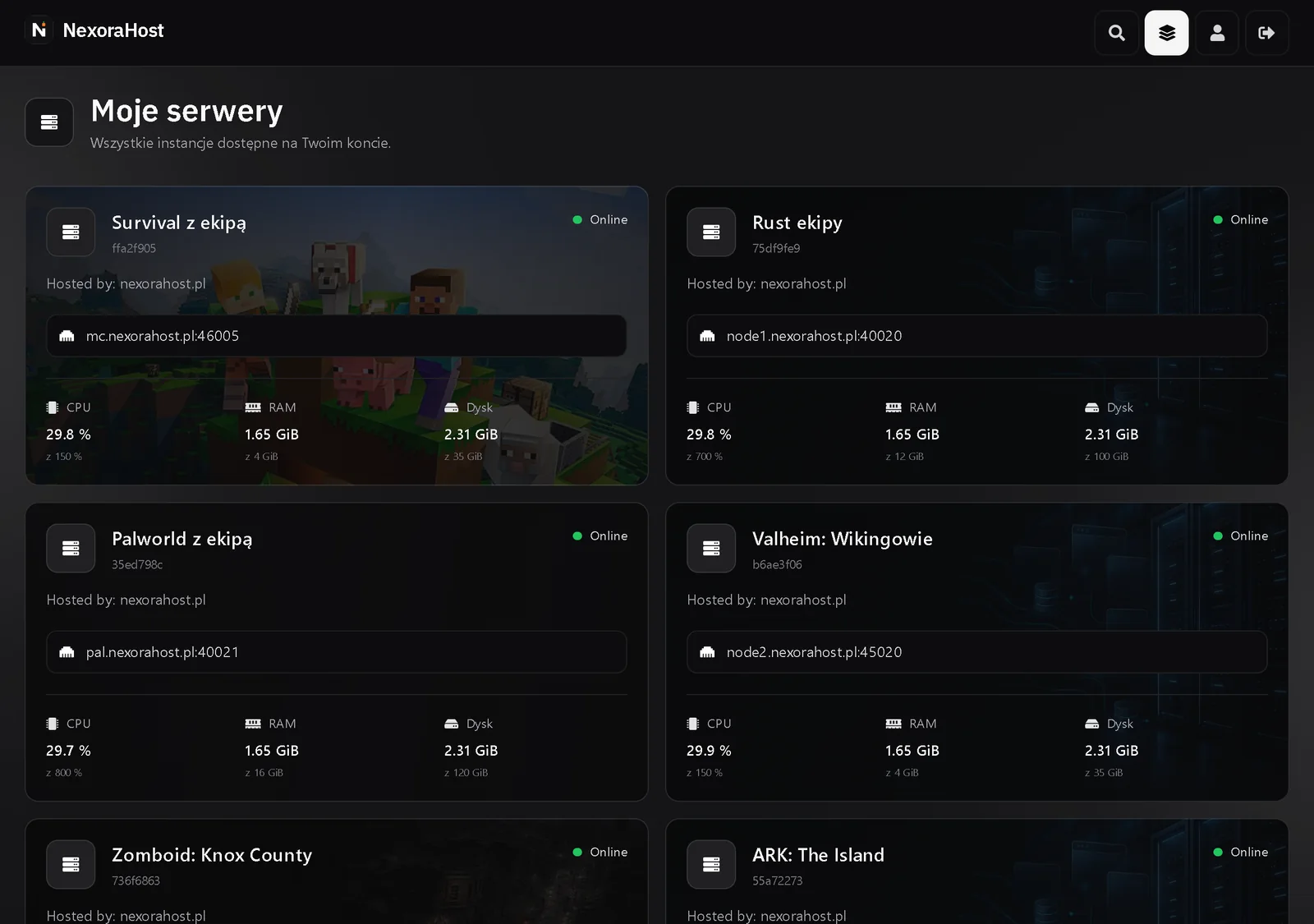
Lista Moje serwery z kartami serwerów różnych gier, m.in. Palworld z ekipą z adresem pal.nexorahost.pl:40021 W menu po lewej wybierz Uruchamianie.
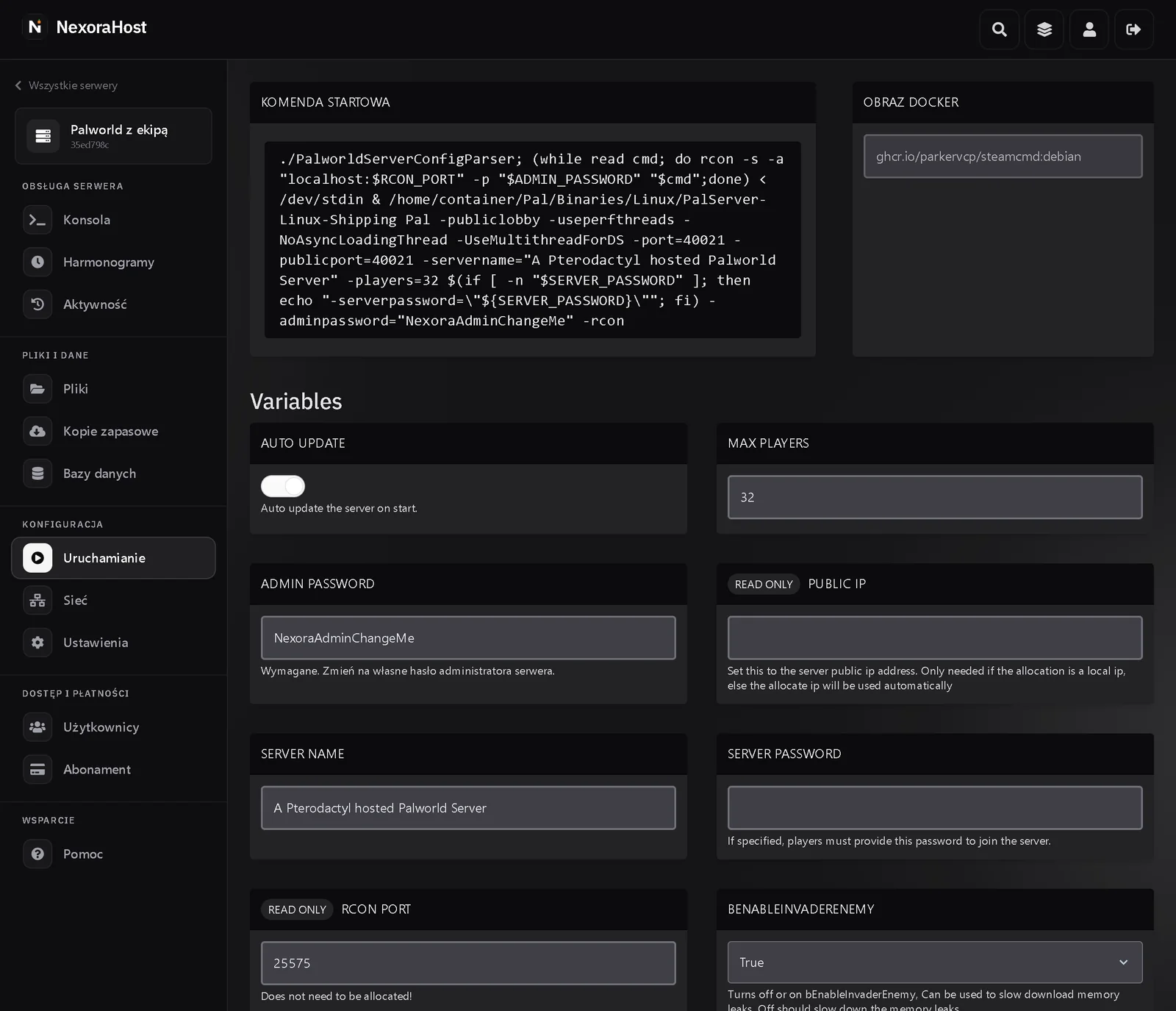
Zakładka Uruchamianie serwera Palworld: komenda startowa i pola AUTO UPDATE, MAX PLAYERS, ADMIN PASSWORD, PUBLIC IP, SERVER NAME, SERVER PASSWORD, RCON PORT i BENABLEINVADERENEMY Uzupełnij pola. Każde zapisuje się samo chwilę po zmianie.
Pole Co ustawia SERVER NAME nazwa serwera na liście (do 64 znaków) SERVER DESCRIPTION opis serwera (do 128 znaków) SERVER PASSWORD hasło do wejścia; puste pole oznacza serwer bez hasła ADMIN PASSWORD hasło administratora; zmień je od razu MAX PLAYERS liczba miejsc, od 1 do 32 AUTO UPDATE włączone: serwer pobiera aktualizację gry przy każdym starcie BENABLEINVADERENEMY Truewłącza najazdy wrogów na bazy,Falseje wyłączaPrzesuń tabelę w bok, żeby zobaczyć wszystkie kolumny.
Hasła mogą mieć litery, cyfry, myślnik i podkreślnik, do 30 znaków. Pola PUBLIC IP i RCON PORT mają znaczek READ ONLY, ustawiamy je my.
Wróć do Konsoli i kliknij Uruchom albo Restart. Zmiany działają od następnego startu.
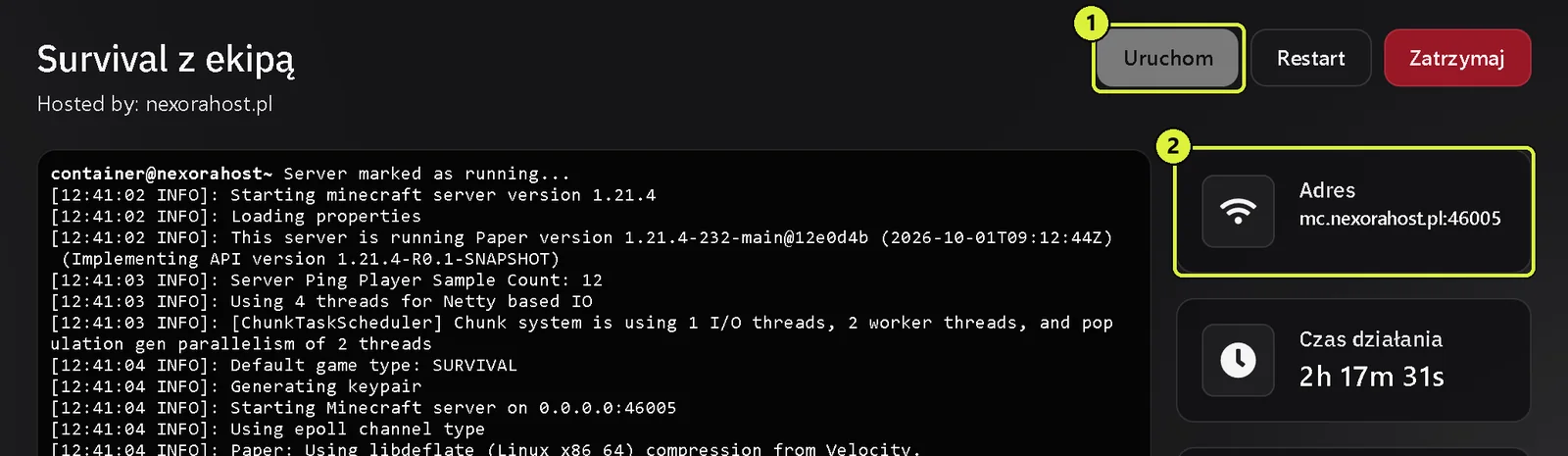
Górna część Konsoli z przyciskiem Uruchom (1) i kartą Adres (2); na zrzucie serwer Minecraft, w Palworldzie wygląda to tak samo
Ważne
Domyślne ADMIN PASSWORD jest takie samo na każdym nowym serwerze. Zmień je przed pierwszą grą, inaczej ktoś obcy może dać sobie uprawnienia administratora.
Dołącz do serwera#
- Skopiuj adres z karty Adres w Konsoli, razem z portem po dwukropku.
- Uruchom Palworld i wybierz Dołącz do gry wieloosobowej (Join Multiplayer Game).
- Na dole listy serwerów jest pole na adres. Wpisz w nie cały adres, np.
pal.nexorahost.pl:40021, i kliknij Połącz (Connect). - Jeśli serwer ma hasło, gra o nie zapyta.
Serwer pojawia się też na liście serwerów społeczności, więc znajomi znajdą go po nazwie. Wpisanie adresu jest jednak pewniejsze. Port musi być zawsze podany, sama nazwa bez portu nie zadziała.
Wskazówka
Gdyby gra nie chciała połączyć się z adresem z nazwą, wpisz adres IP z tym samym portem. IP sprawdzisz w Windowsie w wierszu poleceń: nslookup pal.nexorahost.pl (w miejsce tej nazwy wpisz swoją z karty Adres).
Zasady świata w PalWorldSettings.ini#
Mnożniki doświadczenia, łapania, dropu, długość dnia i karę za śmierć ustawiasz w pliku:
Pal/Saved/Config/LinuxServer/PalWorldSettings.ini- Zatrzymaj serwer w Konsoli.
W zakładce Pliki przejdź do
Pal/Saved/Config/LinuxServeri kliknijPalWorldSettings.ini.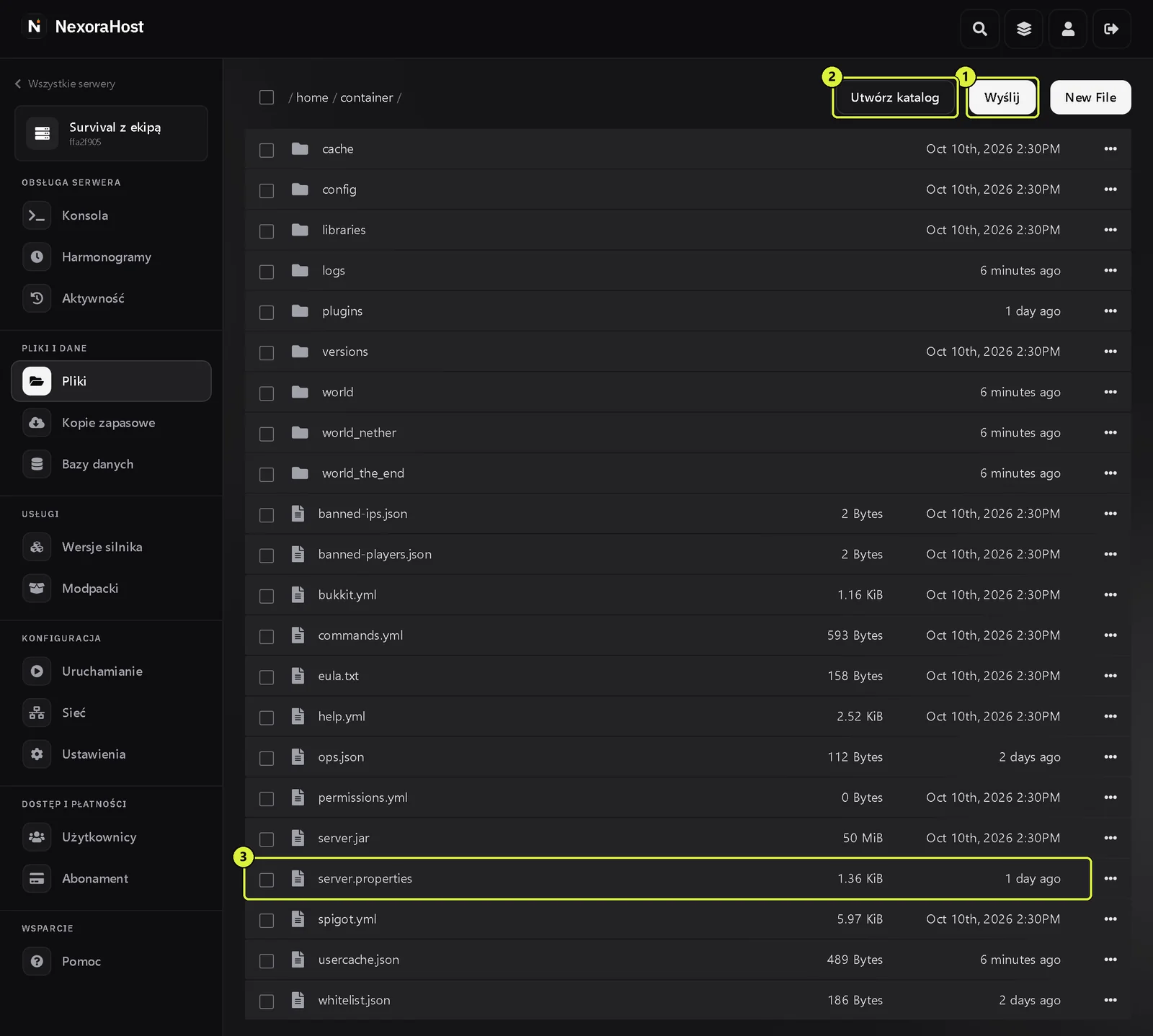
Zakładka Pliki z przyciskami Wyślij (1) i Utwórz katalog (2); na zrzucie pliki serwera Minecraft, w Palworldzie lista wygląda tak samo - Wszystkie opcje są w jednej długiej linii
OptionSettings=(...), rozdzielone przecinkami. Zmieniaj tylko wartości, nie usuwaj przecinków ani nawiasów. Kliknij ZAPISZ pod edytorem i uruchom serwer.
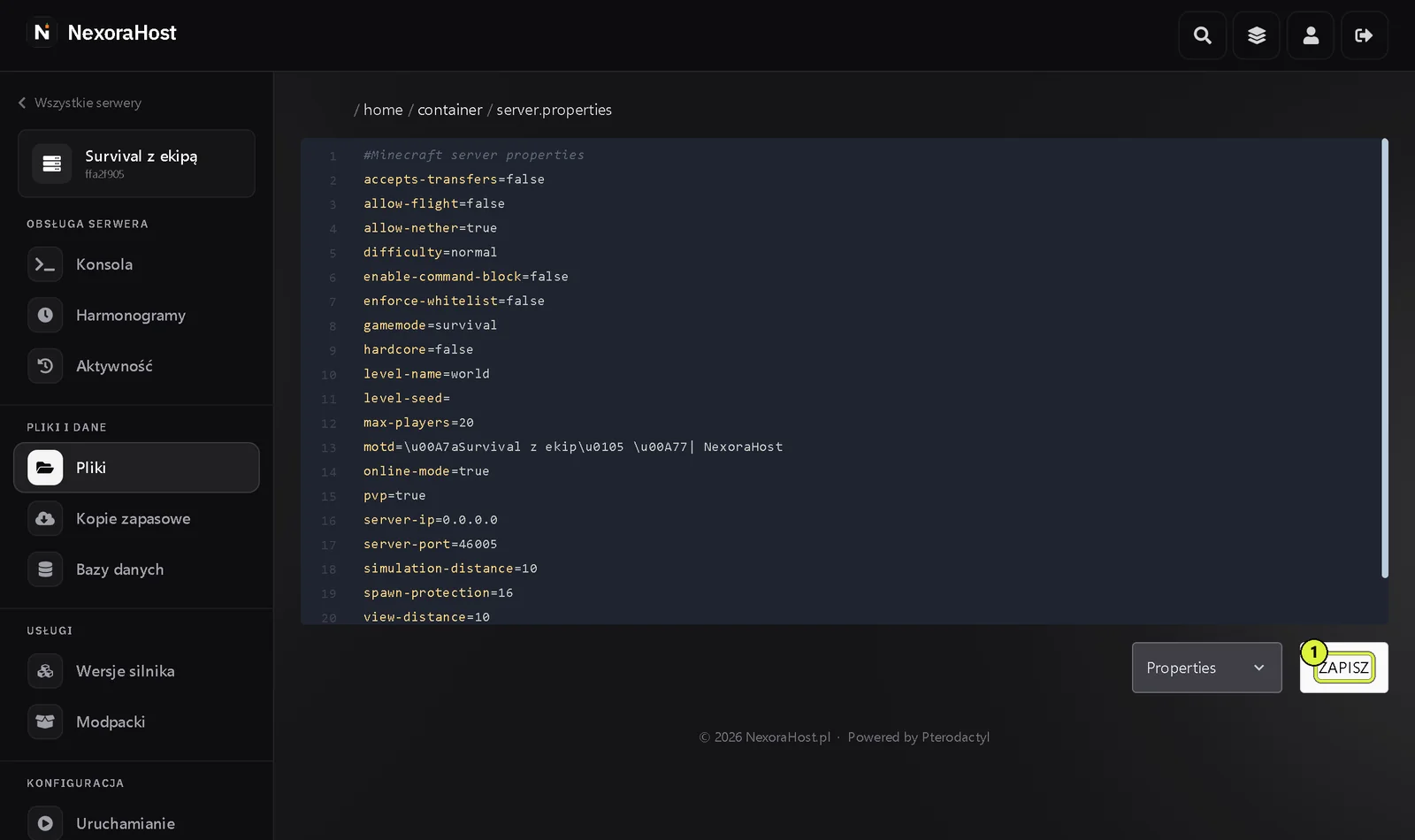
Edytor pliku w panelu z przyciskiem ZAPISZ (1); na zrzucie plik server.properties z Minecrafta
Najczęściej zmieniane opcje:
| Opcja | Co robi |
|---|---|
ExpRate | mnożnik doświadczenia (1.000000 to wartość domyślna) |
PalCaptureRate | szansa na złapanie Pala |
PalSpawnNumRate | ile Pali pojawia się w świecie |
DayTimeSpeedRate, NightTimeSpeedRate | tempo upływu dnia i nocy |
CollectionDropRate, EnemyDropItemRate | ile surowców i przedmiotów wypada |
DeathPenalty | co tracisz po śmierci: None, Item, ItemAndEquipment albo All |
BaseCampWorkerMaxNum | ilu Pali może pracować w jednej bazie |
Przesuń tabelę w bok, żeby zobaczyć wszystkie kolumny.
Uwaga
Przy każdym starcie panel wpisuje do tego pliku wartości z Uruchamiania: nazwę, opis, hasła i liczbę graczy. Te opcje zmieniaj w panelu. Zmiana ServerName czy ServerPassword w samym pliku zniknie przy następnym starcie.
Jeśli wgrałeś świat z gry jednoosobowej i w jego folderze (Pal/Saved/SaveGames/0/<ID świata>/) leży plik WorldOption.sav, serwer bierze zasady świata z niego, a nie z PalWorldSettings.ini. Żeby wrócić do pliku ini, zatrzymaj serwer, zrób kopię zapasową, usuń WorldOption.sav i uruchom serwer.
Komendy administratora#
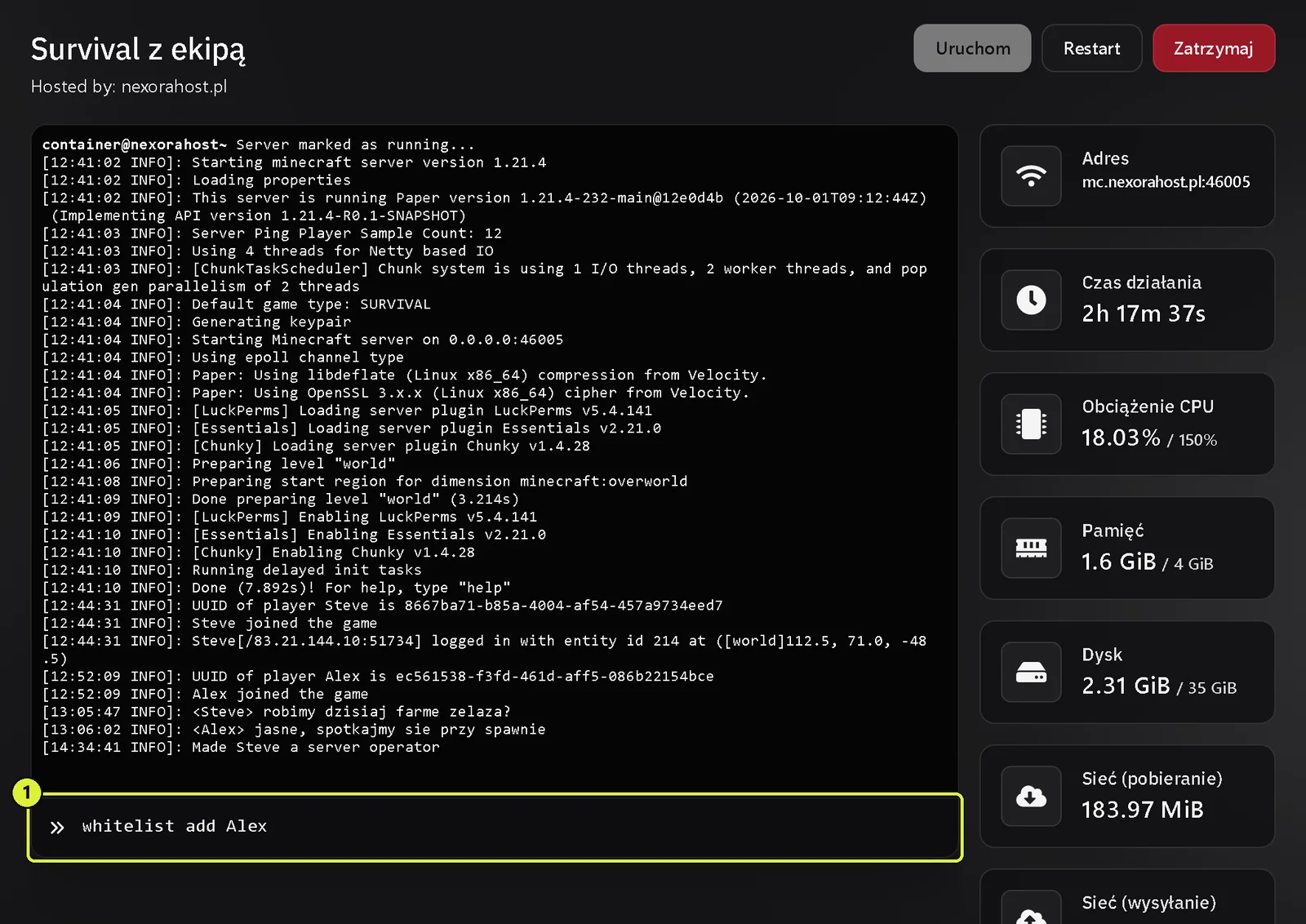
Konsola panelu wysyła komendy prosto do serwera, bez logowania. Wpisujesz je bez ukośnika w polu Wpisz komendę....
| Komenda | Co robi |
|---|---|
ShowPlayers | lista graczy z ich identyfikatorami |
Save | zapisuje świat |
Broadcast Restart_za_5_minut | wiadomość dla wszystkich graczy; spacje zamień na podkreślniki, inaczej dojdzie tylko pierwsze słowo |
KickPlayer ID | wyrzuca gracza (ID z ShowPlayers) |
BanPlayer ID | banuje gracza |
Info | wersja i nazwa serwera |
Przesuń tabelę w bok, żeby zobaczyć wszystkie kolumny.
W grze uprawnienia administratora dostajesz, wpisując na czacie /AdminPassword TwojeHasloAdmina. Potem te same komendy działają na czacie z ukośnikiem, np. /KickPlayer ID.
Codzienny restart#
Serwer Palworlda z czasem zużywa coraz więcej pamięci. Najprostsze lekarstwo to automatyczny restart w nocy.
- Otwórz zakładkę Harmonogramy i kliknij Utwórz harmonogram.
Nadaj nazwę, np. „Nocny restart”, i w polu JAK CZĘSTO URUCHAMIAĆ wybierz codzienne uruchamianie o wybranej godzinie, np. 5:00.
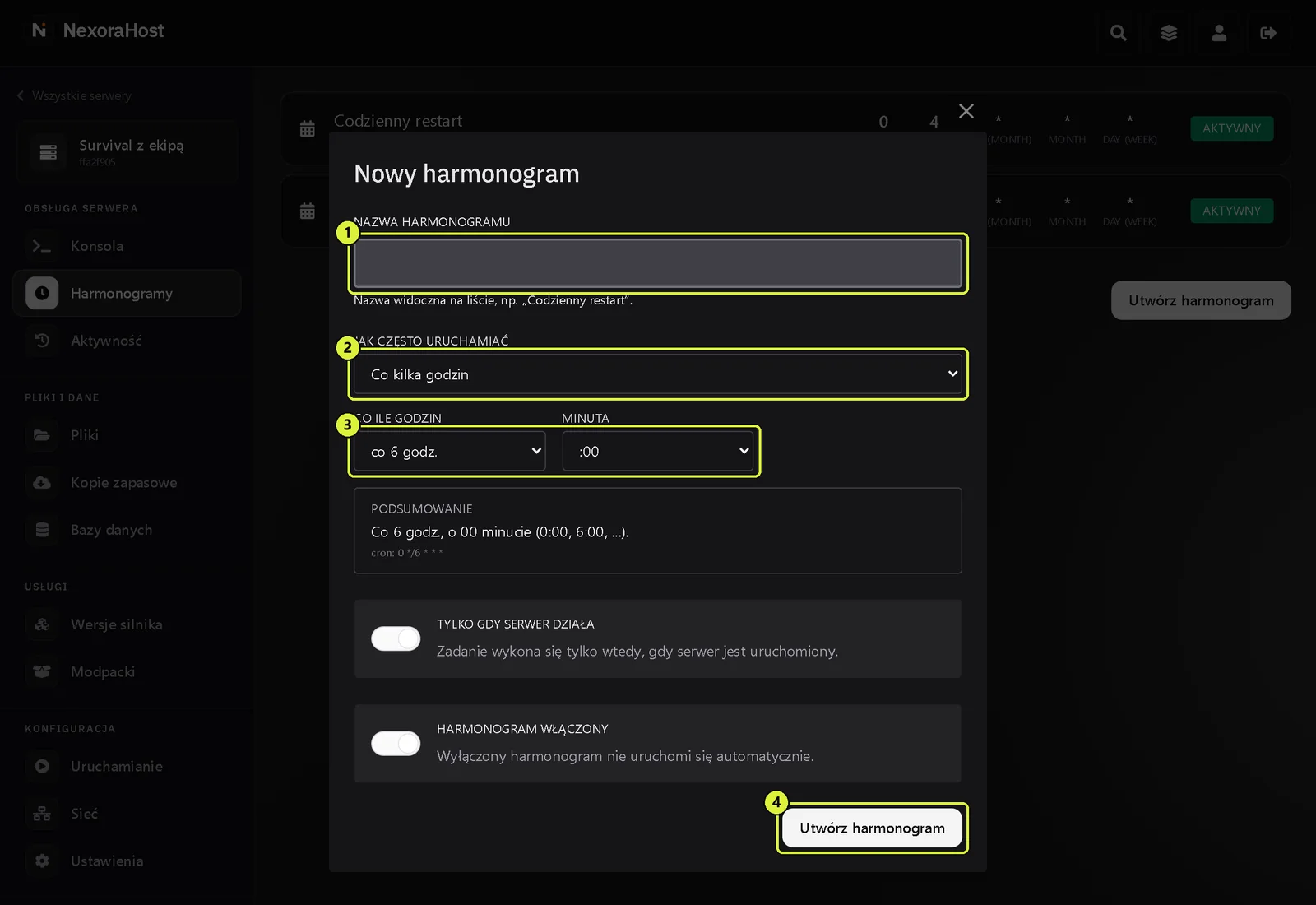
Okno Nowy harmonogram: NAZWA HARMONOGRAMU (1), JAK CZĘSTO URUCHAMIAĆ (2), CO ILE GODZIN i MINUTA (3) oraz przycisk Utwórz harmonogram (4) - Kliknij Utwórz harmonogram, otwórz go i dodaj zadanie restartu serwera. Dokładny opis z ostrzeżeniem dla graczy jest w artykule Harmonogramy.
Mody#
Palworld nie ma Warsztatu Steam dla serwerów. Mody w plikach .pak wgrywa się do folderu Pal/Content/Paks/~mods (jeśli go nie ma, utwórz go przyciskiem Utwórz katalog w zakładce Pliki). Wiele plików wygodniej wgrasz przez SFTP.
- Większość modów musi mieć też każdy gracz, w tej samej wersji.
- Mody oparte na UE4SS powstają głównie pod Windowsa, a serwer działa na Linuksie, więc mogą nie zadziałać.
- Po dużych aktualizacjach gry wiele modów przestaje działać, dopóki autor ich nie poprawi.
- Przed instalacją modów zrób kopię zapasową.
Najczęstsze problemy#
- Serwer pada po kilku godzinach albo zużywa coraz więcej pamięci. Ustaw codzienny restart. Możesz też ustawić BENABLEINVADERENEMY na
False. Jeśli to nie pomaga, potrzebujesz większego pakietu. - Zmiany w pliku ini nie działają. Sprawdź, czy serwer był zatrzymany, czy tej opcji nie ustawia pole w Uruchamianiu i czy w folderze świata nie ma
WorldOption.sav. - Serwer nie wstaje po edycji pliku. Najczęściej to zgubiony przecinek, cudzysłów albo nawias w
OptionSettings. Przywróć plik z kopii albo popraw linię. - Gra pisze o innej wersji serwera. Włącz AUTO UPDATE i zrestartuj serwer, żeby pobrał aktualizację.
- Nie mogę się połączyć. Sprawdź, czy wpisałeś port. Więcej w artykule Nie mogę się połączyć.
Zobacz też#
- Harmonogramy: restart i kopie o stałej porze
- Kopie zapasowe przed zmianami w świecie
- Połączenie przez SFTP do wgrywania świata i modów
- Cennik pakietów Palworld