
Strona WWW: pierwsze kroki
Zakładka Strona WWW w panelu NexoraHost krok po kroku: adres z HTTPS, zmiana adresu, pliki w katalogu www, wersja PHP, bazy MySQL i phpMyAdmin.
Na tej stronie7 sekcji
Każda strona WWW w NexoraHost działa w osobnym kontenerze z serwerem nginx, PHP i dostępem do bazy MySQL. Wszystko, czego potrzebujesz na co dzień, jest w jednej zakładce panelu: Strona WWW. Ten poradnik przeprowadzi Cię przez nią w około 10 minut.
Po zamówieniu dostaniesz e-mail z danymi do panelu. Zaloguj się na panel.nexorahost.pl (otwiera się w nowej karcie) i kliknij swoją stronę na liście serwerów.
Zakładka Strona WWW#
- W menu bocznym, w sekcji Obsługa serwera, kliknij Strona WWW (numer 1).
Na górze zobaczysz adres strony (numer 2), np.
moja-strona.nexorahost.pl. Kliknij go albo przycisk Otwórz stronę, żeby zobaczyć stronę w nowej karcie.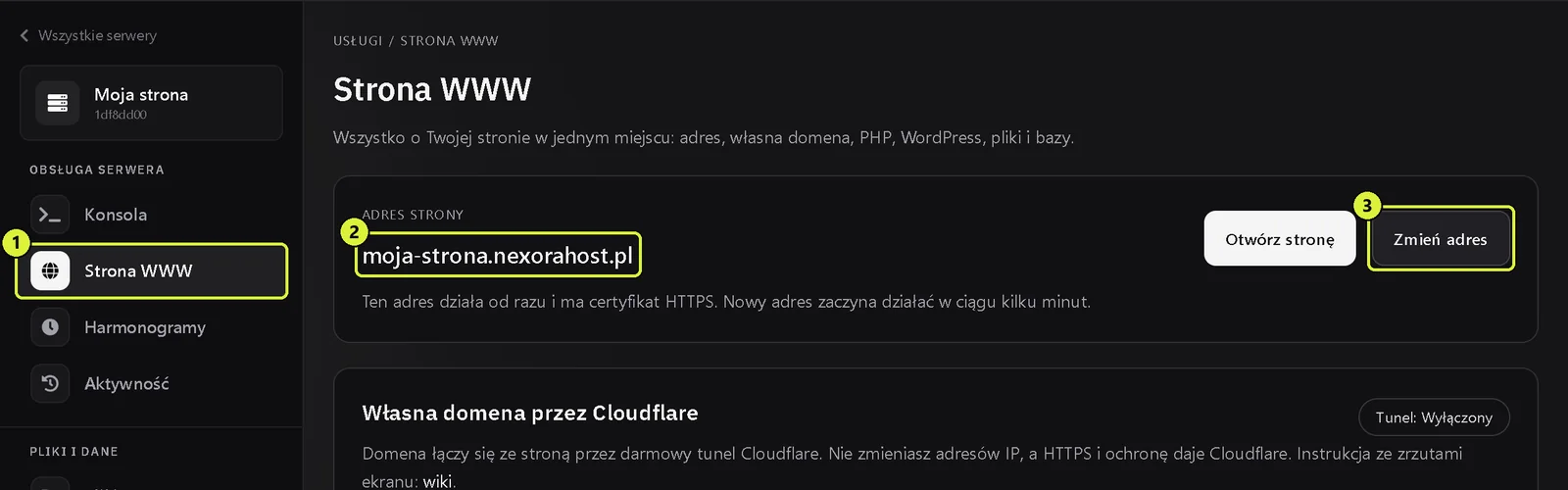
Zakładka Strona WWW: pozycja w menu (1), adres strony (2) i przycisk Zmień adres (3)
Adres działa od razu po zakupie i ma certyfikat HTTPS. Na nowej stronie zobaczysz napis Strona działa: to strona startowa, którą zastąpisz swoimi plikami.
Zmiana adresu#
Adres powstaje z nazwy, którą wpisałeś przy zamówieniu. Możesz go zmienić na inny wolny adres.
- Kliknij Zmień adres (numer 3 na zrzucie wyżej).
- Wpisz nowy adres w polu (numer 1). Może mieć od 3 do 30 znaków: małe litery bez polskich znaków, cyfry i pojedyncze myślniki w środku, np.
klan-wilkow. Kliknij Zapisz adres (numer 2).
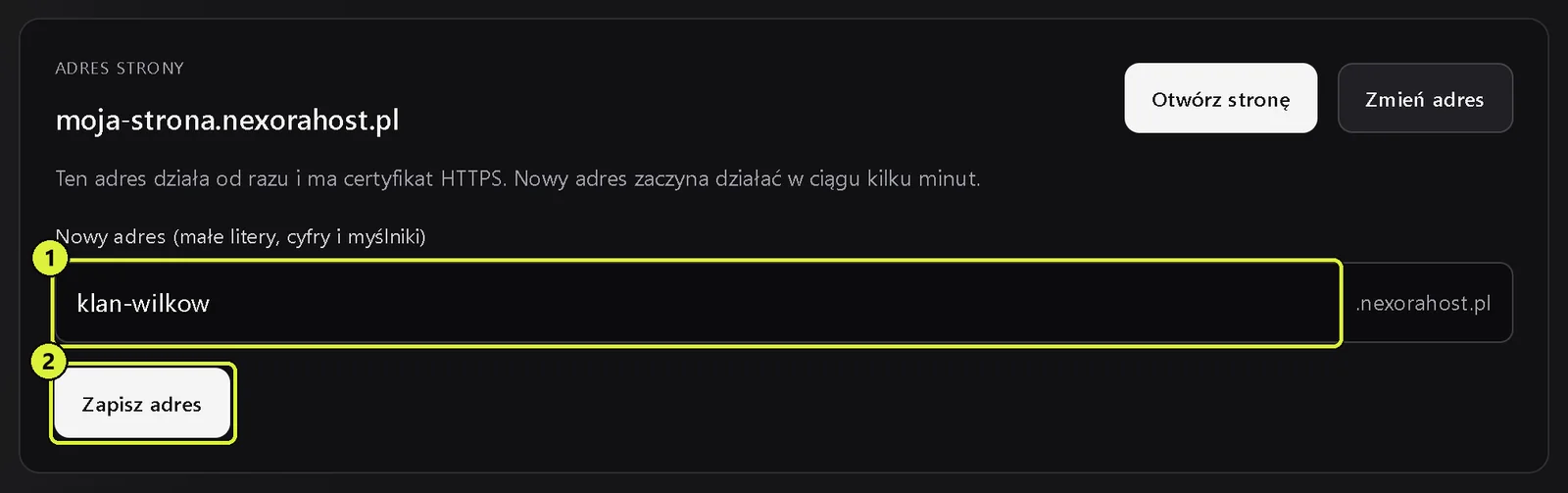
Formularz zmiany adresu: pole z nowym adresem (1) i przycisk Zapisz adres (2)
Nowy adres zaczyna działać w ciągu kilku minut, bo w tym czasie wystawiamy dla niego certyfikat HTTPS. Stary adres przestaje wtedy działać. Niektóre nazwy są zarezerwowane, np. panel albo wiki, a adresu zajętego przez inną stronę nie da się wziąć.
Wskazówka
Chcesz, żeby strona działała pod własną domeną, np. mojastrona.pl? Opisujemy to w artykule Własna domena przez Cloudflare.
Pliki strony#
Strona to zawartość katalogu www. Plik index.html albo index.php w tym katalogu to strona główna.
W zakładce Strona WWW, w ramce Pliki strony, kliknij Otwórz pliki strony (numer 1). Otworzy się menedżer plików od razu w katalogu
www.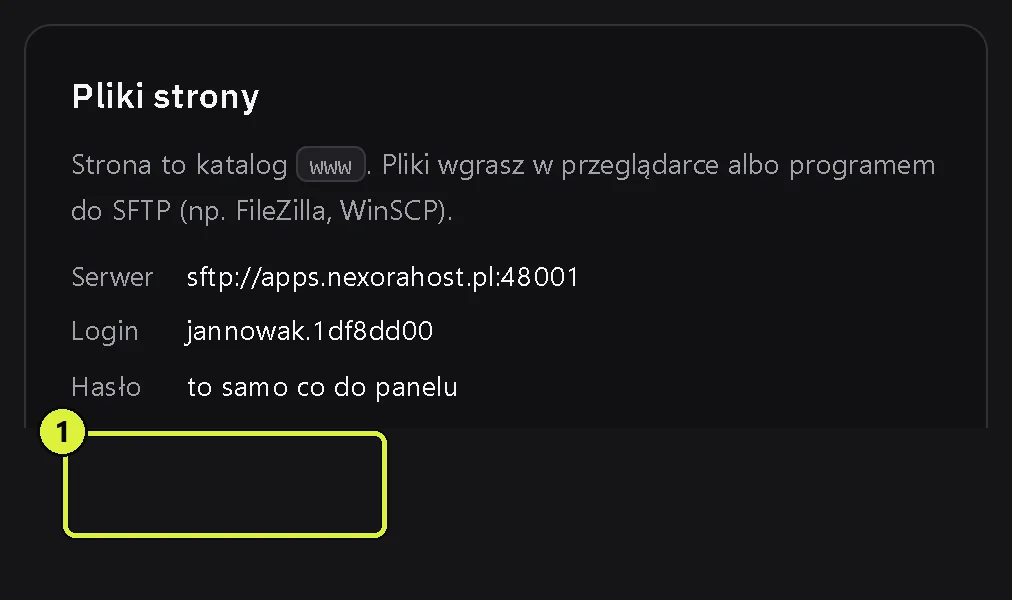
Ramka Pliki strony z przyciskiem Otwórz pliki strony (1) - Usuń stronę startową
index.html: zaznacz ją, kliknij przycisk z trzema kropkami przy pliku i wybierz usunięcie. Kliknij Wyślij i wybierz pliki swojej strony z komputera.
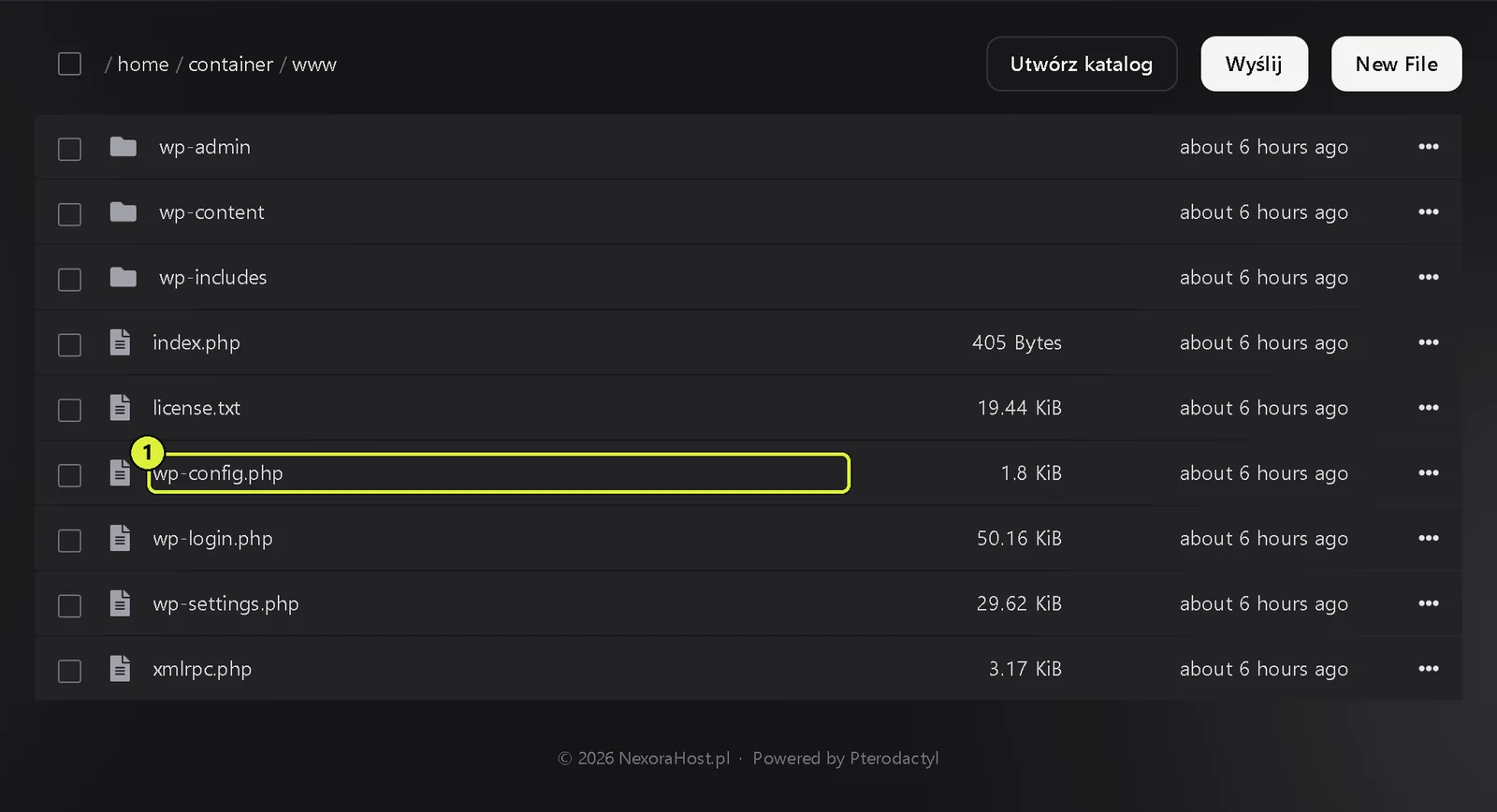
Menedżer plików w katalogu www: przyciski Utwórz katalog, Wyślij i New File oraz przykładowy plik wp-config.php (1)
Masz dużo plików? Spakuj je na komputerze do jednego archiwum ZIP, wyślij je do www, a potem kliknij przy nim trzy kropki i wybierz rozpakowanie. Jeden plik może mieć do 100 MB.
Uwaga
Pliki konfiguracji serwera (katalogi nginx, php i modules obok www) zmieniaj tylko wtedy, gdy wiesz, co robisz. Zły wpis w konfiguracji nginx sprawi, że strona nie wystartuje. Przed takimi zmianami zrób kopię zapasową.
Wersja PHP#
Strona może działać na PHP 8.2, 8.3, 8.4 albo 8.5. Nowe strony najlepiej działają na PHP 8.3 albo nowszym.
- W ramce Wersja PHP wybierz wersję z listy (numer 1).
Kliknij Zmień wersję (numer 2). Strona uruchomi się ponownie, co trwa kilka sekund.
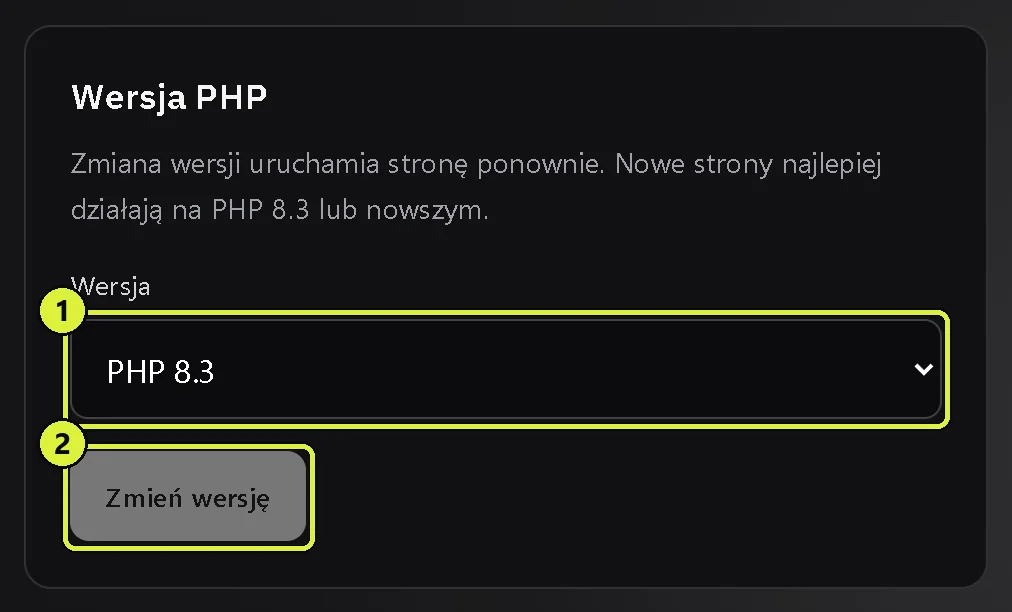
Ramka Wersja PHP: lista wersji (1) i przycisk Zmień wersję (2)
Starszy skrypt nie działa na nowym PHP? Wróć do poprzedniej wersji tym samym sposobem.
Bazy danych MySQL i phpMyAdmin#
Bazy zakładasz w zakładce Bazy danych, tak jak opisujemy w artykule Bazy danych MySQL. Liczba baz zależy od pakietu: WWW Start ma 1 bazę, WWW Plus 3, a WWW Pro 5. Instalacja WordPressa w zakładce Strona WWW zakłada bazę sama.
W ramce Bazy danych MySQL widzisz listę baz Twojej strony. Przycisk phpMyAdmin (numer 2) otwiera baza.nexorahost.pl (otwiera się w nowej karcie), gdzie przeglądasz tabele i importujesz kopię bazy.
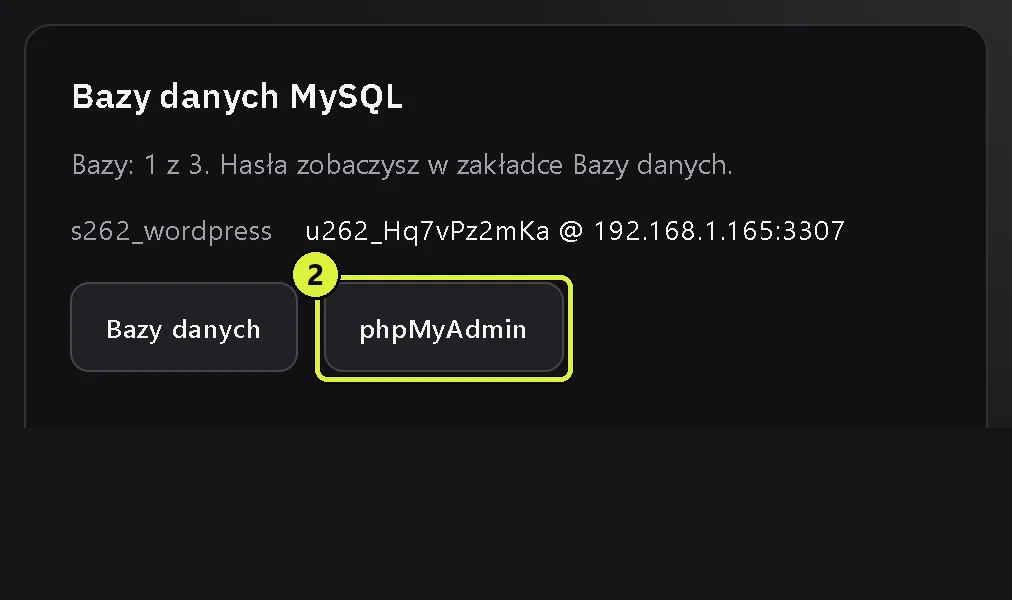
- Otwórz baza.nexorahost.pl (otwiera się w nowej karcie).
- Wpisz nazwę użytkownika i hasło bazy z zakładki Bazy danych (pola Username i Password).
- Żeby wgrać kopię bazy z innego hostingu, wybierz bazę po lewej, otwórz kartę Import i wskaż plik
.sqlalbo.sql.gz. Plik może mieć do 128 MB.
W konfiguracji strony (np. w pliku wp-config.php albo .env) jako adres bazy wpisz to, co pokazuje pole Endpoint w zakładce Bazy danych, razem z portem po dwukropku.
Ważne
Nie wpisuj localhost jako adresu bazy. Baza działa na osobnym serwerze i pod adresem localhost strona jej nie znajdzie.
Kopię wszystkich baz robimy co noc i trzymamy przez 7 dni. Kopie plików strony robisz sam w zakładce Kopie zapasowe.
Poczta e-mail#
Hosting stron nie obejmuje skrzynek e-mail. Formularze kontaktowe i reset hasła w WordPressie wyślesz przez zewnętrzny serwer SMTP, np. dostawcy Twojej poczty albo darmowej usługi wysyłki. Porty 587 i 465 działają, a port 25 jest zablokowany, żeby nikt nie wysyłał z naszych serwerów spamu.