
Serwer Rust: konfiguracja, wipe i wtyczki Oxide
Serwer Rust krok po kroku: pakiet, ustawienia w Uruchamianiu, dołączanie, admin, server.cfg, wipe mapy i blueprintów oraz wtyczki Oxide i Carbon.
Na tej stronie9 sekcji
Ten poradnik prowadzi od pustego serwera Rust do gotowej mapy z wtyczkami. Pokazujemy, co ustawić w panelu, jak wejść na serwer, jak dać sobie admina, jak zrobić wipe i jak wgrać wtyczki Oxide albo Carbon. Pakiety i ceny znajdziesz w cenniku Rusta.
Jaki pakiet wybrać#
Pakiety Rusta nazywamy jak stopnie ścian w grze. Twórcy gry zalecają 12 GB pamięci, dlatego najmniejszy pakiet ma 8 GB.
| Pakiet | Maszyna | RAM | Procesor | Dysk | Dla kogo |
|---|---|---|---|---|---|
| Twig | Standard (Intel Xeon) | 8 GB | 2,5 wątku | 40 GB | mała mapa dla kilku osób, minimum dla Rusta |
| Wood | Standard (Intel Xeon) | 16 GB | 4 wątki | 70 GB | większa mapa, wolniejszy rdzeń |
| Stone | Premium (Ryzen 9 9950X) | 8 GB | 3 wątki | 50 GB | mniejsza mapa dla ekipy na szybkim rdzeniu |
| Sheet Metal | Premium (Ryzen 9 9950X) | 12 GB | 4 wątki | 75 GB | tyle pamięci, ile zalecają twórcy |
| Armored | Premium (Ryzen 9 9950X) | 16 GB | 5 wątków | 100 GB | duża mapa, wtyczki i więcej graczy |
Przesuń tabelę w bok, żeby zobaczyć wszystkie kolumny.
Rust mocno korzysta z jednego rdzenia, więc przy kilkunastu graczach i wtyczkach różnicę zrobi Premium. Na mapę do 3500 i ekipę znajomych wystarczy Stone albo Sheet Metal. Mapa blisko 6000 z wieloma wtyczkami potrzebuje Armored. Gotowy wybór: zamów Sheet Metal.
Ustaw serwer w zakładce Uruchamianie#
Nazwę, mapę i liczbę graczy ustawiasz w panelu, bez grzebania w plikach.
Zaloguj się na panel.nexorahost.pl (otwiera się w nowej karcie) i kliknij kartę serwera Rust na liście Moje serwery. Na karcie widać też adres serwera.
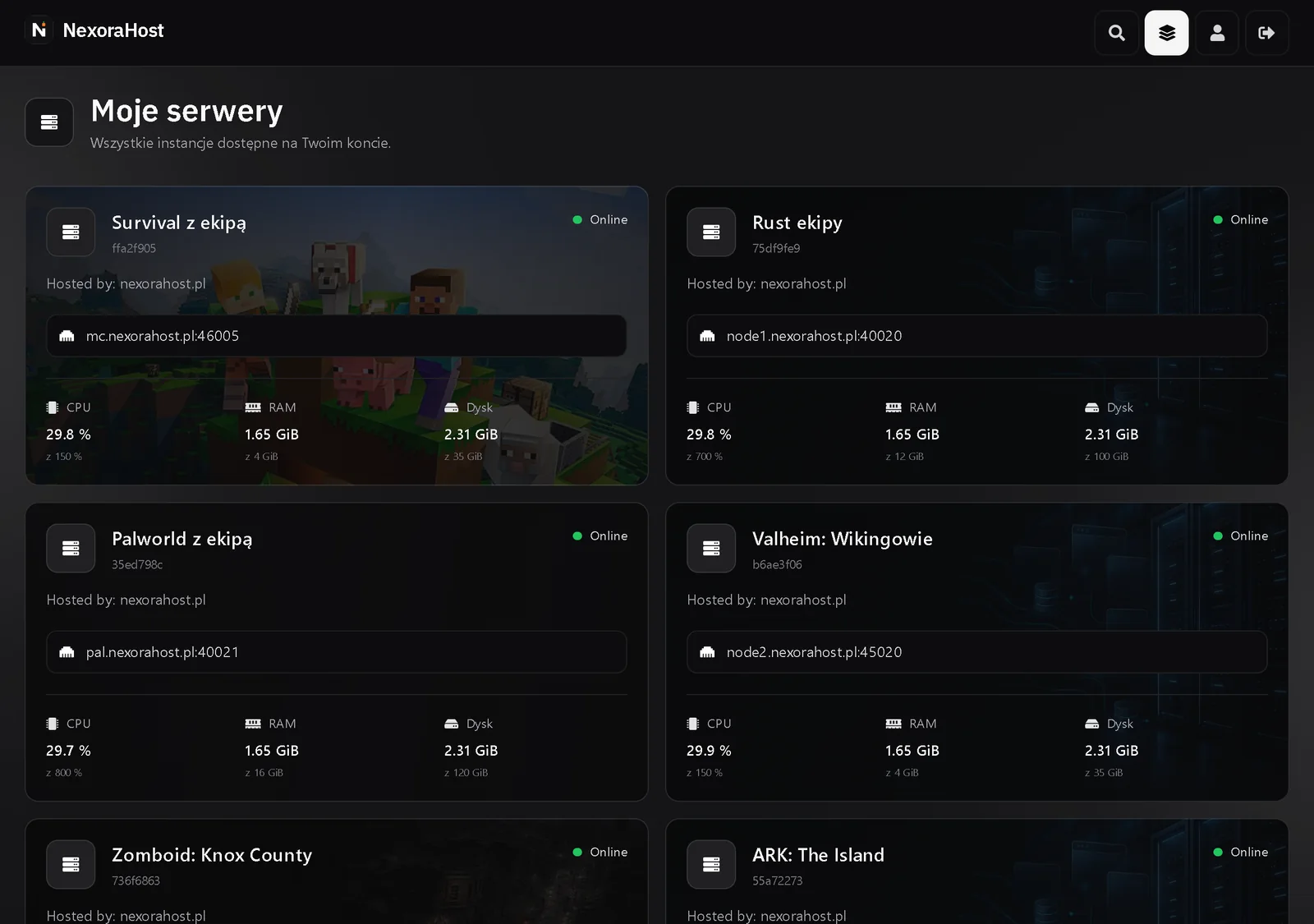
Lista Moje serwery z kartami serwerów różnych gier, m.in. Rust ekipy z adresem node1.nexorahost.pl:40020 W menu po lewej, w sekcji KONFIGURACJA, wybierz Uruchamianie. Na górze jest KOMENDA STARTOWA (tylko do podglądu), niżej pola w sekcji Variables.
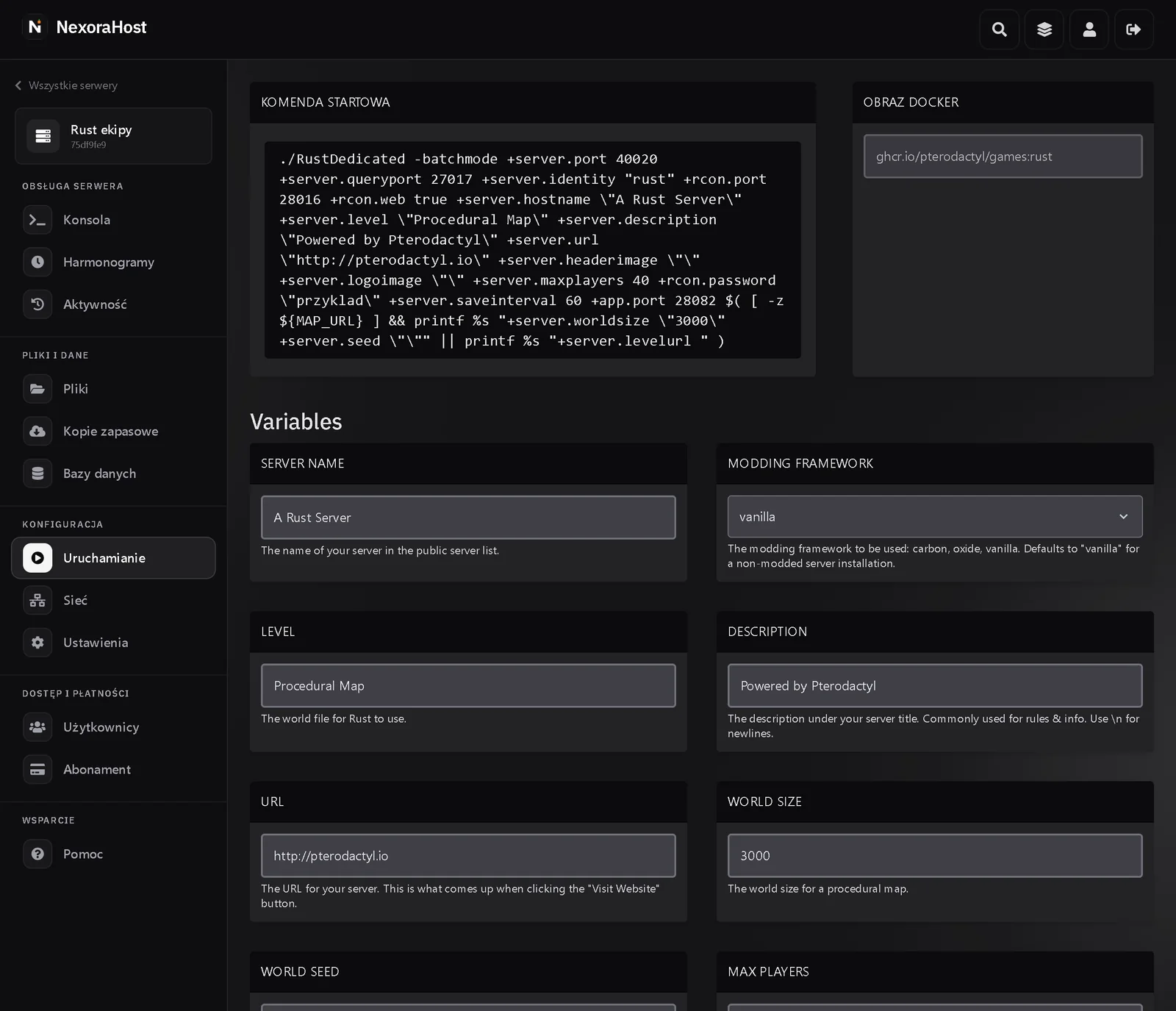
Zakładka Uruchamianie serwera Rust: komenda startowa, obraz Docker i pola SERVER NAME, MODDING FRAMEWORK, LEVEL, DESCRIPTION, URL i WORLD SIZE Uzupełnij pola. Każde pole zapisuje się samo chwilę po zmianie, nie ma osobnego przycisku.
Pole Co ustawia SERVER NAME nazwa na liście serwerów (do 60 znaków) DESCRIPTION opis pod nazwą; nową linię robisz znakami \nLEVEL mapa; Procedural Mapto mapa generowana z rozmiaru i seedaWORLD SIZE rozmiar mapy, od 1000 do 6000 (domyślnie 3000) WORLD SEED liczba, z której powstaje mapa; ta sama liczba i rozmiar dają tę samą mapę MAX PLAYERS liczba miejsc (domyślnie 40) MODDING FRAMEWORK vanillabez wtyczek,oxidealbocarbonz wtyczkamiURL, SERVER IMAGE, SERVER LOGO strona serwera, obrazek nagłówka i logo (adresy https) RCON PASSWORD hasło RCON; ustaw własne, długie SAVE INTERVAL co ile sekund serwer zapisuje świat (domyślnie 60) ADDITIONAL ARGUMENTS dodatkowe parametry, np. +server.pve trueCUSTOM MAP URL adres pliku własnej mapy; gdy jest wpisany, WORLD SIZE i WORLD SEED nie działają Przesuń tabelę w bok, żeby zobaczyć wszystkie kolumny.
Pola QUERY PORT, RCON PORT i APP PORT mają znaczek READ ONLY. Ustawiamy je my i nie trzeba ich ruszać.
Wróć do Konsoli i kliknij Uruchom (albo Restart, jeśli serwer już działa). Nowe wartości działają od następnego startu.
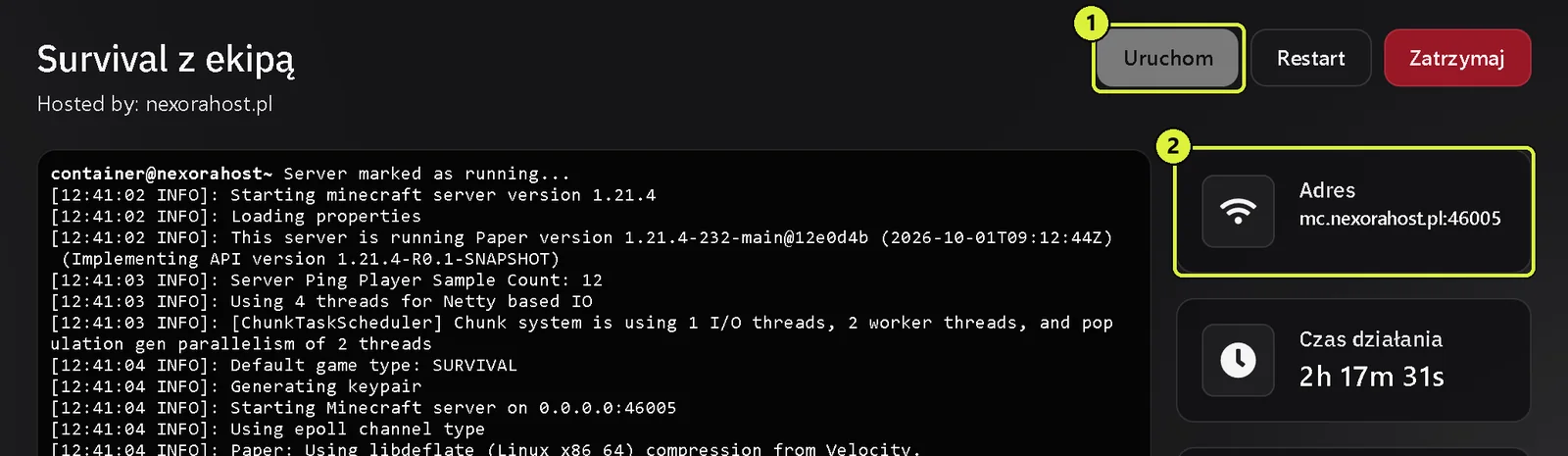
Górna część Konsoli z przyciskiem Uruchom (1) i kartą Adres (2); na zrzucie serwer Minecraft, w Ruście wygląda to tak samo - Poczekaj na koniec startu. Przy pierwszym uruchomieniu i po zmianie mapy serwer generuje świat, co trwa kilka minut. Serwer jest gotowy, gdy w Konsoli pojawi się
Server startup complete.
Uwaga
Zmiana WORLD SIZE, WORLD SEED, LEVEL albo CUSTOM MAP URL oznacza nową mapę, czyli wipe mapy. Budowle zostaną na starej mapie.
Dołącz do serwera#
- Skopiuj adres z karty Adres w Konsoli, np.
node1.nexorahost.pl:40020. - Uruchom Rusta i w menu głównym naciśnij F1, żeby otworzyć konsolę gry.
Wpisz
client.connecti adres, a potem zatwierdź Enter:Tekstclient.connect node1.nexorahost.pl:40020
Serwer znajdziesz też po nazwie w przeglądarce serwerów (zakładka Community), ale pojawia się tam dopiero po pełnym starcie, czasem z opóźnieniem. Rust nie ma hasła do serwera. Jeśli chcesz wpuszczać tylko znajomych, potrzebujesz wtyczki z białą listą.
Uprawnienia administratora#
- Znajdź swój SteamID64, czyli 17 cyfr zaczynających się od 7656. W Steamie kliknij swoją nazwę w prawym górnym rogu i wybierz Szczegóły konta: numer widać pod nazwą konta jako Steam ID.
W Konsoli panelu, w polu Wpisz komendę..., wpisz:
Tekstownerid 76561198000000000 "TwojNick" server.writecfg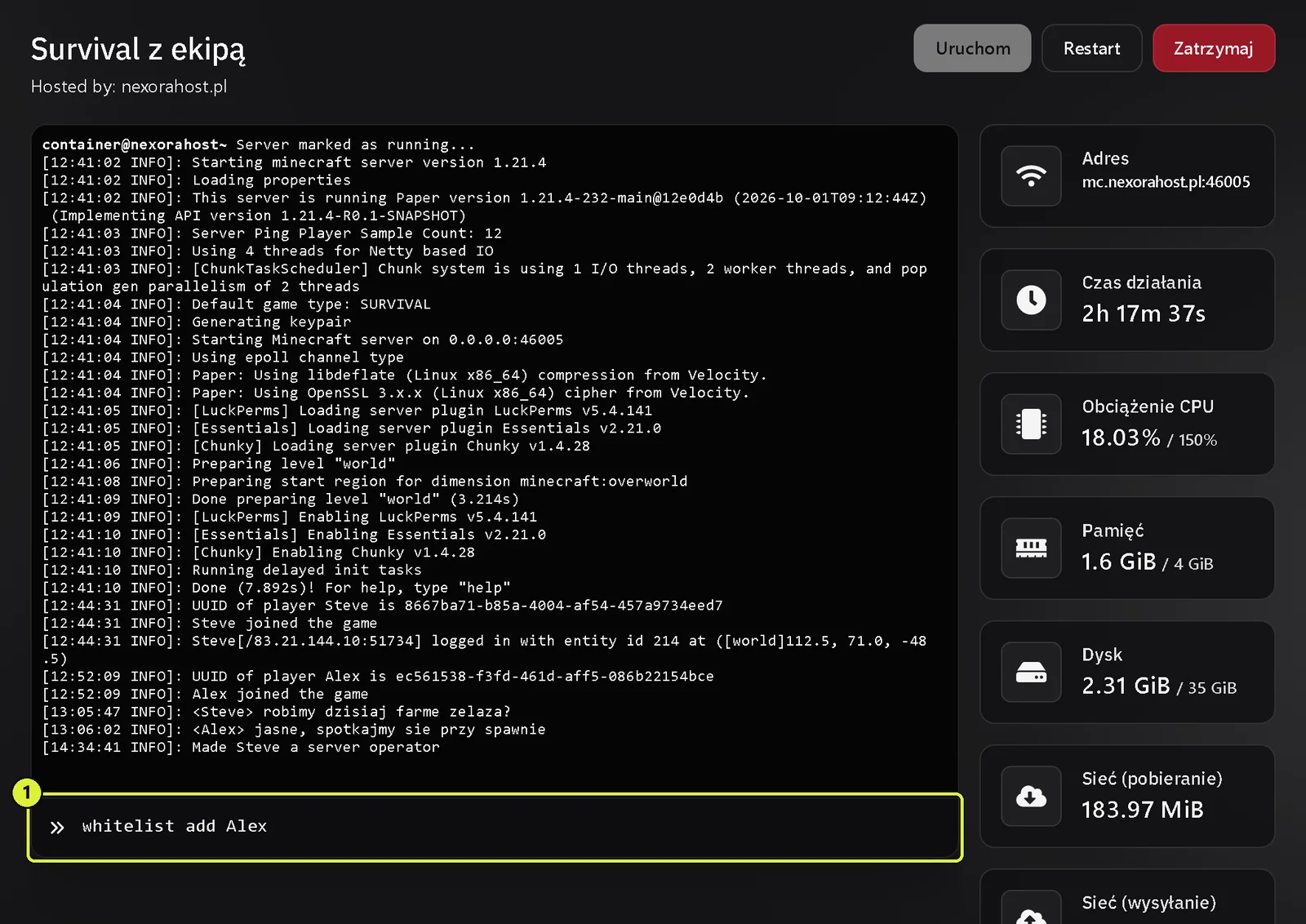
Pole komendy na dole Konsoli (1); na zrzucie komendy serwera Minecraft, komendy Rusta wpisujesz w to samo pole - Wyjdź z serwera i wejdź ponownie. Od teraz masz uprawnienia właściciela. Moderatora dodasz tak samo komendą
moderatorid.
Inne przydatne komendy w Konsoli: status (lista graczy), say Tekst (wiadomość na czacie), kick Nick, ban Nick, server.save (zapis świata).
Plik server.cfg#
Opcje, których nie ma w Uruchamianiu, wpisujesz w pliku server/rust/cfg/server.cfg. Folder server/rust powstaje przy pierwszym starcie.
- Zatrzymaj serwer.
W zakładce Pliki przejdź do
server/rust/cfg. Jeśli plikuserver.cfgnie ma, kliknij New File.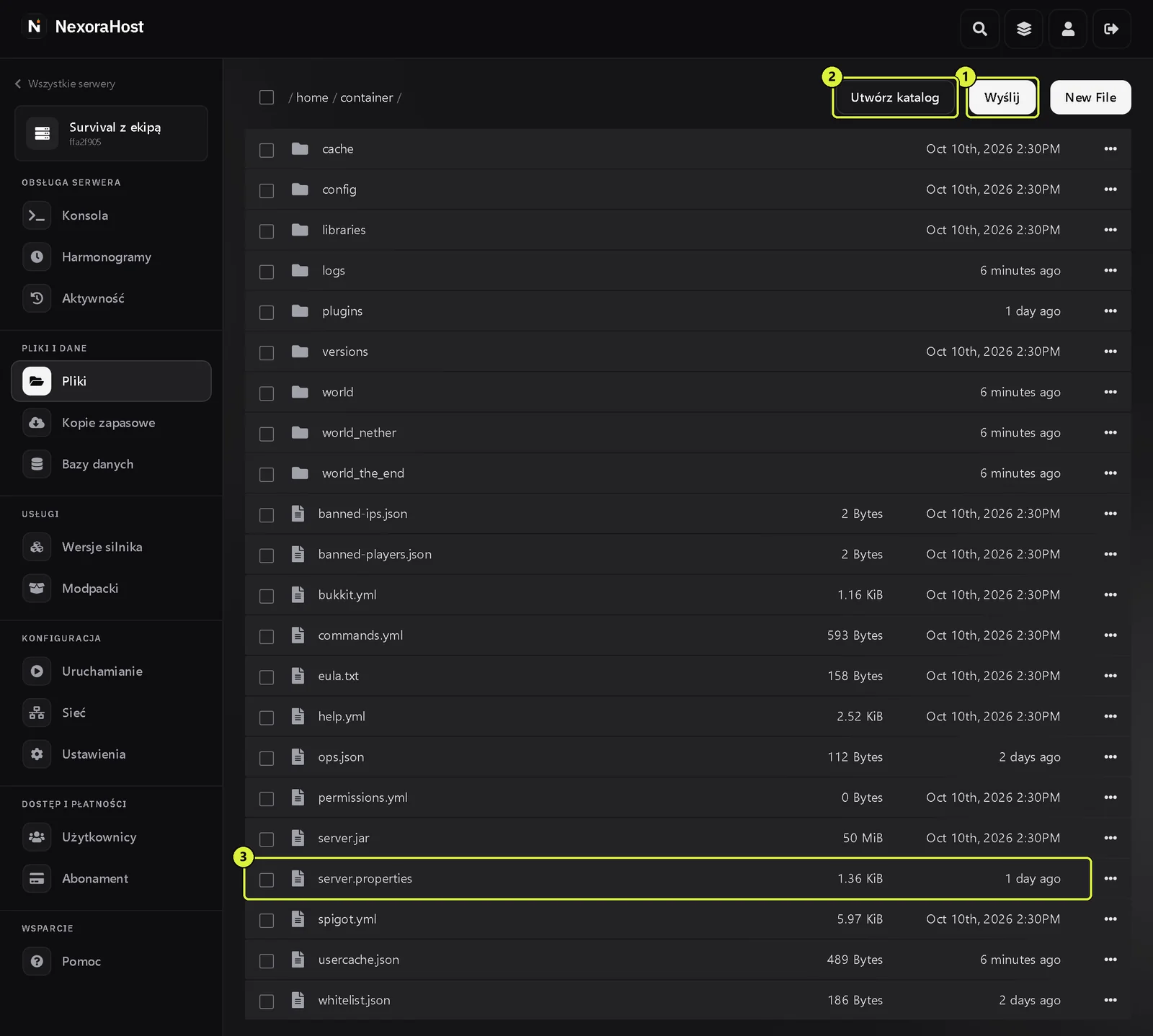
Zakładka Pliki z przyciskami Wyślij (1), Utwórz katalog (2) i New File; na zrzucie pliki serwera Minecraft Wpisz opcje, każdą w osobnej linii, bez plusa na początku:
Konfiguracjaserver.pve false server.radiation true decay.scale 0.5 server.tickrate 30Zapisz plik przyciskiem ZAPISZ pod edytorem i uruchom serwer.
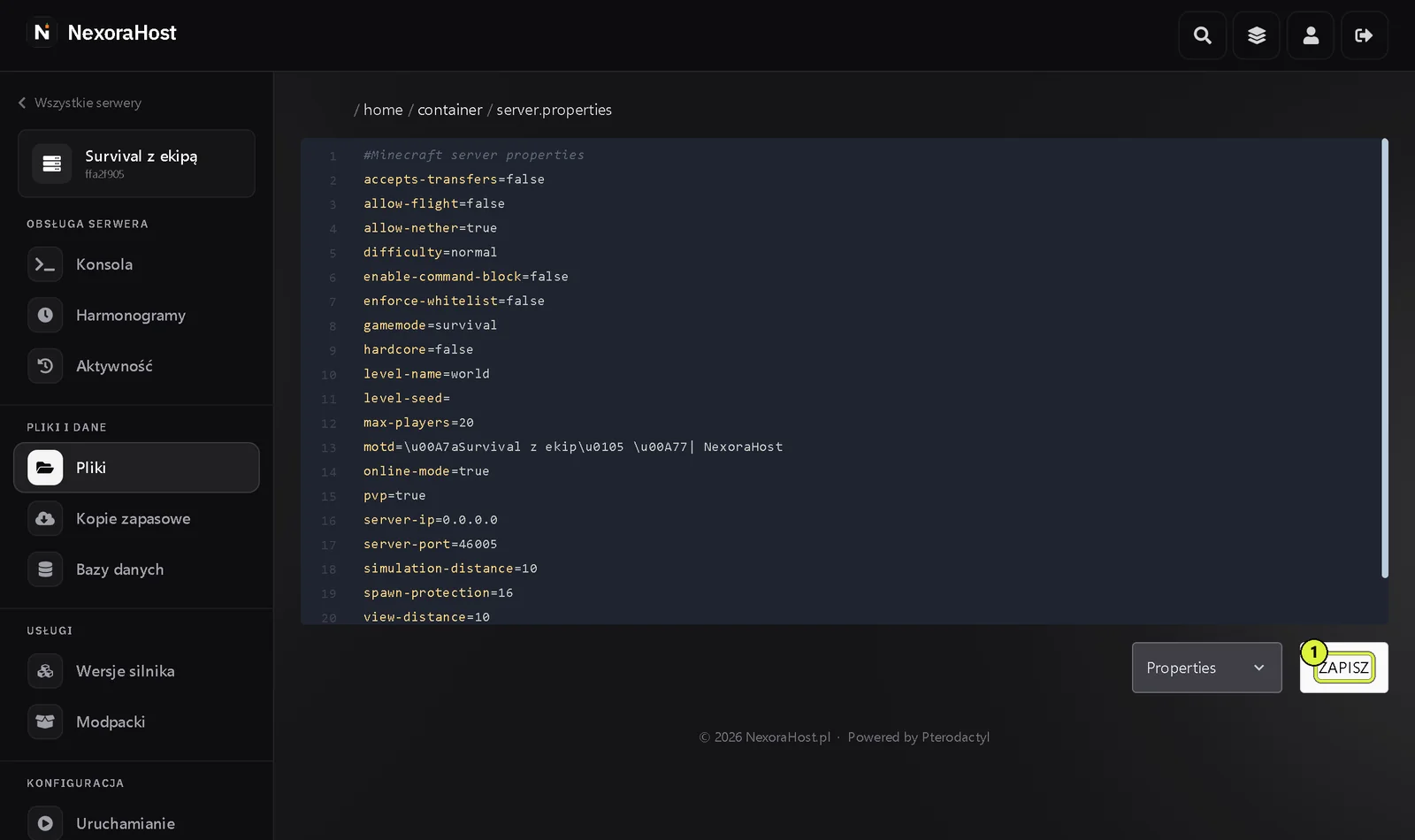
Edytor pliku w panelu z przyciskiem ZAPISZ (1); na zrzucie plik server.properties z Minecrafta
Ważne
Nie ustawiaj tej samej opcji w dwóch miejscach. Nazwę, opis, mapę, rozmiar, seed i liczbę graczy zmieniaj w Uruchamianiu, bo panel podaje je przy każdym starcie.
Wipe mapy i blueprintów#
Facepunch wydaje dużą aktualizację w pierwszy czwartek miesiąca. Wtedy mapę trzeba wyczyścić (forced wipe), a blueprinty możesz zostawić.
Zrób kopię zapasową w zakładce Kopie zapasowe przyciskiem UTWÓRZ KOPIĘ. Jeśli coś pójdzie nie tak, wrócisz do stanu sprzed wipe'a.
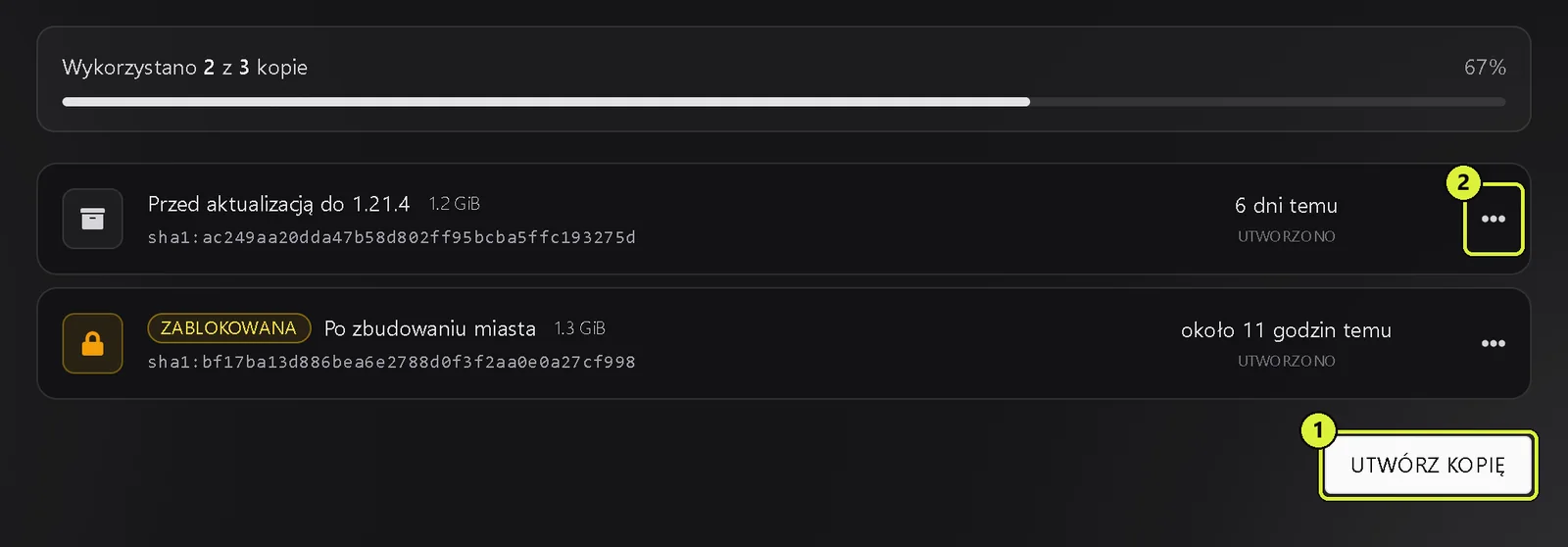
Kopie zapasowe: pasek wykorzystanych kopii, lista kopii, przycisk UTWÓRZ KOPIĘ (1) i menu działań kopii (2) - Zatrzymaj serwer.
W zakładce Pliki otwórz folder
server/rusti usuń pliki, zależnie od rodzaju wipe'a:- wipe mapy: pliki z rozszerzeniem
.mapi.sav(także.sav.1,.sav.2i dalej), - wipe blueprintów: dodatkowo pliki
player.blueprints.*.db, - pełny wipe: dodatkowo pozostałe pliki
player.*.db(stan graczy, śmierci, tożsamości).
- wipe mapy: pliki z rozszerzeniem
- Jeśli chcesz inną mapę, zmień WORLD SEED w Uruchamianiu.
- Uruchom serwer i poczekaj, aż wygeneruje mapę.
Wskazówka
Najszybszy wipe mapy to sama zmiana WORLD SEED: serwer zrobi nową mapę obok starej. Stare pliki .map i .sav zostaną jednak na dysku, więc usuń je, żeby nie zajmowały miejsca.
Wtyczki Oxide (uMod) i Carbon#
Wtyczki działają tylko z frameworkiem. Przy każdym starcie serwer pobiera wybrany framework w aktualnej wersji, więc po aktualizacji Rusta wystarczy restart.
- Zatrzymaj serwer i zrób kopię zapasową.
- W Uruchamianiu ustaw MODDING FRAMEWORK na
oxidealbocarbon. - Uruchom serwer. Po starcie w plikach pojawi się folder
oxide(przy Carboniecarbon). - Pobierz wtyczkę (plik
.cs) z umod.org (otwiera się w nowej karcie) albo strony wtyczek Carbona. W zakładce Pliki otwórz
oxide/plugins(przy Carboniecarbon/plugins) i wgraj plik przyciskiem Wyślij. Wiele plików naraz wygodniej wgrasz przez SFTP.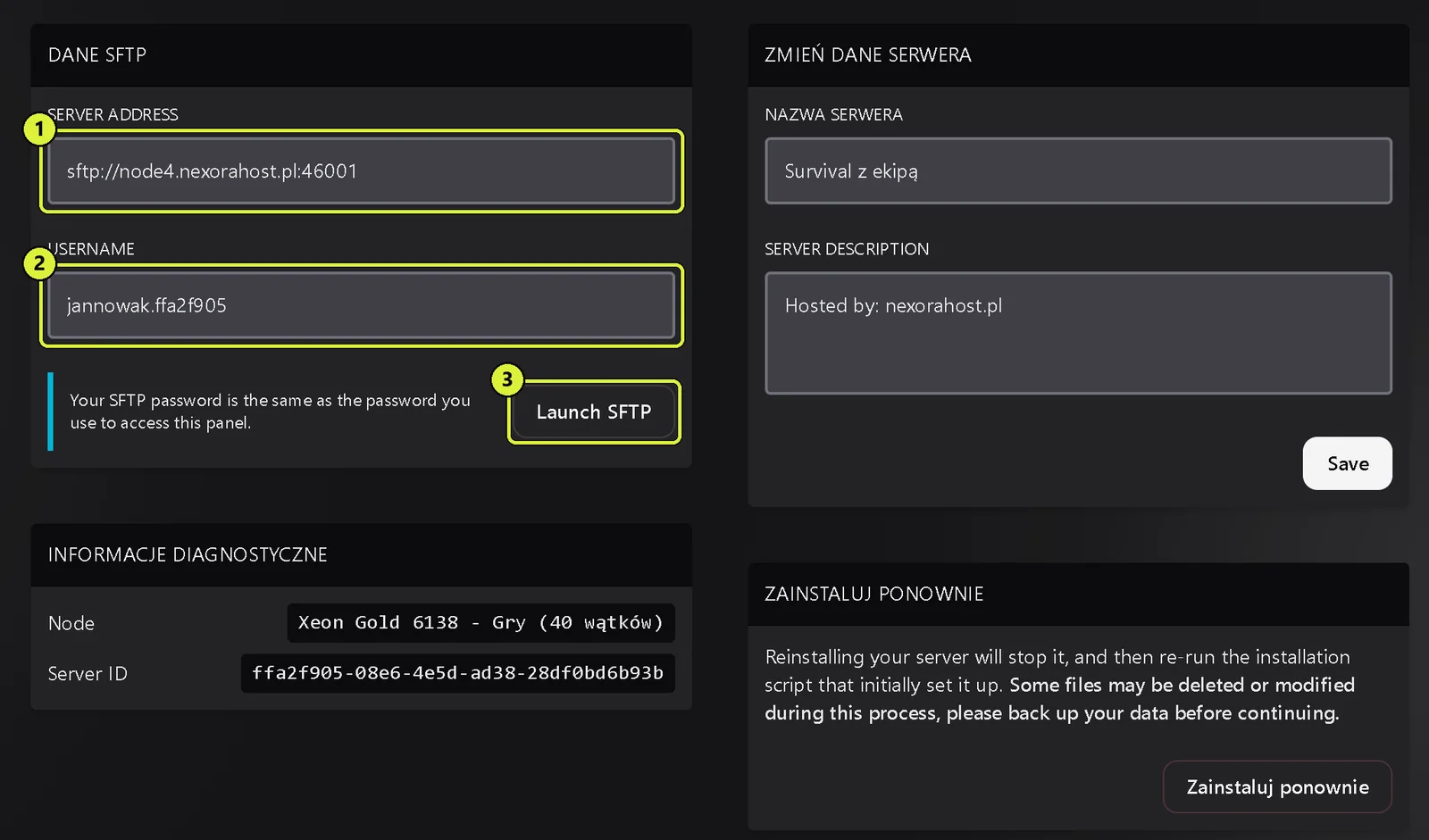
Dane SFTP w zakładce Ustawienia: SERVER ADDRESS (1), USERNAME (2) i przycisk Launch SFTP (3) - Wtyczka wczyta się sama. Jej ustawienia pojawią się w
oxide/config. Po zmianie ustawień wpisz w Konsolioxide.reload NazwaWtyczki.
Uprawnienia nadajesz komendami w Konsoli:
oxide.grant user TwojNick nazwawtyczki.uprawnienie
oxide.grant group admin nazwawtyczki.uprawnienie
oxide.plugins
Ostatnia komenda wypisuje wczytane wtyczki i ich wersje.
Najczęstsze problemy#
- Serwer długo się uruchamia. Przy pierwszym starcie, po wipe'ie i po zmianie mapy generuje świat. Poczekaj na
Server startup completew Konsoli. - Serwer wyłącza się z braku pamięci. Zmniejsz WORLD SIZE (to nowa mapa) albo przejdź na większy pakiet. Pomaga też codzienny restart w Harmonogramach.
- Po czwartkowej aktualizacji nikt nie może wejść. Gra i serwer muszą mieć tę samą wersję. Zrestartuj serwer i sprawdź w Konsoli, czy pobrał aktualizację.
- Wtyczka nie działa. Sprawdź, czy MODDING FRAMEWORK nie jest ustawiony na
vanilla, i poszukaj błędów kompilacji w Konsoli. Często wtyczka jest nieaktualna albo wymaga innej wtyczki. - Nie widać serwera na liście. Dołącz przez
client.connect. Lista odświeża się z opóźnieniem. - Pozostałe kłopoty z wejściem opisuje artykuł Nie mogę się połączyć, a z uruchomieniem Serwer nie startuje.
Zobacz też#
- Kopie zapasowe przed wipe'em i aktualizacją
- Harmonogramy: codzienny restart i automatyczne kopie
- Dostęp dla ekipy: panel dla współadmina bez podawania hasła
- Cennik pakietów Rust