
Serwer Terraria i tShock: konfiguracja i dołączanie
Serwer Terraria krok po kroku: zwykły serwer czy tShock, pakiet, świat i hasło w Uruchamianiu, dołączanie, własny świat, konto właściciela i wtyczki.
Na tej stronie10 sekcji
Ten poradnik pokazuje, jak ustawić serwer Terrarii: świat, trudność i hasło w panelu, dołączenie przez IP, przeniesienie świata z komputera, a na tShocku także konto właściciela i wtyczki. Pakiety i ceny znajdziesz w cenniku Terrarii.
Zwykły serwer czy tShock#
W formularzu zamówienia wybierasz jedną z dwóch wersji:
- Terraria: oficjalny serwer od twórców gry. Wszystko ustawiasz w panelu: wersję gry, świat, trudność, hasło i liczbę graczy.
- Terraria (tShock): serwer z nakładką tShock. Dochodzą konta graczy, grupy uprawnień, ochrona spawnu i wtyczki. Część ustawień jest w pliku
tshock/config.json.
Na wspólną grę ze znajomymi wystarczy zwykły serwer. tShock wybierz, jeśli chcesz pilnować porządku na serwerze publicznym albo dodać wtyczki.
Jaki pakiet wybrać#
Pakiety Terrarii nazywamy jak rudy.
| Pakiet | Maszyna | RAM | Procesor | Dysk | Dla kogo |
|---|---|---|---|---|---|
| Copper | Standard (Intel Xeon) | 2 GB | 1 wątek | 20 GB | świat dla kilku znajomych |
| Iron | Standard (Intel Xeon) | 4 GB | 1,5 wątku | 25 GB | duży świat i więcej osób, polecany dla ekipy |
| Silver | Standard (Intel Xeon) | 8 GB | 2,5 wątku | 40 GB | dużo graczy i wtyczek tShock |
| Cobalt | Premium (Ryzen 9 9950X) | 2 GB | 1,5 wątku | 20 GB | kilka osób na szybkim rdzeniu |
| Mythril | Premium (Ryzen 9 9950X) | 4 GB | 2 wątki | 30 GB | duży świat i więcej osób |
| Adamantite | Premium (Ryzen 9 9950X) | 8 GB | 3 wątki | 50 GB | duży serwer z wtyczkami i wieloma graczami |
Przesuń tabelę w bok, żeby zobaczyć wszystkie kolumny.
Mały albo średni świat i kilku graczy: Copper. Duży świat, kilkunastu graczy albo tShock z wtyczkami: Iron. Zamów Iron.
Ustaw serwer w zakładce Uruchamianie#
Zaloguj się na panel.nexorahost.pl (otwiera się w nowej karcie) i kliknij kartę serwera na liście Moje serwery.
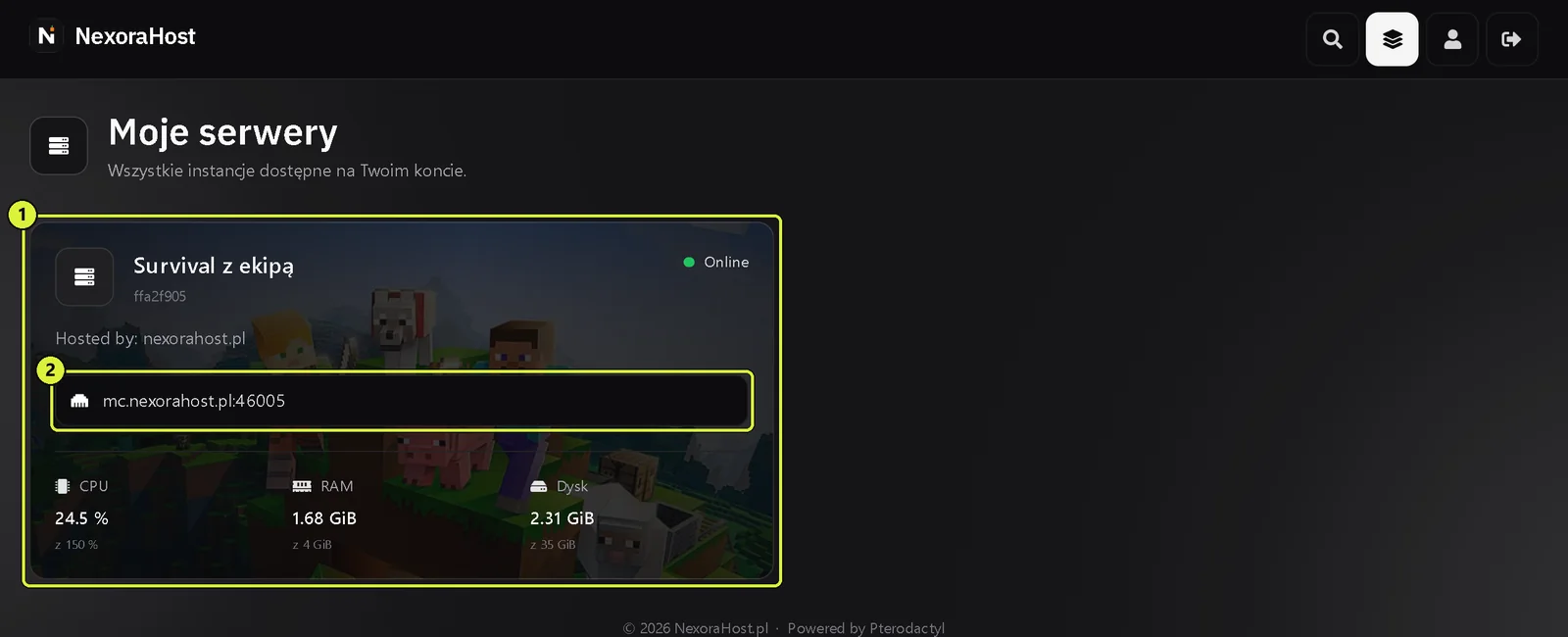
Karta serwera na liście Moje serwery (1) z adresem serwera (2); na zrzucie serwer Minecraft W menu po lewej wybierz Uruchamianie.
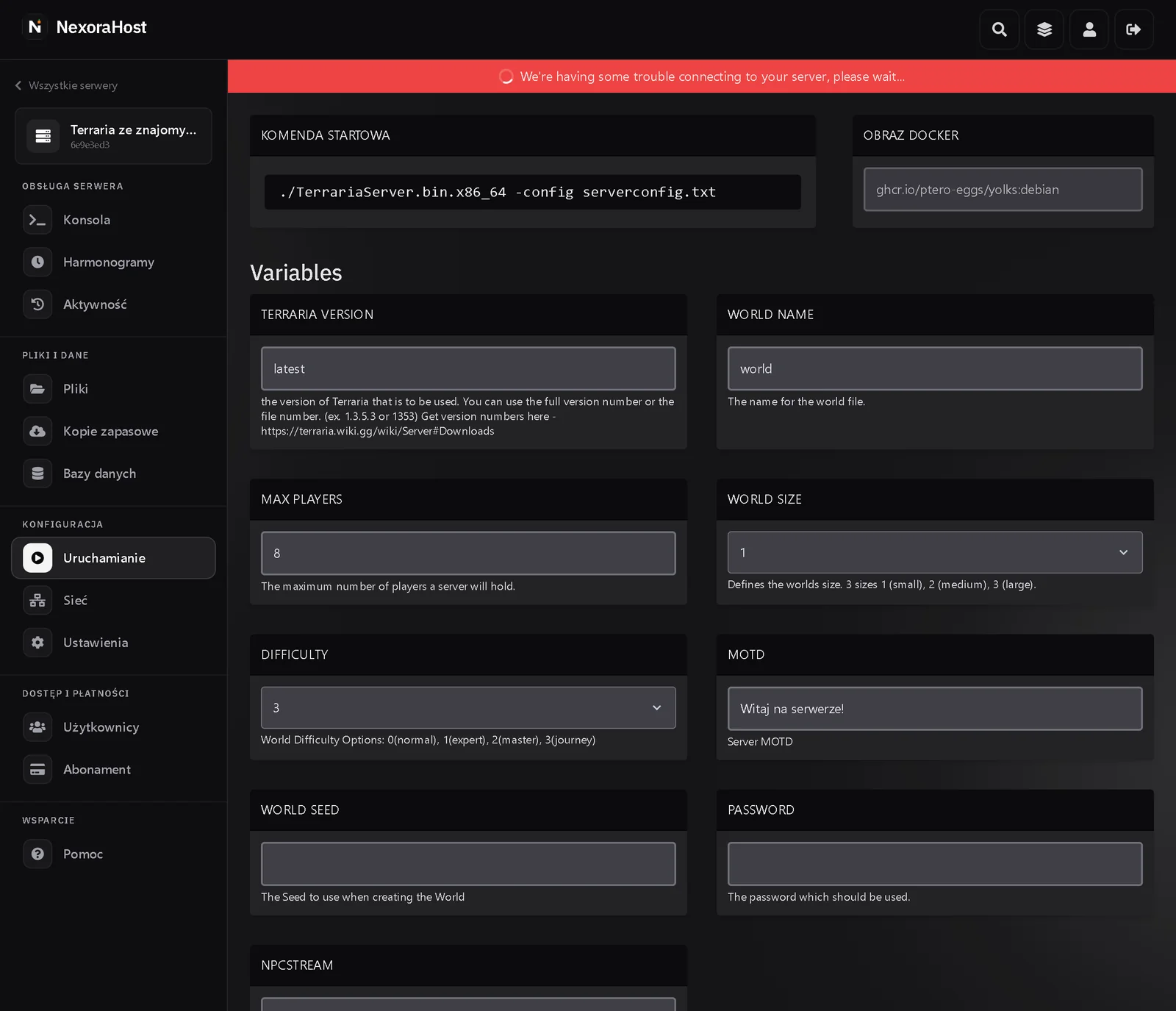
Zakładka Uruchamianie zwykłego serwera Terraria: pola TERRARIA VERSION, WORLD NAME, MAX PLAYERS, WORLD SIZE, DIFFICULTY, MOTD, WORLD SEED, PASSWORD i NPCSTREAM Ustaw pola. Każde zapisuje się samo chwilę po zmianie. Na zwykłym serwerze są to:
Pole Co ustawia WORLD NAME nazwa pliku świata; jeśli takiego nie ma, serwer go stworzy WORLD SIZE rozmiar nowego świata: 1mały,2średni,3dużyDIFFICULTY trudność nowego świata: 0zwykły,1ekspert,2mistrz,3podróżWORLD SEED seed nowego świata; puste pole to losowy świat MAX PLAYERS liczba miejsc (do 255) PASSWORD hasło do wejścia; puste pole oznacza serwer bez hasła MOTD wiadomość powitalna NPCSTREAM ogranicza przeskakiwanie wrogów kosztem większego ruchu; zostaw 0, jeśli nic nie przeszkadzaTERRARIA VERSION wersja serwera; latestto najnowszaPrzesuń tabelę w bok, żeby zobaczyć wszystkie kolumny.
Na serwerze z tShockiem zmieniasz tylko WORLD NAME. Pola MAX PLAYERS, WORLD SIZE i TSHOCK VERSION mają tam znaczek READ ONLY.
Wróć do Konsoli i kliknij Uruchom albo Restart.
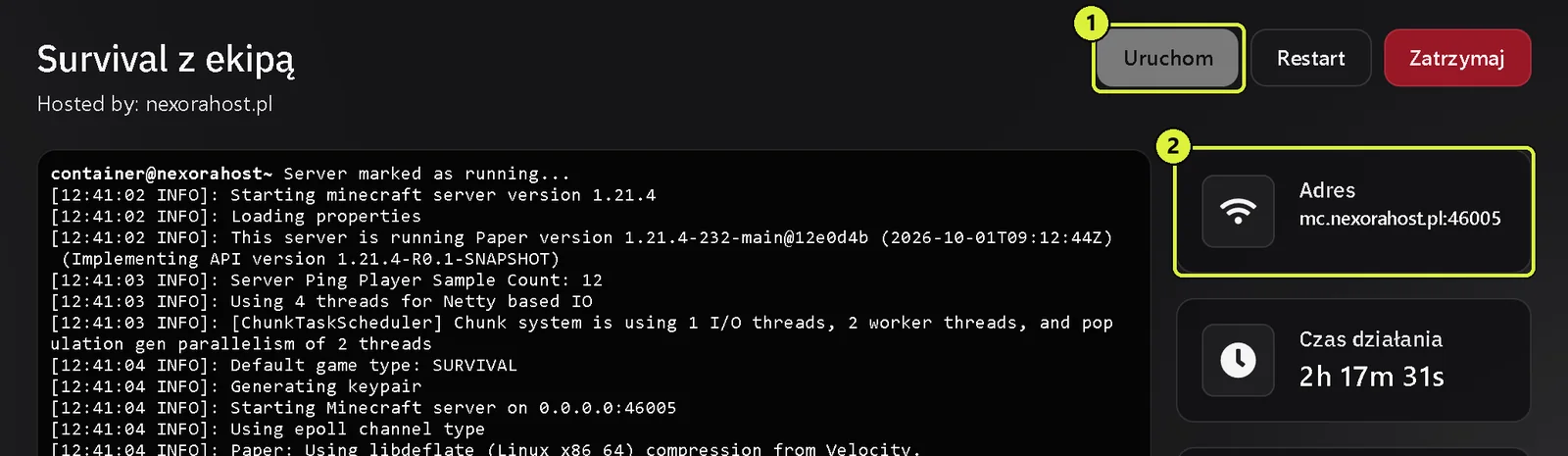
Górna część Konsoli z przyciskiem Uruchom (1) i kartą Adres (2); na zrzucie serwer Minecraft, w Terrarii wygląda to tak samo
Rozmiar, trudność i seed działają tylko przy tworzeniu nowego świata. Żeby zagrać na nowym świecie z innymi ustawieniami, wpisz nową nazwę w WORLD NAME. Stary świat zostanie na dysku.
Uwaga
Na zwykłym serwerze panel przy każdym starcie wpisuje te pola do pliku serverconfig.txt. Zmiana tych samych opcji w samym pliku zniknie. W pliku możesz za to dopisać inne opcje, np. secure=1 (ochrona przed oszustami) albo language=pl-PL (język komunikatów serwera).
Zmiana wersji Terrarii#
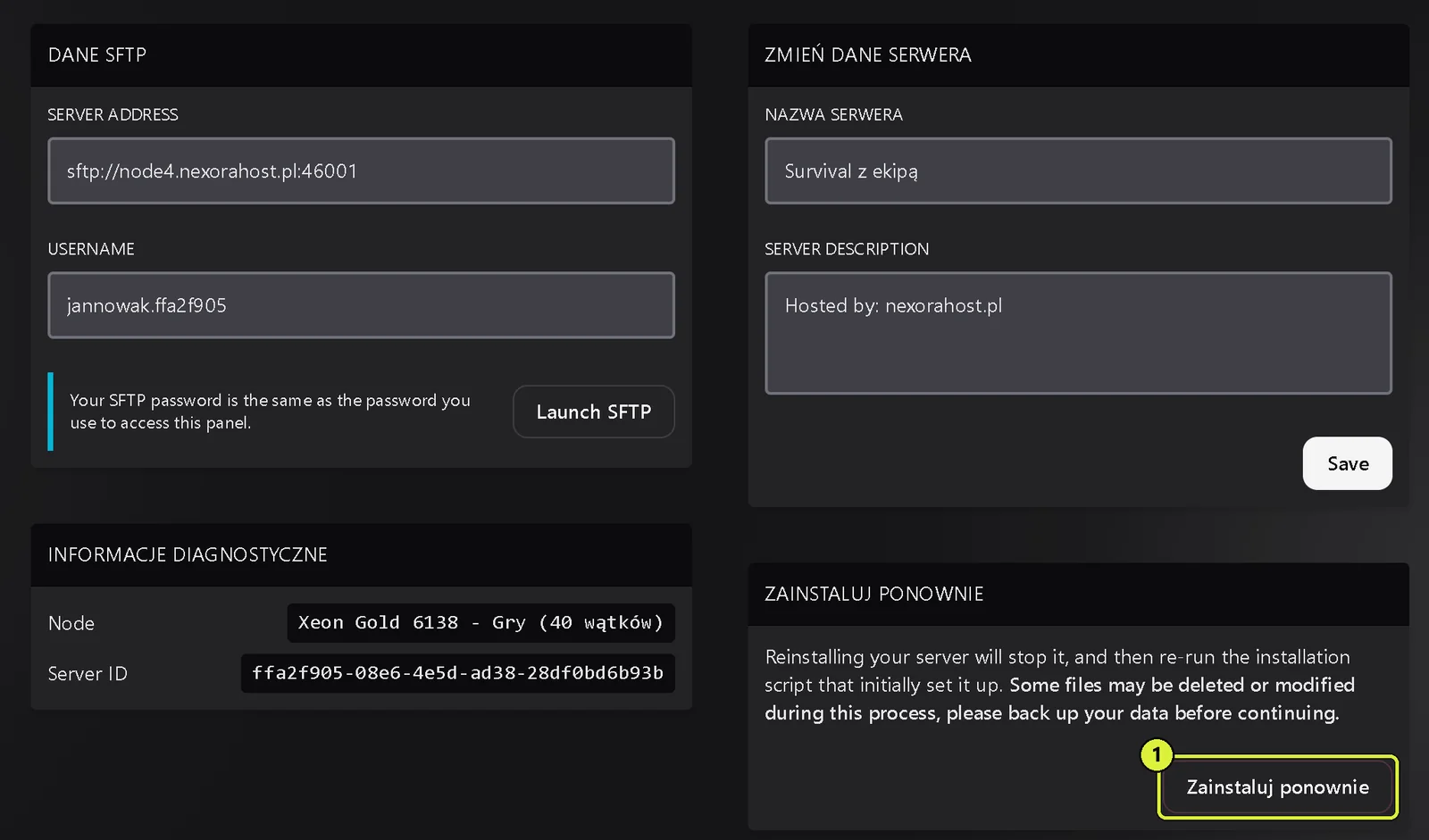
Wersję z TERRARIA VERSION serwer pobiera przy instalacji. Żeby ją zmienić, wpisz nową wersję (pełny numer, np. 1.4.5.6, albo latest), zrób kopię zapasową, a potem w zakładce Ustawienia kliknij Zainstaluj ponownie. Światy w folderze saves/Worlds zostają, a serverconfig.txt powstaje od nowa.
Dołącz do serwera#
- Skopiuj adres z karty Adres w Konsoli. Część przed dwukropkiem to adres, po dwukropku jest port.
- W Terrarii wybierz Gra wieloosobowa, a potem Dołącz przez IP (Join via IP).
- Wybierz postać.
- Wpisz adres (bez portu) i zatwierdź, a potem wpisz port.
- Jeśli serwer ma hasło, gra o nie zapyta.
Wersja gry musi zgadzać się z wersją serwera. Na zwykłym serwerze zmienisz ją w TERRARIA VERSION, na tShocku wersję wyznacza tShock.
Własny świat z komputera#
Światy to pliki .wld. Na komputerze z Windowsem znajdziesz je w Dokumenty\My Games\Terraria\Worlds.
- Zrób kopię zapasową i zatrzymaj serwer.
- W zakładce Pliki otwórz folder ze światami. Na zwykłym serwerze to
saves/Worlds. Na tShocku szukaj pliku o nazwie z WORLD NAME i rozszerzeniu.wld, zwykle w głównym folderze serwera. Wgraj plik świata przyciskiem Wyślij albo przez SFTP.
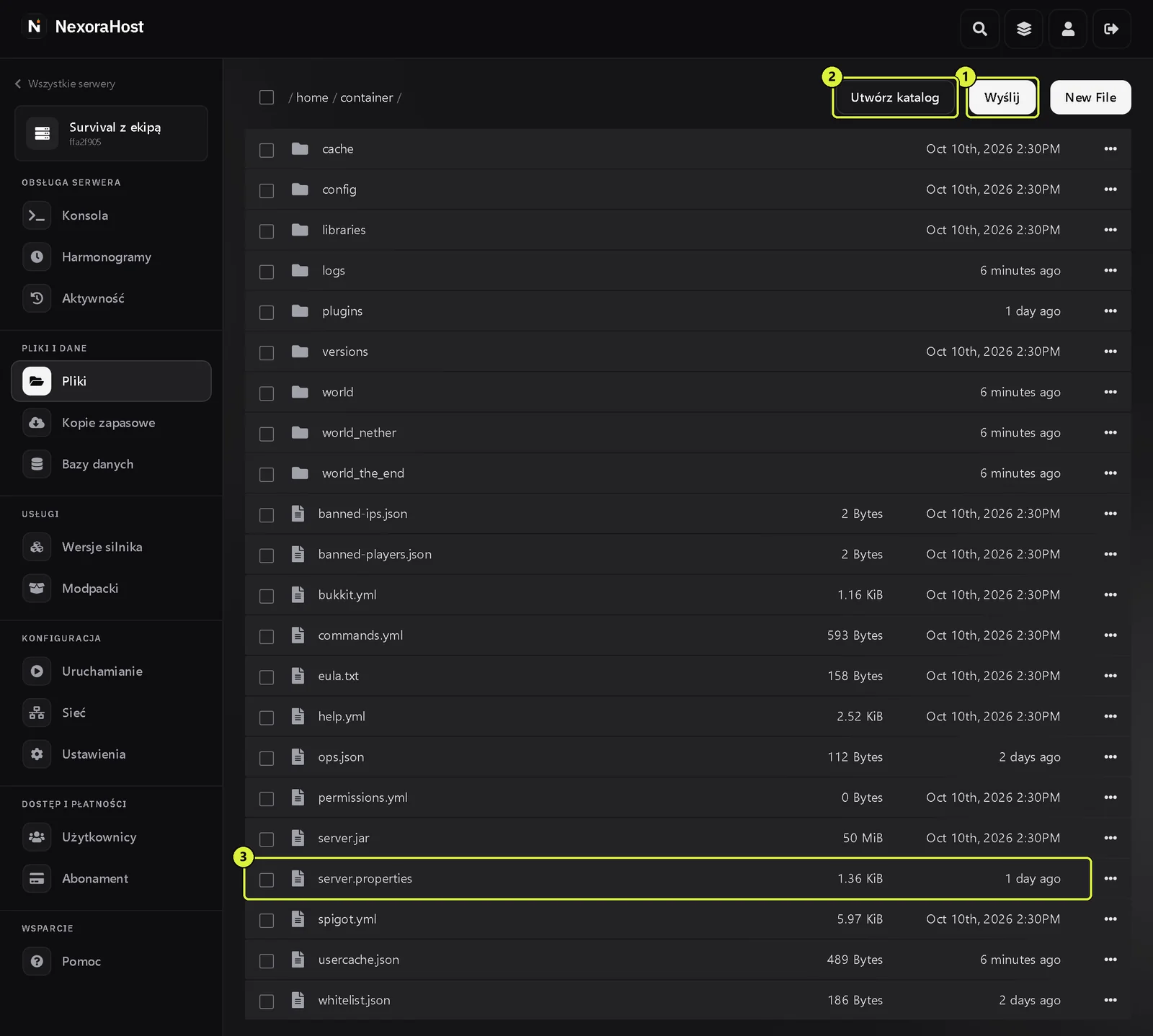
Zakładka Pliki z przyciskami Wyślij (1) i Utwórz katalog (2); na zrzucie pliki serwera Minecraft - W Uruchamianiu wpisz w WORLD NAME nazwę pliku bez
.wld, np.MojSwiatdla plikuMojSwiat.wld. - Uruchom serwer.
tShock: konto właściciela#
Przy pierwszym starcie tShock wypisuje w Konsoli jednorazowy kod konfiguracji. Znajdziesz go też w pliku tshock/setup-code.txt.
- Wejdź na serwer i wpisz na czacie
/setup KOD. - Załóż konto właściciela:
/user add TwojNick TwojeHaslo owner. - Zaloguj się:
/login TwojNick TwojeHaslo. - Wpisz
/setup, żeby wyłączyć tryb konfiguracji.
Ważne
Dopóki tryb konfiguracji jest włączony, każdy, kto zna kod, może dać sobie pełne uprawnienia. Wyłącz go od razu po założeniu konta.
Inne przydatne komendy na czacie: /help, /kick Nick, /ban add Nick, /group addperm grupa uprawnienie, /save.
tShock: config.json#
Ustawienia tShocka są w tshock/config.json, w sekcji Settings. Najczęściej zmieniane:
ServerPassword: hasło do serwera,SpawnProtectioniSpawnProtectionRadius: ochrona okolicy spawnu przed niszczeniem,DisableBuild: blokada budowania dla wszystkich,ServerName: nazwa serwera.
Plik edytuj przy zatrzymanym serwerze i zapisz przyciskiem ZAPISZ.
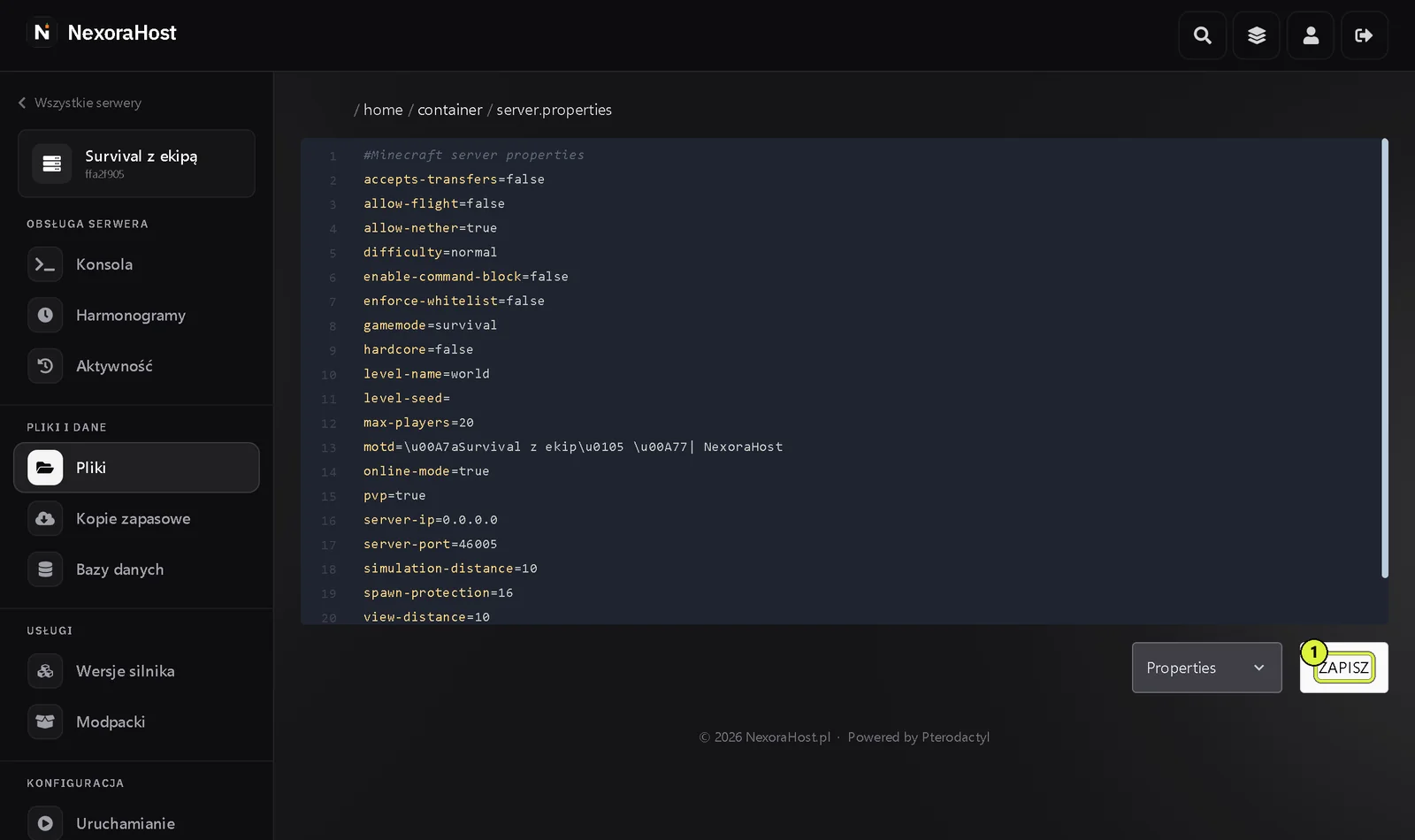
Uważaj na przecinki i cudzysłowy. Jeden błąd w składni JSON i tShock nie wczyta pliku.
tShock: wtyczki#
Wtyczki to pliki .dll. Wgraj je do folderu ServerPlugins i zrestartuj serwer. W Konsoli zobaczysz, czy wtyczka się wczytała. Wtyczka musi pasować do Twojej wersji tShocka: tShock 6 obsługuje Terrarię 1.4.5, a wtyczki pisane pod tShock 5 zwykle na nim nie działają. Zwykły serwer bez tShocka wtyczek nie obsługuje.
Najczęstsze problemy#
- Komunikat o złej wersji przy łączeniu. Gra i serwer mają różne wersje. Na zwykłym serwerze ustaw tę samą wersję w TERRARIA VERSION i zainstaluj serwer ponownie. Po aktualizacji Terrarii nowy tShock pojawia się zwykle z opóźnieniem.
- Serwer stworzył nowy świat zamiast wczytać mój. Nazwa w WORLD NAME nie zgadza się z nazwą pliku (wielkość liter ma znaczenie) albo plik leży w innym folderze.
- tShock nie startuje po edycji config.json. Błąd składni JSON, np. brakujący przecinek.
- Zmiana w serverconfig.txt nie działa. Tę opcję ustawia pole w Uruchamianiu.
- Więcej w artykułach Serwer nie startuje i Nie mogę się połączyć.
Zobacz też#
- Kopie zapasowe przed podmianą świata
- Połączenie przez SFTP do wgrywania światów
- Dostęp dla ekipy: panel dla znajomego bez podawania hasła
- Cennik pakietów Terraria