
Płatności, przedłużenie i kody promocyjne
Jak zapłacić za serwer BLIK-iem albo kartą, przedłużyć go w zakładce Abonament, użyć kodu promocyjnego i co się dzieje po końcu opłaconego okresu.
Na tej stronie10 sekcji
Ten poradnik pokazuje krok po kroku, jak zamówić i opłacić serwer, jak go przedłużyć w panelu, jak działa kod promocyjny i co się dzieje, gdy opłacony okres się kończy. Zasady są takie same dla każdej gry: Minecrafta, Rusta, Palworlda, ARK, Valheima i botów.
W skrócie#
- Płacisz z góry za 30 dni, 90 dni albo rok.
- Płacisz BLIK-iem albo kartą Visa lub Mastercard. Apple Pay i Google Pay pokazujemy, gdy działają na Twoim urządzeniu. Płatności obsługuje Stripe.
- Nic nie odnawia się samo. Nie zapisujemy karty i nie pobieramy pieniędzy bez Twojego nowego zamówienia.
- Serwer zakłada się sam zaraz po płatności, zwykle w mniej niż minutę.
- Przed końcem okresu przypominamy mailem, a panel pokazuje ostrzeżenie.
Zamówienie nowego serwera#
Wejdź do cennika, wybierz grę i kliknij przycisk zamówienia przy pakiecie.
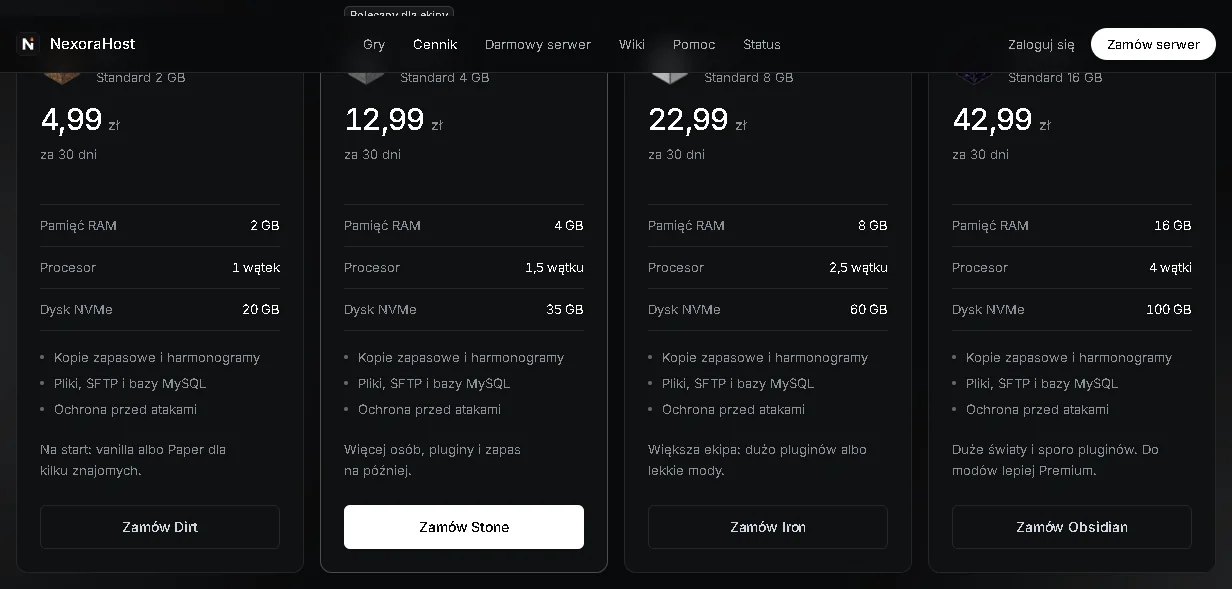
Cennik NexoraHost: pakiety Minecraft Dirt, Stone, Iron i Obsidian z ceną za 30 dni, pamięcią, procesorem i dyskiem W formularzu zamówienia sprawdź grę w kroku Wybierz grę lub aplikację i pakiet w kroku Wybierz pakiet. Po prawej stronie widzisz podsumowanie: pakiet, pamięć, procesor, dysk i kwotę.
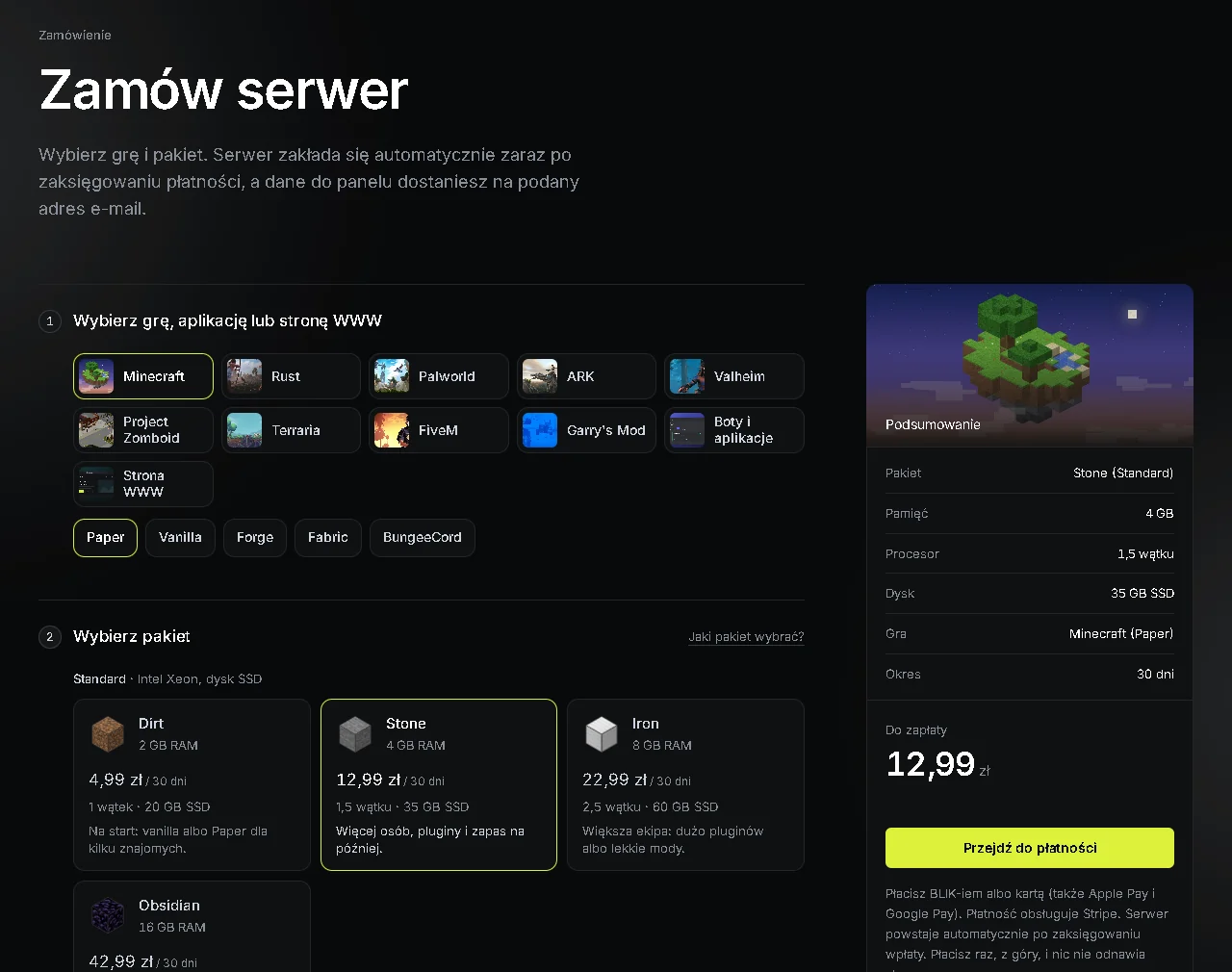
Formularz Zamów serwer: krok 1 Wybierz grę, aplikację lub stronę WWW, krok 2 Wybierz pakiet z kartami Dirt, Stone i Iron oraz podsumowanie po prawej - W kroku Okres rozliczeniowy wybierz 30 dni, 90 dni albo rok. Dłuższy okres jest tańszy w przeliczeniu na 30 dni.
- Masz kod od twórcy? Kliknij Mam kod promocyjny, wpisz kod i kliknij Zastosuj. Więcej niżej, w części Kod promocyjny.
- W kroku Twoje dane wpisz nazwę serwera i adres e-mail. Na ten adres wyślemy link do ustawienia hasła w panelu, więc sprawdź, czy nie ma literówki.
- W kroku Zgody zaznacz akceptację regulaminu i zasad płatności oraz prośbę o uruchomienie serwera od razu. Żadna zgoda nie jest zaznaczona z góry, a bez nich zamówienia nie przyjmiemy.
- Kliknij Przejdź do płatności.
- Na stronie Podsumowanie i płatność sprawdź jeszcze raz, co zamawiasz, na jaki okres i za ile. W części Jak chcesz zapłacić? wybierz BLIK albo kartę i zapłać, jak opisujemy niżej.
Po płatności serwer zakłada się sam. Kliknij Otwórz panel albo użyj linku z maila, ustaw hasło i zaloguj się. Serwer czeka na liście Moje serwery.
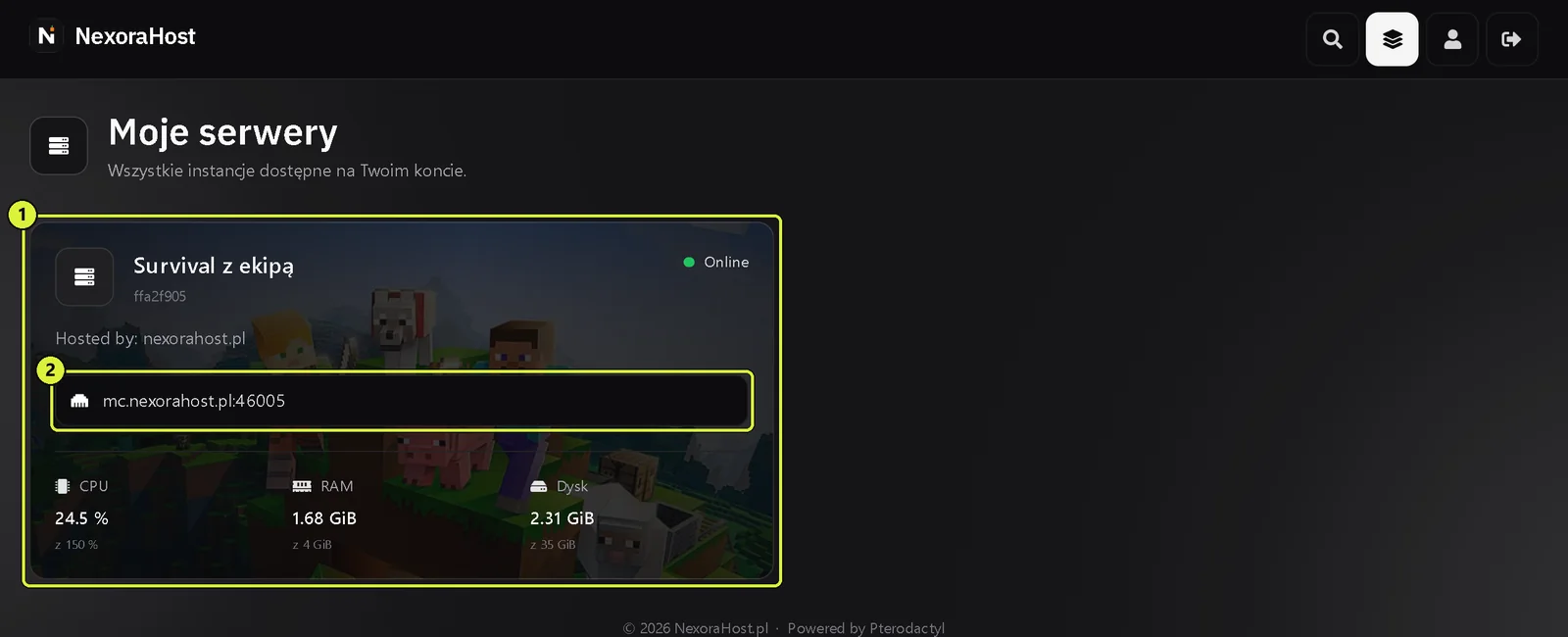
Lista Moje serwery w panelu z kartą serwera (1) i jego adresem (2)
Co dalej po zalogowaniu, opisuje artykuł Pierwsze kroki.
Płatność BLIK-iem#
- Wybierz BLIK.
- Otwórz aplikację banku, wygeneruj kod BLIK i wpisz jego 6 cyfr w pole Kod BLIK. Kod działa 2 minuty.
- Kliknij Zamawiam i płacę z kwotą na przycisku.
- Potwierdź płatność w aplikacji banku. Strona płatności czeka, więc możesz przełączyć się do aplikacji i wrócić.
Płatność kartą#
- Wybierz Karta. Wczyta się bezpieczny formularz Stripe. Dane karty trafiają prosto do Stripe, nie na nasze serwery.
- Jeśli Twoje urządzenie obsługuje Apple Pay albo Google Pay, zobaczysz ich przycisk. Możesz też wpisać dane karty w pole Dane karty.
- Kliknij Zamawiam i płacę kartą z kwotą na przycisku. Bank może poprosić o potwierdzenie płatności w swojej aplikacji.
Płaci ktoś inny#
Na stronie płatności kliknij Skopiuj link do płatności i wyślij go np. rodzicowi. Zobaczy tylko podsumowanie zamówienia i kwotę. Osoba, która nie ma 18 lat, zamawia za zgodą rodzica albo opiekuna.
Nieopłacone zamówienie nowego serwera czeka 3 godziny. Potem wygasa i nic nie jest pobierane. Jeśli na maszynach zabraknie miejsca na dany pakiet, formularz powie o tym przed płatnością.
Ceny#
Cena zależy od linii maszyn i pamięci, a nie od gry. Pakiet z 8 GB na linii Standard kosztuje tyle samo w Minecrafcie (Iron), Ruście (Twig) i Palworldzie (Pal Sphere).
| Linia i pamięć | 30 dni | 90 dni | Rok | Przykładowe pakiety |
|---|---|---|---|---|
| Standard 2 GB | 4,99 zł | 12,99 zł | 49,99 zł | Dirt (Minecraft), Copper (Terraria), boty |
| Standard 4 GB | 9,99 zł | 26,99 zł | 99,99 zł | Stone (Minecraft), Meadows (Valheim), Project Zomboid, FiveM |
| Standard 8 GB | 18,99 zł | 50,99 zł | 189,99 zł | Iron (Minecraft), Twig (Rust), Pal Sphere (Palworld), Thatch (ARK) |
| Standard 16 GB | 37,99 zł | 102,99 zł | 379,99 zł | Obsidian (Minecraft), Wood (Rust), Mega Sphere (Palworld), Swamp (Valheim) |
| Premium 2 GB | 8,99 zł | 23,99 zł | 89,99 zł | Emerald (Minecraft), Cobalt (Terraria), boty |
| Premium 4 GB | 16,99 zł | 45,99 zł | 169,99 zł | Diamond (Minecraft), Mountain (Valheim), Mythril (Terraria) |
| Premium 8 GB | 33,99 zł | 91,99 zł | 339,99 zł | Netherite (Minecraft), Stone (Rust), Giga Sphere (Palworld), Plains (Valheim) |
| Premium 12 GB | 49,99 zł | 134,99 zł | 499,99 zł | Beacon (Minecraft), Sheet Metal (Rust), Hyper Sphere (Palworld), Metal (ARK) |
| Premium 16 GB | 64,99 zł | 174,99 zł | 649,99 zł | Dragon Egg (Minecraft), Armored (Rust), Legendary Sphere (Palworld), Tek (ARK) |
Przesuń tabelę w bok, żeby zobaczyć wszystkie kolumny.
Za 90 dni płacisz około 2,7 razy cenę 30 dni, a za rok tyle, co za 10 okresów po 30 dni. Kwoty kończą się na ,99. Dokładną kwotę zawsze widzisz w podsumowaniu przed płatnością. Pełną listę pakietów z procesorem i dyskiem dla każdej gry znajdziesz w cenniku.
Standard to maszyny z procesorami Intel Xeon (E5-2660 v3 albo Xeon Gold 6138, dysk SSD). Premium to AMD Ryzen 9 9950X z dyskiem NVMe. Serwery stoją w Polsce. Pamięć RAM pakietu to górny limit dla Twojego serwera, współdzielony z innymi serwerami na maszynie.
Kod promocyjny#
Kod od twórcy daje 10% zniżki przy pierwszej płatności za nowy serwer. Działa przy każdym okresie: 30 dni, 90 dni i roku.
- W formularzu zamówienia, pod wyborem okresu, kliknij Mam kod promocyjny.
- Wpisz kod (wielkość liter nie ma znaczenia) i kliknij Zastosuj.
- W podsumowaniu pojawi się wiersz Kod promocyjny, a przy kwocie także cena bez kodu.
Kod wpisze się też sam, jeśli wejdziesz z linku twórcy w postaci nexorahost.pl/zamow/?kod=NAZWA.
Przykłady: Dirt za 30 dni kosztuje z kodem 4,49 zł zamiast 4,99 zł, a Stone 8,99 zł zamiast 9,99 zł. Stone na 90 dni: 24,29 zł zamiast 26,99 zł.
Uwaga
Kod nie działa przy przedłużeniu istniejącego serwera. Do jednego zamówienia pasuje jeden kod, a kodów nie można łączyć ani wymieniać na pieniądze.
Przedłużenie w zakładce Abonament#
- Zaloguj się na panel.nexorahost.pl (otwiera się w nowej karcie), otwórz serwer i w menu po lewej, w sekcji DOSTĘP I PŁATNOŚCI, wybierz Abonament.
- Na górze widzisz STATUS HOSTINGU, czyli ile dni zostało i do kiedy serwer jest opłacony (1), oraz TWÓJ PLAN z ceną za 30 dni (2). Cena wynika z zasobów przypisanych do serwera, które widać niżej.
W części PRZEDŁUŻ SERWER, pod napisem Wybierz okres, zaznacz 30 dni, 90 dni albo rok (3). Przy dłuższych okresach widać, ile wychodzi za 30 dni i ile oszczędzasz.
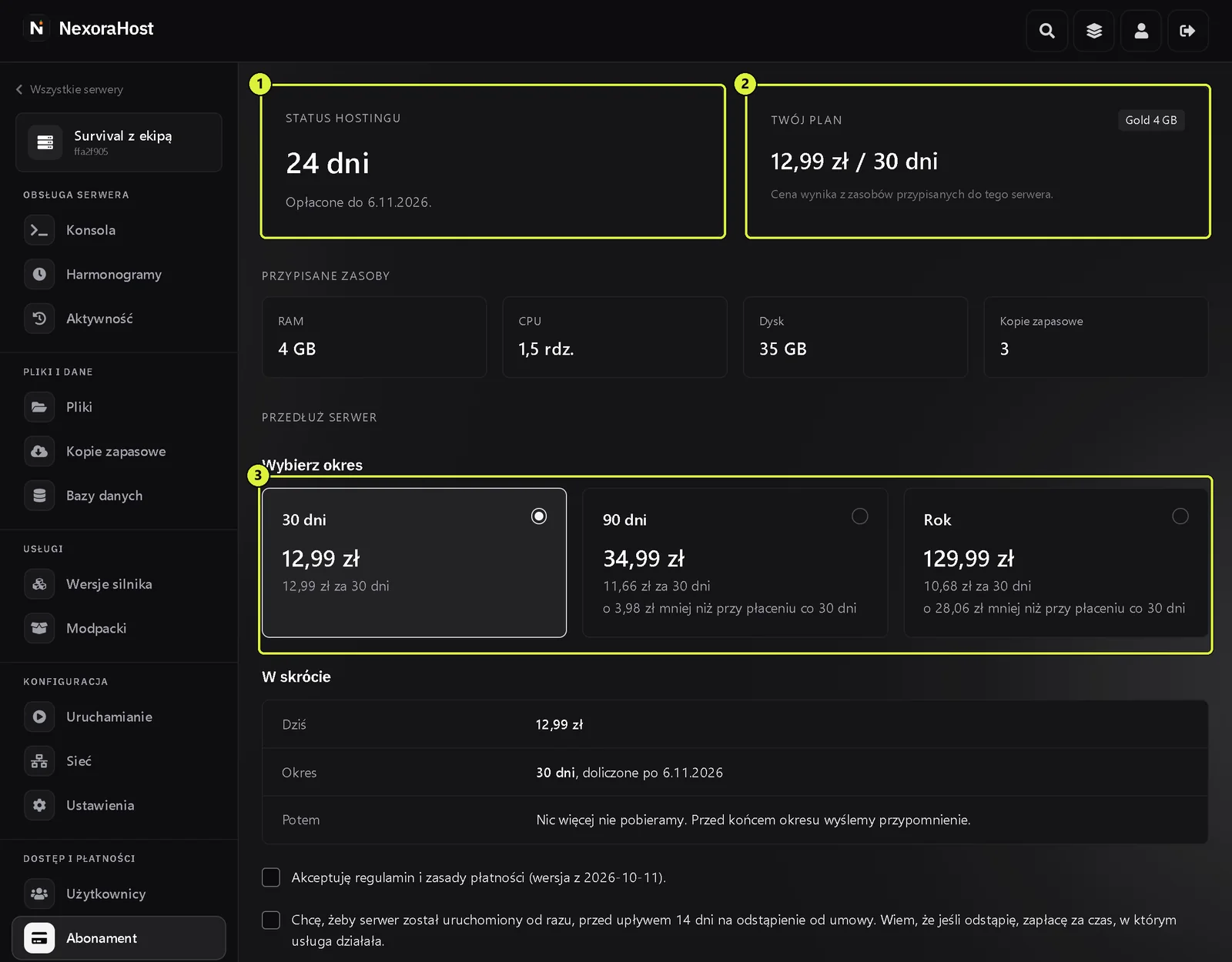
Zakładka Abonament: STATUS HOSTINGU 24 dni z datą opłacenia (1), TWÓJ PLAN 12,99 zł za 30 dni (2), przypisane zasoby i wybór okresu 30 dni, 90 dni albo Rok (3) - Sprawdź tabelkę W skrócie: ile płacisz dziś, od kiedy liczy się nowy okres i że potem nic więcej nie pobieramy.
- Zaznacz zgody: akceptację regulaminu i zasad płatności oraz prośbę o uruchomienie usługi od razu (2).
Kliknij Dalej: podsumowanie i płatność (3). Na następnej stronie zapłacisz BLIK-iem albo kartą, tak jak przy zamówieniu.
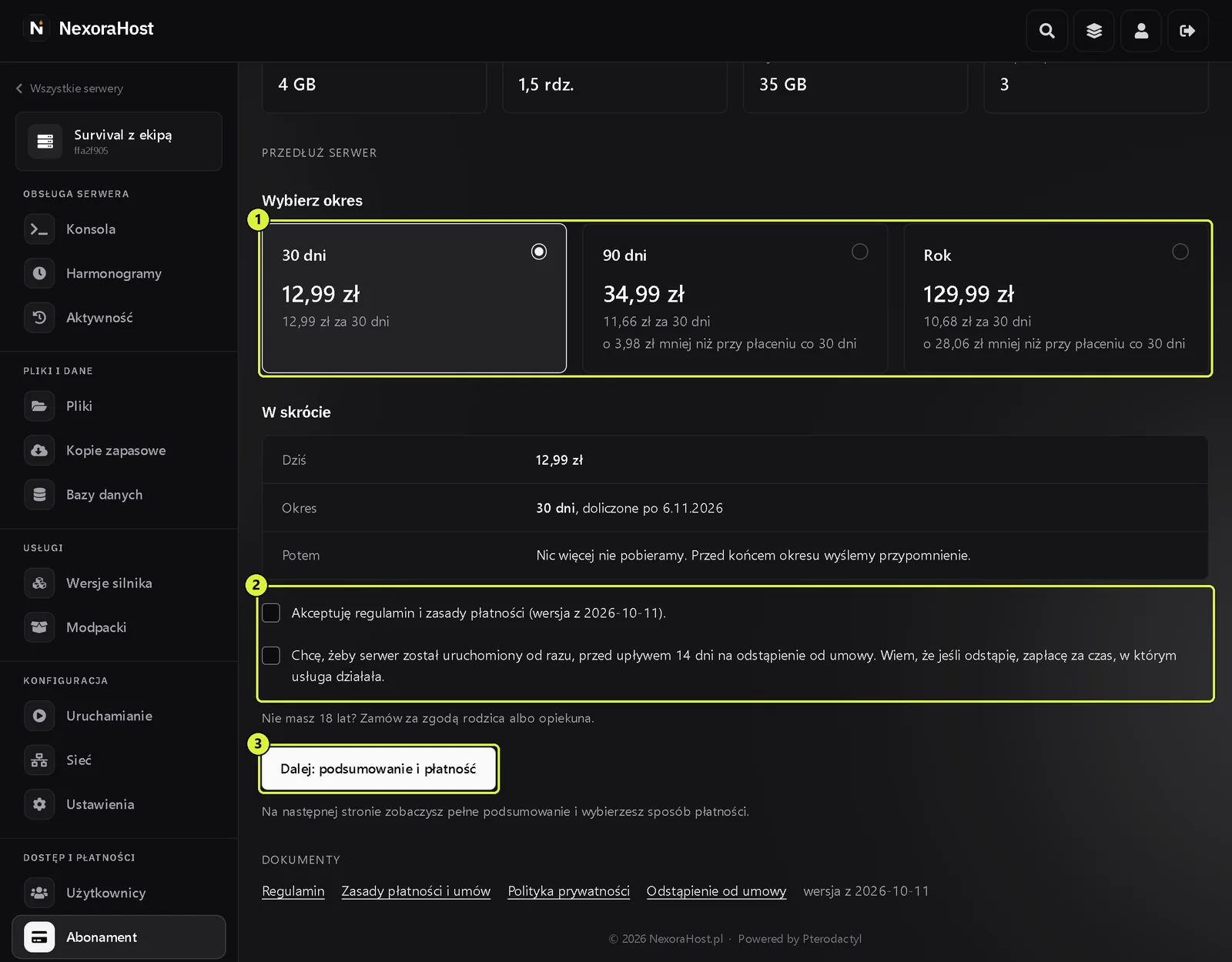
Zakładka Abonament niżej: wybrany okres (1), tabelka W skrócie, zgody (2) i przycisk Dalej: podsumowanie i płatność (3)
Nowy okres doliczamy do końca obecnego, więc przedłużając wcześniej, nic nie tracisz. Jeśli serwer był już zatrzymany, nowy okres liczy się od płatności.
Serwer przedłużysz też z linku w mailu z przypomnieniem. Link działa do 7 dni po końcu opłaconego okresu, a później przedłużysz serwer w panelu.
Wskazówka
Przedłużaj z kilkudniowym wyprzedzeniem. Wtedy serwer nie zatrzyma się w środku wieczornej gry.
Przypomnienia#
- Przy okresie 30 dni mail przychodzi na 5 dni i na 1 dzień przed końcem.
- Przy okresie 90 dni i rocznym na 7, 3 i 1 dzień przed końcem.
- Tydzień przed końcem panel pokazuje ostrzeżenie.
Maile idą na adres konta. Jeśli ich nie widzisz, zajrzyj do spamu i dodaj nasz adres do kontaktów.
Co jeśli nie przedłużysz#
Po końcu opłaconego okresu serwer się zatrzymuje. Pliki serwera i kopie zapasowe trzymamy co najmniej 30 dni. W tym czasie możesz przedłużyć serwer w zakładce Abonament i grać dalej na tym samym świecie albo poprosić o pliki na kontakt@nexorahost.pl. Po 30 dniach serwer razem z plikami może zostać usunięty.
Chcesz mieć świat na dłużej, a nie planujesz przedłużać? Przed końcem okresu pobierz kopię zapasową na swój dysk.
Zmiana pakietu#
Zmianę pakietu zgłaszasz mailem na kontakt@nexorahost.pl. Podaj adres e-mail konta, nazwę serwera i pakiet, na który chcesz przejść.
- Większy pakiet: dopłacasz różnicę cen proporcjonalnie do czasu, który został do końca okresu.
- Mniejszy pakiet: działa od następnego okresu, jeśli Twoje pliki mieszczą się w nowym pakiecie.
Przykład: masz Stone (Standard 4 GB) za 9,99 zł na 30 dni, zostało 15 dni i chcesz przejść na Iron (Standard 8 GB) za 18,99 zł. Różnica to 9 zł na 30 dni, więc za pozostałą połowę okresu dopłacisz 4,50 zł.
Faktura#
Ceny są końcowe: korzystamy ze zwolnienia z VAT, więc cena nie zawiera VAT i nic do niej nie doliczamy. Fakturę bez VAT wystawiamy na żądanie. Napisz o nią na kontakt@nexorahost.pl w ciągu 3 miesięcy od końca miesiąca, w którym zapłaciłeś.
Najczęstsze problemy#
- Kod BLIK nie przeszedł. Kod działa 2 minuty. Wygeneruj nowy w aplikacji banku i spróbuj jeszcze raz.
- Płatność kartą odrzucona. Najczęściej to limit płatności internetowych albo brak środków. Sprawdź ustawienia karty w banku albo zapłać BLIK-iem.
- Kod promocyjny nie działa. Sprawdź pisownię. Kod nie działa przy przedłużeniu, a akcja z danym kodem mogła się skończyć.
- Nie przyszedł mail z linkiem do panelu. Zajrzyj do spamu i sprawdź, czy adres w zamówieniu był dobry. Jeśli maila nie ma, napisz na kontakt@nexorahost.pl.
- Zapłaciłem dwa razy za to samo zamówienie. Drugą płatność zwracamy w całości tą samą drogą i dajemy znać mailem.
- Zamówienie wygasło przed płatnością. Nieopłacone zamówienie czeka 3 godziny. Wygasłe odnowisz na stronie płatności, jeśli cena się nie zmieniła i na maszynie dalej jest miejsce. Możesz też złożyć zamówienie od nowa.
Zasady odstąpienia od umowy i zwrotów opisuje artykuł Zwroty i odstąpienie od umowy. Pełne zasady są w regulaminie.