
Instalacja modpacka z Modrinth
Krok po kroku: jak zainstalować modpack z Modrinth w zakładce Modpacki, co dzieje się ze starymi plikami i światem oraz jak przygotować graczy.
Na tej stronie6 sekcji
W zakładce Modpacki zainstalujesz gotową paczkę modów z Modrinth (otwiera się w nowej karcie) bez ręcznego wgrywania plików. Instalator sam dobierze loader i Javę, pobierze mody potrzebne na serwerze i pominie te, które działają tylko u gracza.
Co jest obsługiwane#
- Paczki z Modrinth na loaderach Fabric, Forge i NeoForge.
- Paczek na Quilt i paczek z CurseForge nie obsługujemy. Wiele popularnych paczek jest w obu serwisach, więc poszukaj tej samej nazwy na Modrinth.
Zanim zaczniesz#
Zrób kopię zapasową. W zakładce Kopie zapasowe kliknij UTWÓRZ KOPIĘ, nadaj kopii nazwę i włącz ZABLOKOWANA, żeby nie dało się jej przypadkiem usunąć. Szczegóły w artykule Kopie zapasowe.
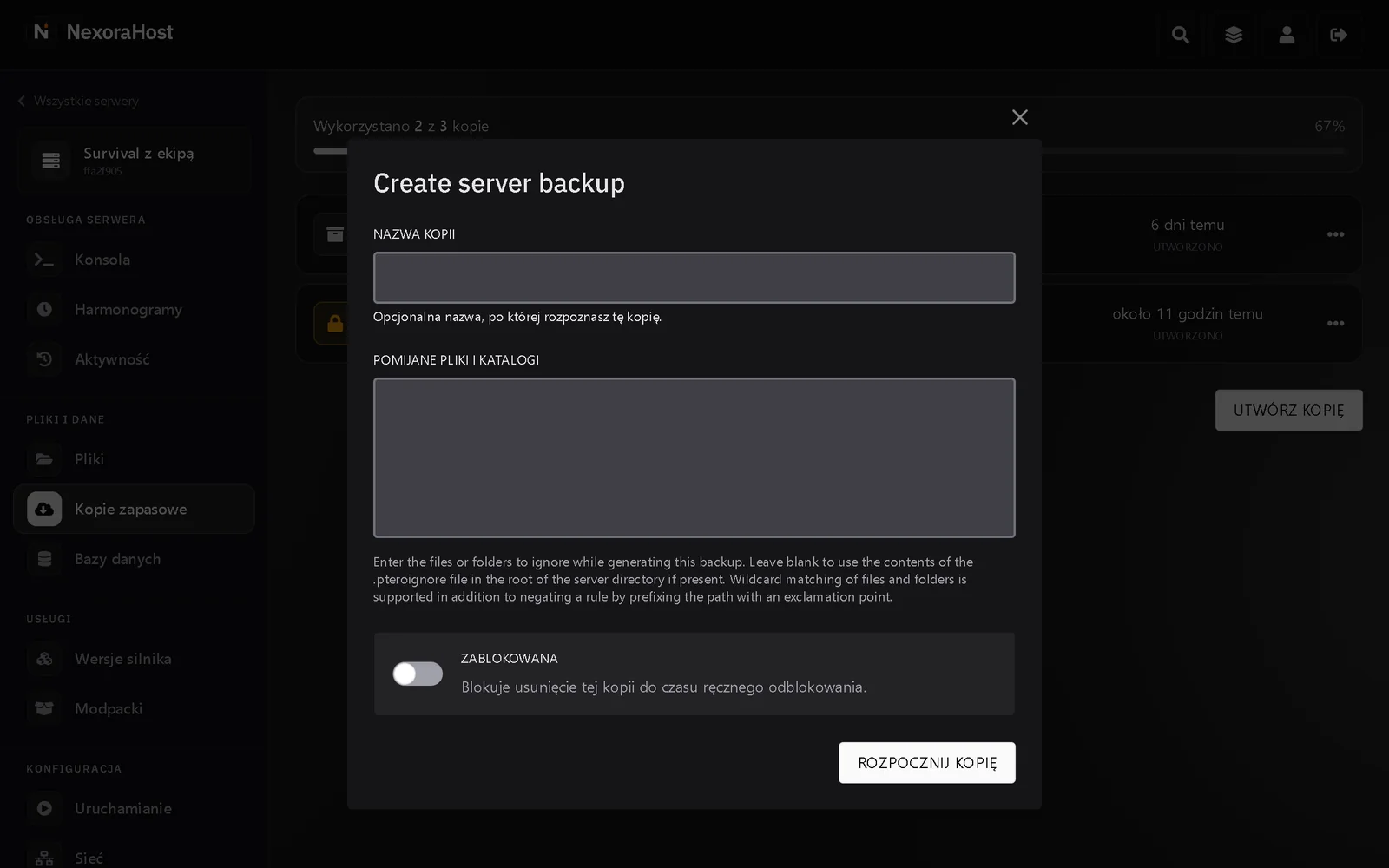
Okno Create server backup z polem NAZWA KOPII, przełącznikiem ZABLOKOWANA i przyciskiem ROZPOCZNIJ KOPIĘ - Zatrzymaj serwer. W zakładce Konsola kliknij Zatrzymaj. Na działającym serwerze instalacja się nie rozpocznie.
- Sprawdź pamięć. Średnie paczki potrzebują zwykle 6 do 8 GB, duże jeszcze więcej. Na serwerze z mniej niż 4 GB panel ostrzeże, że zmieści się tam raczej mała paczka (jaki pakiet).
- Sprawdź paczkę na Modrinth. Na stronie paczki zobaczysz wersję Minecrafta, loader i to, czy paczka nadaje się na serwer.
Instalacja krok po kroku#
- W menu po lewej, w grupie USŁUGI, otwórz Modpacki. W ramce NA SERWERZE widzisz, czy serwer ma już paczkę z Modrinth. Na nowym serwerze jest tam napis „Bez paczki z Modrinth”.
W sekcji 01 · Znajdź paczkę wpisz nazwę w polu Nazwa paczki (1). Możesz zawęzić wyniki polem Loader (2) i polem Wersja gry, na przykład
1.20.1. Kliknij Szukaj (3). Bez wyszukiwania lista pokazuje najczęściej pobierane paczki, które działają na serwerze.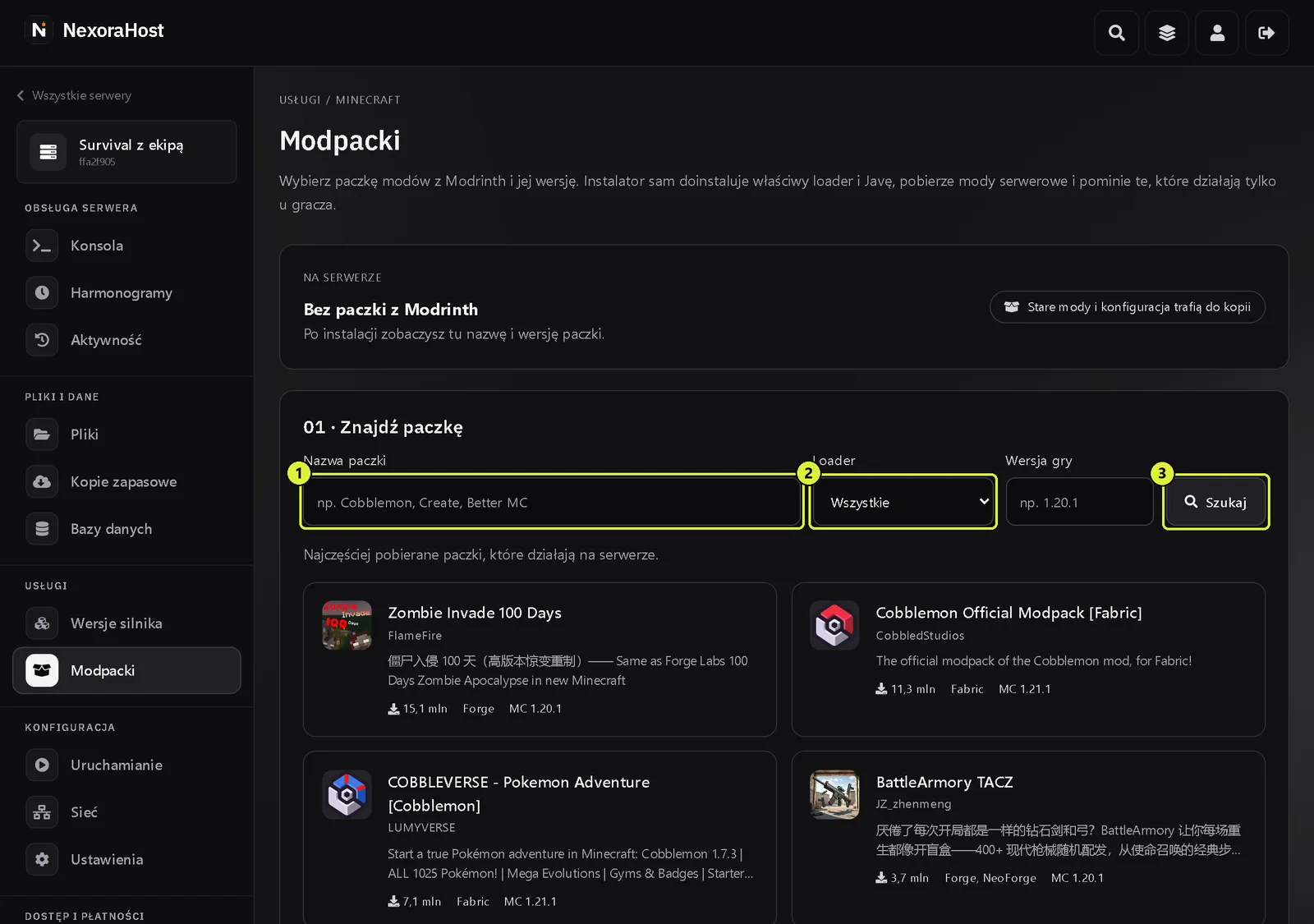
Zakładka Modpacki: pole Nazwa paczki (1), lista Loader (2), przycisk Szukaj (3) i karty paczek z liczbą pobrań, loaderem i wersją Minecrafta - Kliknij kartę paczki. Na każdej karcie widać liczbę pobrań, loader i wersję Minecrafta. Jeśli szukanej paczki nie ma, kliknij Pokaż więcej pod listą.
- Niżej otworzy się sekcja 02 z nazwą paczki. Z listy Wersja paczki (1) wybierz wersję. Każda pozycja ma numer wersji paczki, wersję Minecrafta i loader, na przykład
1.8.2 · MC 1.21.1 · Fabric. Pod listą panel podaje wielkość pliku paczki i datę wydania. Link Strona paczki w Modrinth otwiera opis paczki. - Przeczytaj komunikaty w żółtych ramkach. Jeśli obecny świat jest z innej wersji Minecrafta niż paczka, panel napisze o tym i domyślnie zaproponuje nowy świat.
Kliknij Przejdź do potwierdzenia (2). Przycisk działa dopiero przy zatrzymanym serwerze.
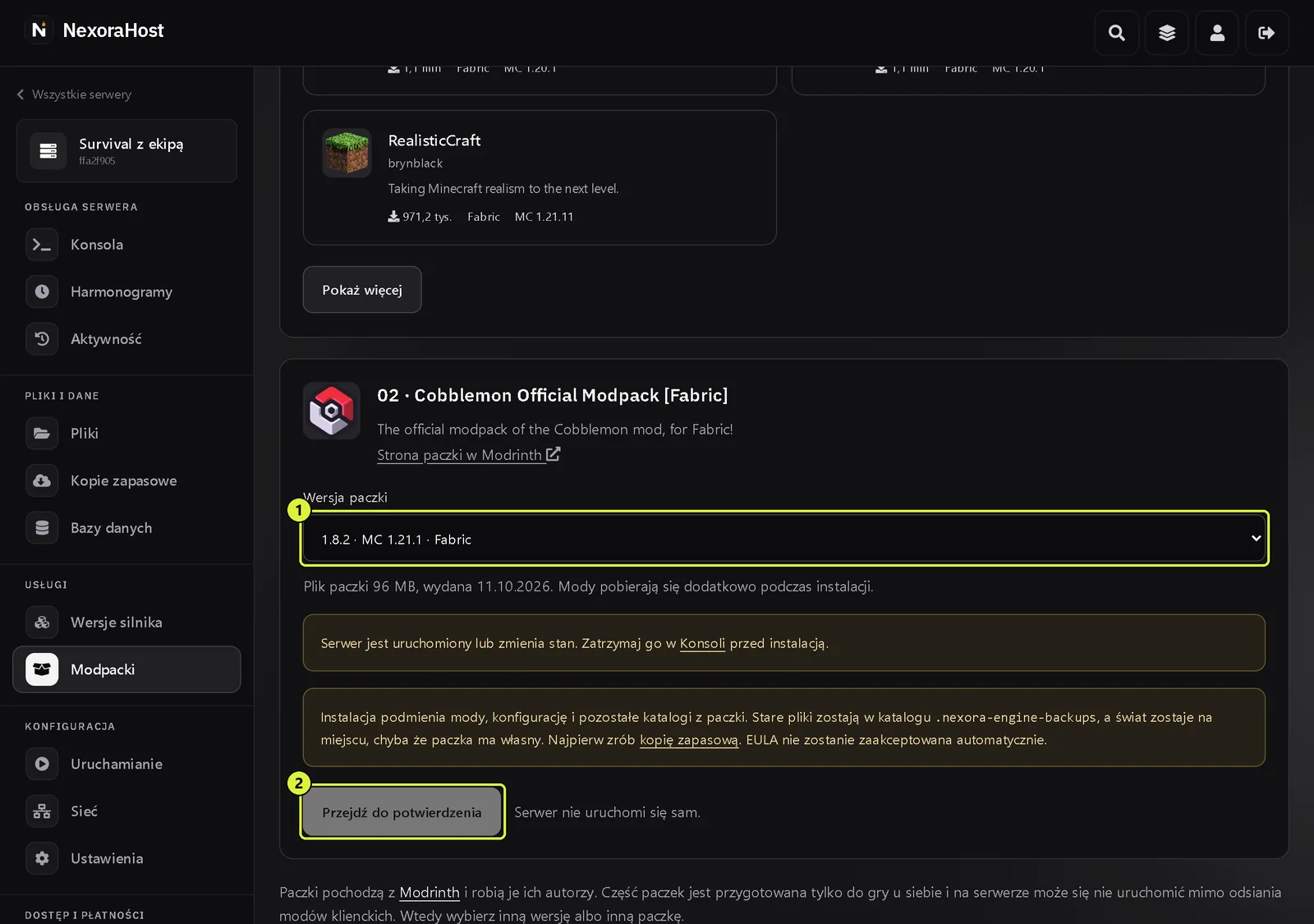
Sekcja 02 z paczką Cobblemon Official Modpack (Fabric): lista Wersja paczki z wartością 1.8.2 · MC 1.21.1 · Fabric (1), ostrzeżenia i przycisk Przejdź do potwierdzenia (2) - W sekcji 03 · Potwierdź instalację sprawdź podsumowanie i zaznacz pole „Mam kopię danych i chcę podmienić mody oraz konfigurację tego serwera na zawartość paczki.”
- Zdecyduj o świecie. Pole „Zacznij od nowego świata. Obecny świat trafi do kopii w katalogu .nexora-engine-backups.” daje świeży świat dla paczki. Bez tego pola obecny świat zostaje, chyba że paczka ma własny.
- W polu Wpisz nazwę serwera przepisz nazwę serwera dokładnie tak, jak panel ją pokazuje. Kliknij Potwierdzam, zainstaluj paczkę.
- Panel przeniesie Cię do Konsoli. Poczekaj, aż instalacja się skończy. Przy dużej paczce trwa to kilka minut, bo mody pobierają się osobno.
- Kliknij Uruchom. Serwer nie uruchomi się sam. Jeśli pojawi się okno Accept Minecraft® EULA, kliknij Akceptuję.
- Poczekaj na
Donew logu. Pierwszy start dużej paczki trwa dłużej niż zwykle, bo serwer wczytuje wszystkie mody i generuje świat.
Po instalacji ramka NA SERWERZE pokazuje nazwę i wersję paczki, loader, wersję Minecrafta oraz liczbę pominiętych modów tylko dla gracza.
Ważne
Instalacja podmienia mody, konfigurację i pozostałe katalogi z paczki. Stare pliki trafiają do .nexora-engine-backups, ale to nie zastępuje kopii zapasowej świata. Nie pomijaj kroku z kopią.
Co robi instalator#
- dobiera loader i wersję Javy,
- sprawdza sumy kontrolne pobranych plików,
- pomija mody potrzebne tylko graczom (klienckie), których serwer nie używa,
- przenosi stare mody i konfigurację do katalogu
.nexora-engine-backups.
Przygotuj graczy#
Każdy gracz musi mieć u siebie tę samą paczkę w tej samej wersji co serwer. Najprościej zrobić to w launcherze, który obsługuje paczki z Modrinth:
- Zainstaluj Modrinth App (otwiera się w nowej karcie) albo Prism Launcher (otwiera się w nowej karcie).
- Wyszukaj w nim tę samą paczkę.
- Wybierz dokładnie tę wersję paczki, którą wybrałeś w panelu, na przykład 1.8.2.
- Uruchom grę z tej instalacji i dodaj serwer według artykułu Jak dołączyć do serwera.
Gdy wersje się różnią, gra pokaże listę niezgodnych modów i nie wpuści gracza.
Najczęstsze problemy#
Nie mogę znaleźć paczki. Panel pokazuje „Nic nie znaleziono. Spróbuj innej nazwy albo usuń filtry.” Wyczyść pola Loader i Wersja gry. Jeśli dalej nic, paczka jest pewnie tylko na CurseForge albo na Quilt.
Serwer wyłącza się zaraz po starcie albo w Konsoli są błędy ładowania modów. Nie każda paczka z Modrinth jest przygotowana do pracy na serwerze, choć instalator odsiewa mody klienckie. Wybierz inną wersję tej samej paczki albo inną paczkę.
W Konsoli pojawia się OutOfMemoryError. Serwerowi brakuje pamięci na tę paczkę. Wybierz mniejszą paczkę albo większy pakiet (jaki pakiet).
Panel pokazuje „Poprzednia instalacja nie powiodła się”. Sprawdź log w Konsoli i wybierz inną wersję paczki. Nie uruchamiaj gry, dopóki instalacja nie skończy się poprawnie.
Chcę wrócić do stanu sprzed paczki. Przywróć kopię zapasową zrobioną przed instalacją (przywracanie kopii).
Paczki, które u nas wystartowały: Cobblemon (Fabric 1.21.1) i Zombie Invade 100 Days (Forge 1.20.1). Inne przyczyny problemów opisuje artykuł Serwer nie startuje.
Wskazówka
Chcesz dodać do paczki własne mody? Wgraj je ręcznie według artykułu Mody na Fabricu, Forge i NeoForge. Pamiętaj, że gracze też muszą je mieć.